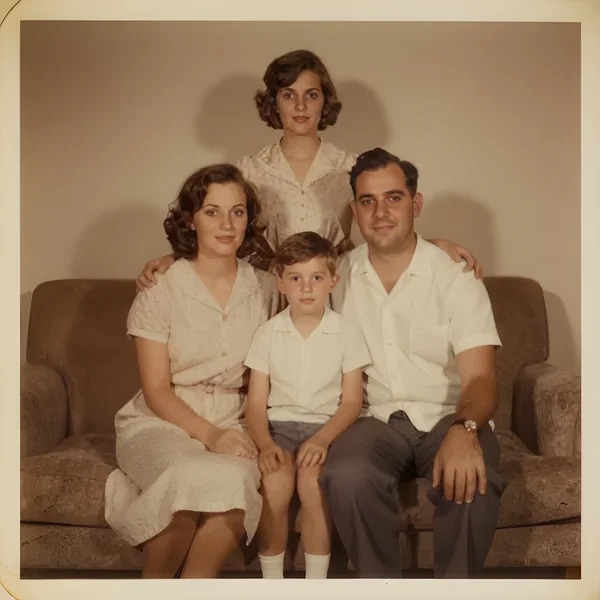
Weihnachtskarte mit Foto gestalten
Passe den Fotoausschnitt, den Gruß und die Unterschrift an und speichere die Karte als PNG.
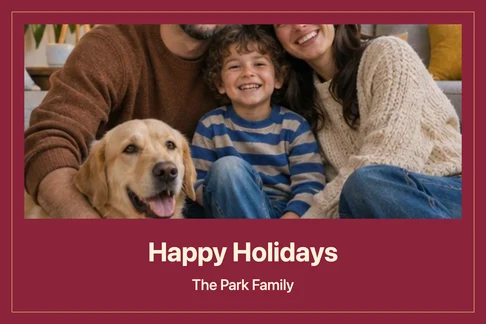
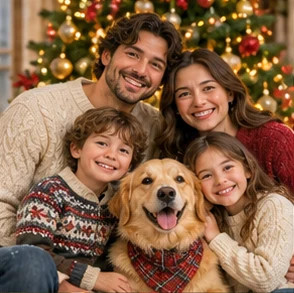
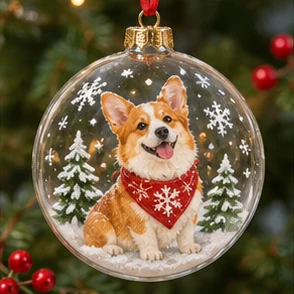
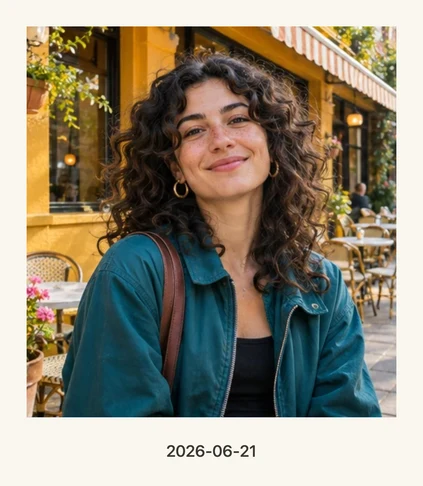
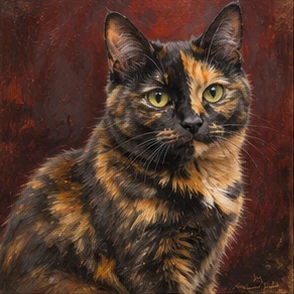
Beispiele für Foto-Weihnachtskarten
Diese Beispiele wurden mit dem angegebenen Stil im Browser-Editor exportiert.
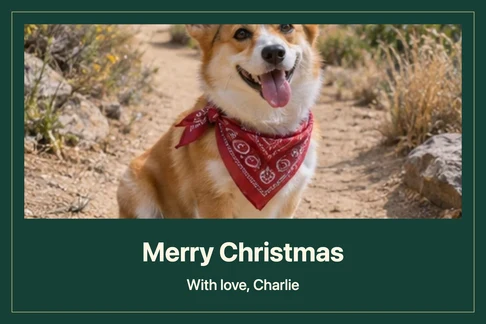
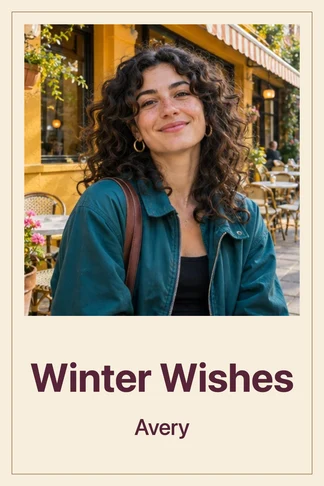
Stile und Einstellungen für Foto-Weihnachtskarten
Wähle das Format vor dem Zoom. Rot und Grün wirken festlich, Creme lässt das Foto hervorstechen.
- Stil
- Klassisch rot · Waldgrün · Warmes Creme
- Standard
- Klassisch rot
- Stile und Einstellungen
- Ausrichtung · Ausschnitt vergrößern · Horizontale Position · Vertikale Position · Gruß · Unterschrift
So erstellst du Foto-Weihnachtskarten
Foto hochladen
Passe Ausschnitt und Ausrichtung an und prüfe Gruß und Unterschrift.
Wähle einen Stil
Wähle einen Stil und passe die verfügbaren Einstellungen an.
Herunterladen
Prüfe die Vorschau und lade eine separate PNG-Datei herunter.
Fotoanforderungen und Downloads
- Eingabe
- Ein Foto · JPG, PNG, WebP ≤ 10 MB
- Ausgabe
- PNG · 1800 × 1200 / 1200 × 1800 px
- Zugang
- Läuft im Browser ohne Konto oder Credits.
Häufige Fragen zu Foto-Weihnachtskarten
Kann ich Gruß und Unterschrift einzeln ändern?
Ja. Nutze die beiden Felder und prüfe in der Vorschau die Lesbarkeit der Zeilen.
Wie bleiben alle Gesichter im Gruppenfoto sichtbar?
Beginne im Querformat mit kleinem Zoom. Passe die waagerechte und senkrechte Position in den weiteren Einstellungen an.
Kann ich die PNG-Karte drucken?
Ja. Frage bei der Druckerei nach Beschnitt und Randzugabe. Halte Text und Gesichter von den Schnittkanten fern.
Welche Vorlage kann ich verwenden?
Lade ein JPG-, PNG- oder WebP-Foto mit höchstens 10 MB hoch.
Welche Datei kann ich herunterladen?
PNG · 1800 × 1200 / 1200 × 1800 px
Muss ich mich anmelden?
Läuft im Browser ohne Konto oder Credits.
Kann ich ein Beispielfoto ausprobieren?
Ja. Lade ein Beispielfoto, passe den Effekt an und prüfe die Vorschau vor dem Download.