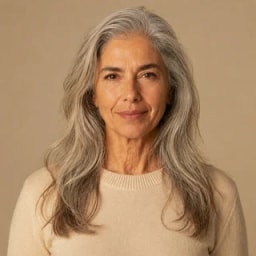



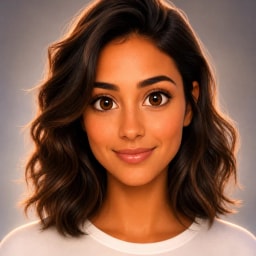

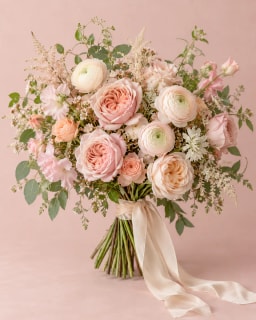
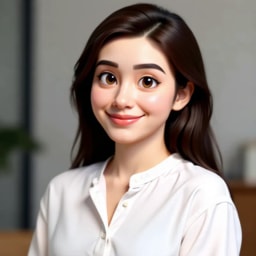



Mehr Details
Standardmäßig zählt schnelle Iteration. Mehr Details priorisiert Details und konsistente Bearbeitung. Beide Modi kosten gleich viel; vergleiche eigene Prompts.
Erstelle detailreiche Bilder mit klarer Schrift, bearbeite Referenzfotos und generiere PNG, SVG oder GIF. Mehr Details kostet keine zusätzlichen Credits.
Ausgabe: 1024 × 1024 Pixel
Geschenk-, Tages- und gekaufte Credits sind nutzbar. Dein Guthaben muss die gesamten Erstellungskosten decken.
GPT Image 2.6 ist OpenAIs Modellfamilie für Bilderzeugung und Bearbeitung. Erzeuge PNG, SVG-Vektoren und GIF-Animationen auf CubistAI. Mehr Details priorisiert feine Strukturen; standardmäßig zählt schnelle Iteration. Ein Referenzbild lässt sich als PNG bearbeiten.
OpenAI · PNG / SVG / GIF · 1K / 2K / 4K
Erzeuge aus Text, bearbeite Fotos und wähle Format, Größe und Details in einem Arbeitsbereich.
Standardmäßig zählt schnelle Iteration. Mehr Details priorisiert Details und konsistente Bearbeitung. Beide Modi kosten gleich viel; vergleiche eigene Prompts.
Füge neben dem Prompt ein Referenzbild hinzu, um die Bearbeitung zu starten, und beschreibe die Änderung. Du kannst das Originalverhältnis beibehalten oder ein anderes wählen. Pro Anfrage sind eine Referenz und ein Ergebnis möglich. Prüfe Gesichter, Produktdetails und Text auf unbeabsichtigte Änderungen. SVG und GIF funktionieren ohne Referenzbild. Die Bearbeitung mit Referenzbild erzeugt PNG.
PNG für Standbilder, SVG für Vektoren und GIF für Animationen. SVG und GIF unterstützen nur Text. Der Preis hängt von Format und Auflösung ab. Fotobearbeitung verwendet PNG.
Beginne mit 1K und wähle 2K oder 4K, wenn mehr Details nötig sind. Die Pixelmaße hängen vom Seitenverhältnis ab. SVG lässt sich skalieren; die GIF-Größe wird automatisch gewählt und beim Ergebnis angezeigt.
Tatsächlich mit GPT Image 2.6 erstellte Bilder. Öffne einen Prompt für eine ähnliche Idee; jedes Ergebnis fällt anders aus.
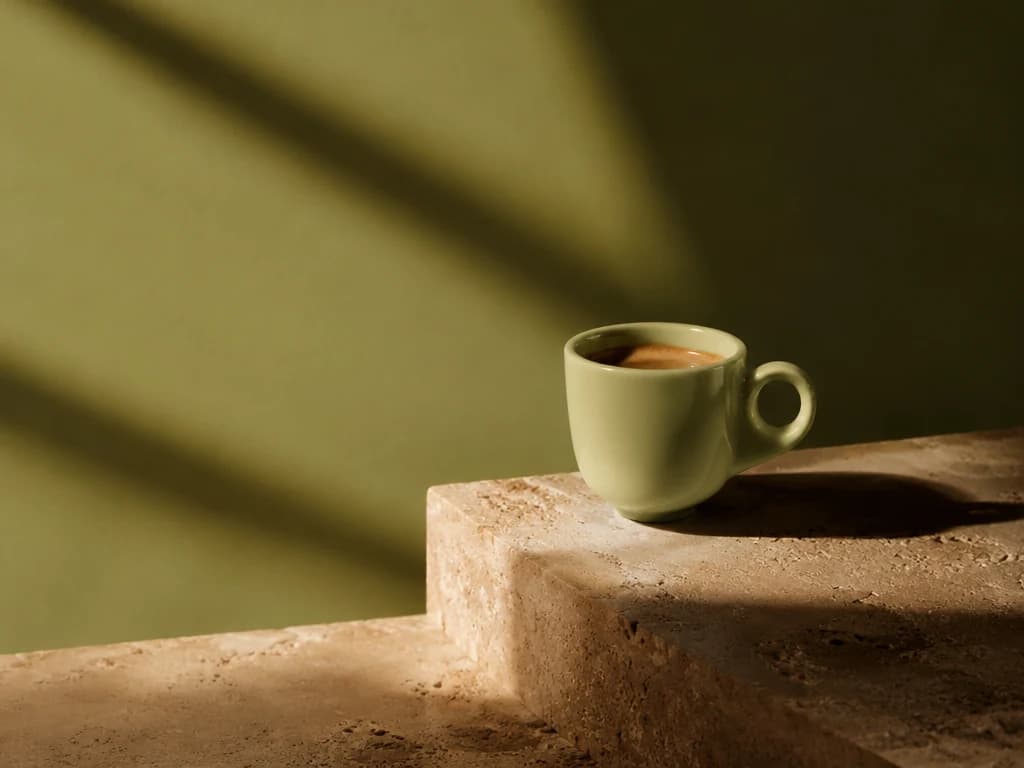
Keramiktasse, Travertin und Sonnenlicht als Produktszene.
Editorial still life photograph of a pale green ceramic espresso cup on travertine, sculptural sunlight, olive green background, refined art direction, no text.
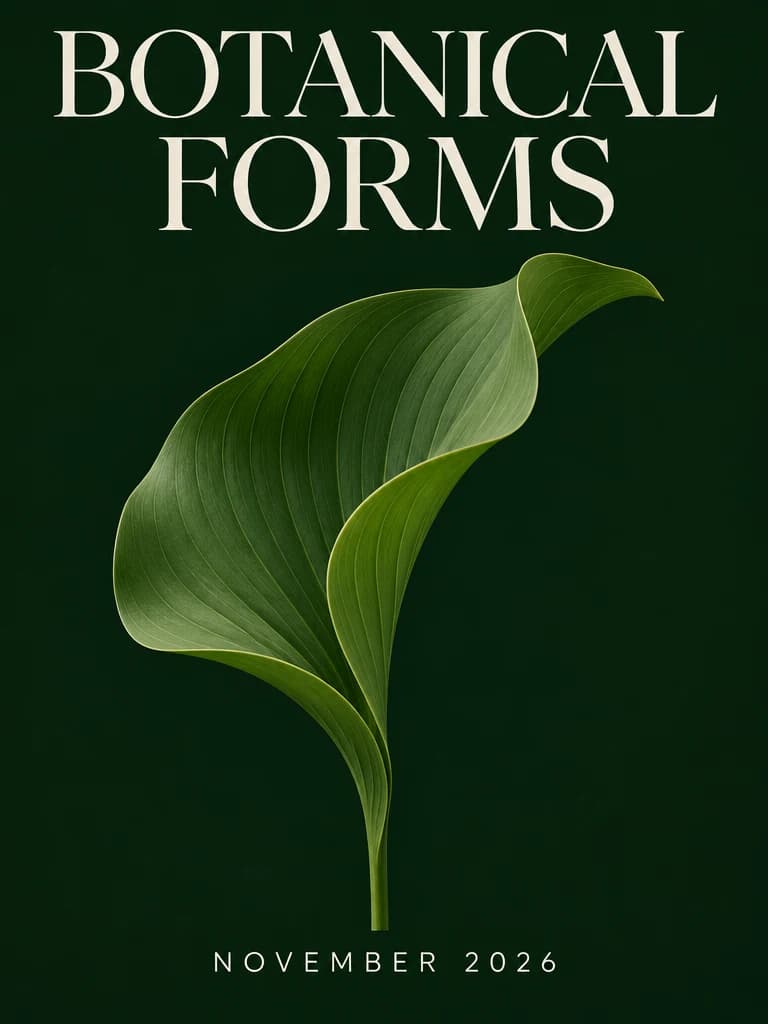
Ein botanisches Poster prüft Überschrift und visuelle Hierarchie. Rechtschreibung prüfen.
A sophisticated editorial poster for a botanical exhibition. Exact headline BOTANICAL FORMS in large crisp ivory serif typography at the top. A sculptural green leaf centered against deep forest green. Small text NOVEMBER 2026 at bottom. Restrained Swiss grid, generous negative space, professional print design.
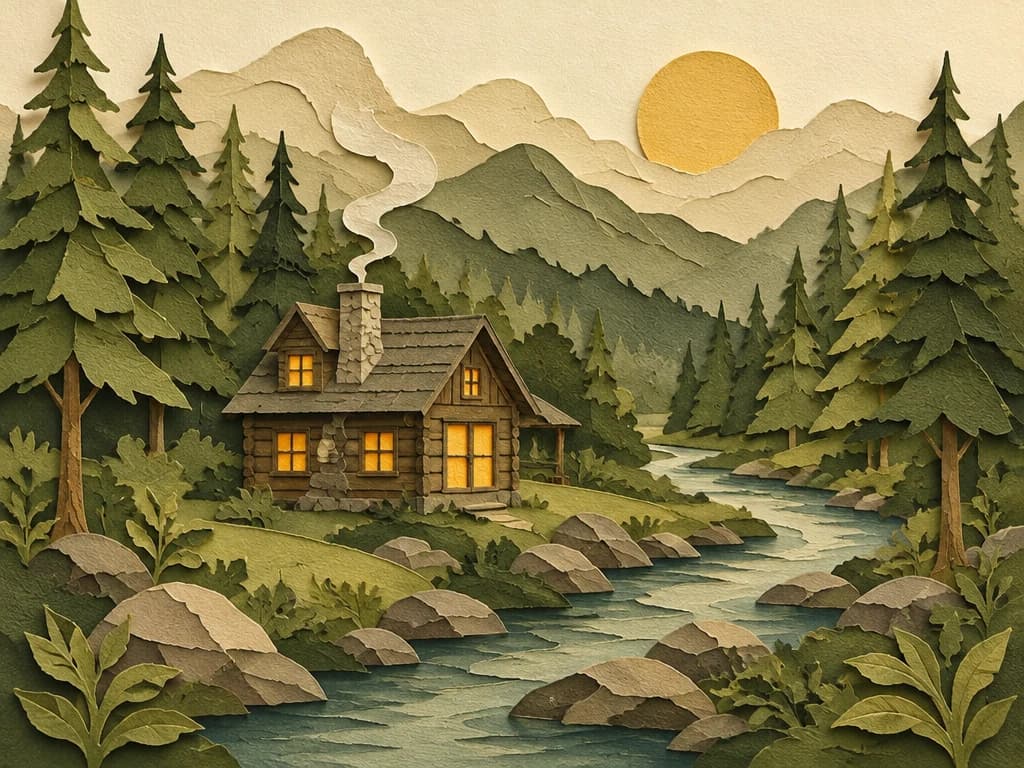
Eine Papierhütte zeigt Texturen und grüne Ebenen.
Tactile paper cut illustration of a tiny forest cabin beside a winding river, layered sage and olive paper, pale cream sky, warm amber window light, sophisticated handmade editorial illustration, centered composition, no text.
Erstelle neue Bilder oder bearbeite eine Vorlage im selben Arbeitsbereich. Prüfe Einstellungen und Kosten vor jeder Anfrage.
Beschreibe Motiv, Szene, Stil, Komposition und Licht. Gib Bildtext wortgetreu an. Trenne bei Bearbeitungen gewünschte Änderungen von zu erhaltenden Details. Prüfe Text und Feinheiten vor Veröffentlichung.
Der Preis hängt von Format und Auflösung ab. PNG-Bearbeitung und PNG-Erzeugung kosten gleich viel.
Melde dich an und erstelle ein Bild. Das Ergebnis zeigt seine ursprünglichen Einstellungen und tatsächlichen Abmessungen. Lade es herunter oder verwende es als neue Referenz. Nach einer Zahlung wird der Entwurf wiederhergestellt; starte erst nach erneuter Preisprüfung.
Vergleiche die auf CubistAI verfügbaren Regler, Preise und Zugangsregeln. Ein Leistungsvergleich braucht dieselben Vorlagen und Anweisungen.
| Funktion / Preis | GPT Image 2 | GPT Image 2.5 | GPT Image 2.6Standardmodus | GPT Image 2.6Mehr Details |
|---|---|---|---|---|
| Ausgabeformat | PNG | PNG | PNG / SVG / GIF | PNG / SVG / GIF |
| Auflösung | 1K / 2K / 4K | 1K / 2K / 4K | 1K / 2K / 4K | 1K / 2K / 4K |
| Bearbeitung mit Referenzbild | 1 Bild · PNG | 1 Bild · PNG | 1 Bild · PNG | 1 Bild · PNG |
| Detailpräferenz | Nicht verfügbar | Nicht verfügbar | Schnelle Erstellung | Mehr Details |
| PNG | 1K · 8 Credits2K · 16 Credits4K · 30 Credits | 1K · 8 Credits2K · 16 Credits4K · 30 Credits | 1K · 12 Credits2K · 24 Credits4K · 48 Credits | 1K · 12 Credits2K · 24 Credits4K · 48 Credits |
| SVG | Nicht verfügbar | Nicht verfügbar | 1K · 20 Credits2K · 48 Credits4K · 96 Credits | 1K · 20 Credits2K · 48 Credits4K · 96 Credits |
| GIF | Nicht verfügbar | Nicht verfügbar | 30 Credits pro Animation | 30 Credits pro Animation |
Die Pixelmaße hängen von Auflösung, Seitenverhältnis und Generierungsmodus ab. Prüfe die tatsächlichen Maße des fertigen Bildes.
Erzeuge aus Text, bearbeite Fotos und wähle Format, Größe und Details in einem Arbeitsbereich.
GPT Image 2.6 ist OpenAIs Modellfamilie für Bilderzeugung und Bearbeitung. Erzeuge PNG, SVG-Vektoren und GIF-Animationen auf CubistAI. Mehr Details priorisiert feine Strukturen; standardmäßig zählt schnelle Iteration. Ein Referenzbild lässt sich als PNG bearbeiten.
PNG für Standbilder, SVG für Vektoren und GIF für Animationen. SVG und GIF unterstützen nur Text. Der Preis hängt von Format und Auflösung ab. Fotobearbeitung verwendet PNG.
Füge neben dem Prompt ein Referenzbild hinzu, um die Bearbeitung zu starten, und beschreibe die Änderung. Du kannst das Originalverhältnis beibehalten oder ein anderes wählen. Pro Anfrage sind eine Referenz und ein Ergebnis möglich. Prüfe Gesichter, Produktdetails und Text auf unbeabsichtigte Änderungen.
Standardmäßig zählt schnelle Iteration. Mehr Details priorisiert Details und konsistente Bearbeitung. Beide Modi kosten gleich viel; vergleiche eigene Prompts.
Beginne mit 1K und wähle 2K oder 4K, wenn mehr Details nötig sind. Die Pixelmaße hängen vom Seitenverhältnis ab. SVG lässt sich skalieren; die GIF-Größe wird automatisch gewählt und beim Ergebnis angezeigt.
Credits hängen von Format und Auflösung ab. Prüfe den angezeigten Preis vor der Erzeugung. Mehr Details kostet keinen Aufpreis. PNG · 1K: 12 Credits / 2K: 24 Credits / 4K: 48 Credits; SVG · 1K: 20 Credits / 2K: 48 Credits / 4K: 96 Credits; GIF: 30 Credits.
Ein Abo ist nicht erforderlich. Geschenk-, Tages- und gekaufte Credits sind für alle Auflösungen sowie PNG, SVG und GIF nutzbar. Dein Gesamtguthaben muss die Erstellungskosten vollständig decken. Bei zu wenig Guthaben öffnet Erzeugen die Kaufoptionen.
Download speichert das gewählte Format. PNG ist ein Standbild, SVG behält skalierbare Vektoren und GIF die Animation. Ein PNG-Ergebnis lässt sich über Bild bearbeiten als Referenz erneut nutzen.
Beschreibe Motiv, Szene, Stil, Komposition und Licht. Gib Bildtext wortgetreu an. Trenne bei Bearbeitungen gewünschte Änderungen von zu erhaltenden Details. Prüfe Text und Feinheiten vor Veröffentlichung.
Prüfe bei laufender Erzeugung das vorhandene Ergebnis, statt erneut zu senden. Der Tab speichert den Entwurf vorübergehend; Schließen oder Löschen der Browserdaten kann ihn entfernen. Bestätigte Generierungsfehler durch das System führen zur Rückgabe der Credits.