Text zu Bild · Fotos bearbeiten

GPT Image 2.5 KI-Bildgenerator und Bildbearbeitung

Erstelle und bearbeite Bilder mit GPT Image 2.5. Wähle 1K, 2K oder 4K als Auflösung.

Auflösung wählen

KI-Bilder online erstellen und bearbeiten

Auflösung

Ausgabe: 1024 × 1024 Pixel

8 Credits pro Bild

Bei 1K können kostenlose Konto-Credits verwendet werden.

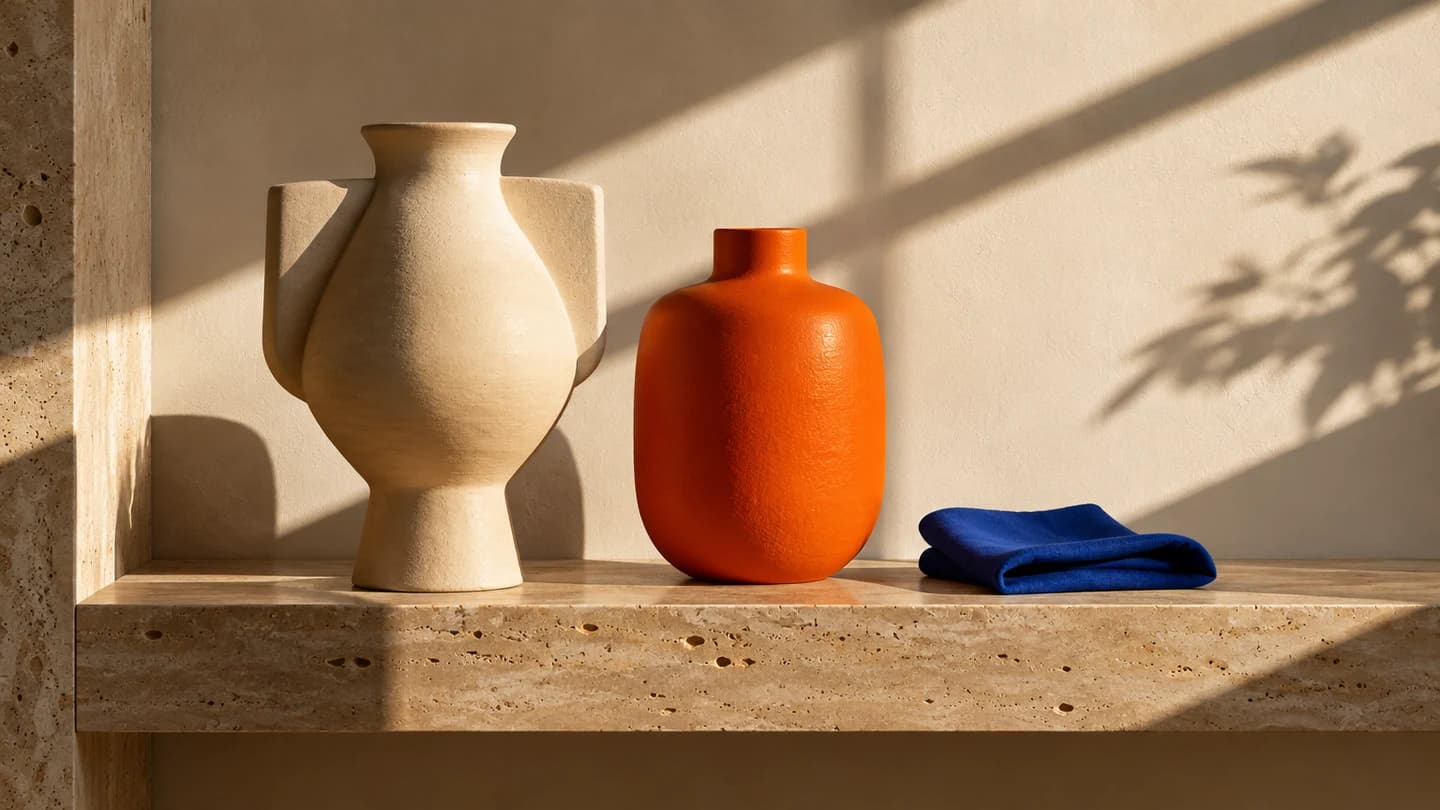
Keramikvase, Orange und blaues Tuch auf sonnigem Steinregal, erstellt mit GPT Image 2.5
Mit GPT Image 2.5 erstelltes Beispiel

Eine kleine Richtung. Eine andere Welt.

01 / GPT IMAGE 2.5

Bildbearbeitungsbeispiele mit GPT Image 2.5

Originale und Bearbeitungen wurden mit GPT Image 2.5 erstellt. Vergleiche die Änderungen, lies die verwendete Anweisung und übernimm die Idee in deine eigene Bildwerkstatt.

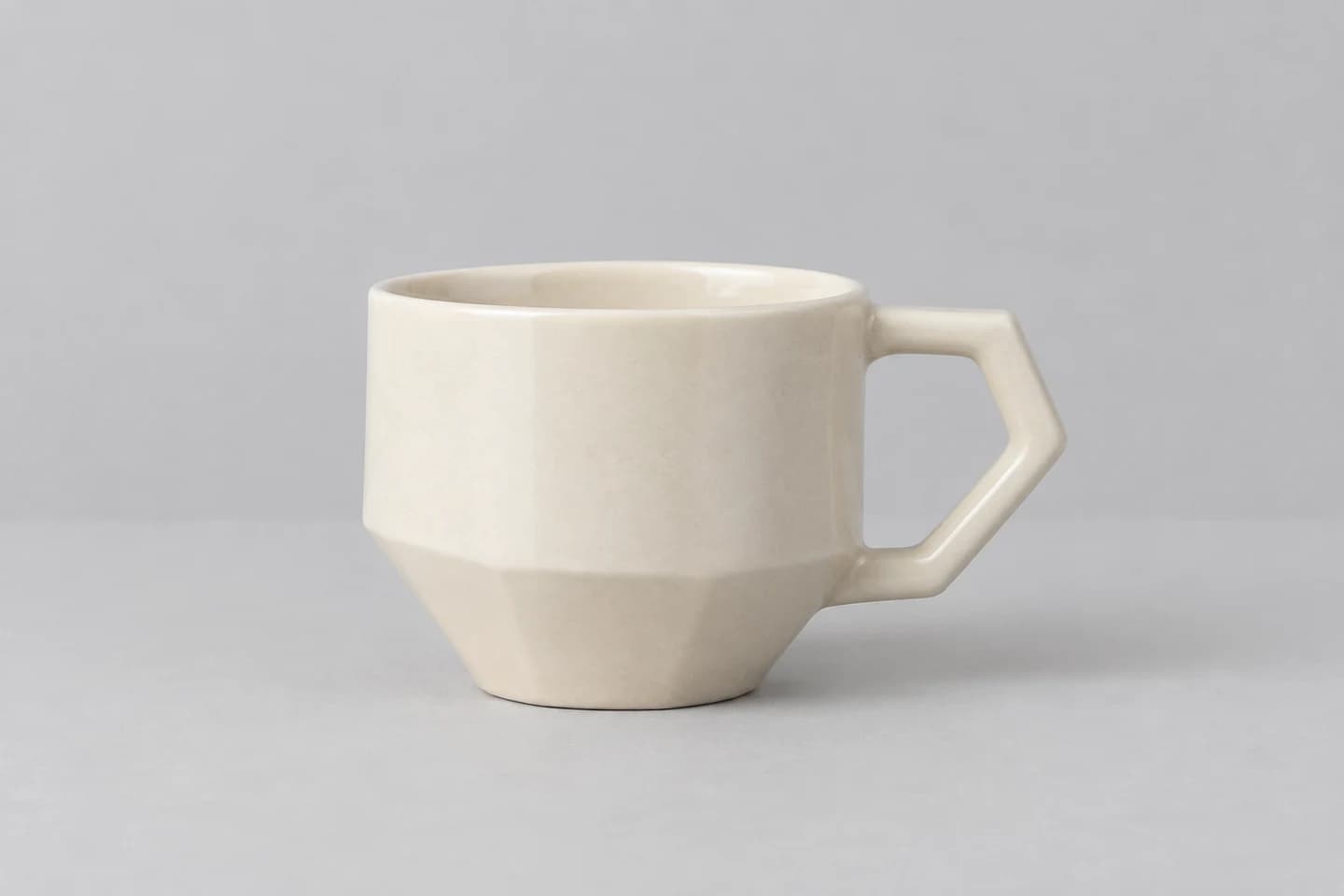
Original · Eine neue Umgebung für das Produkt · GPT Image 2.5
Original
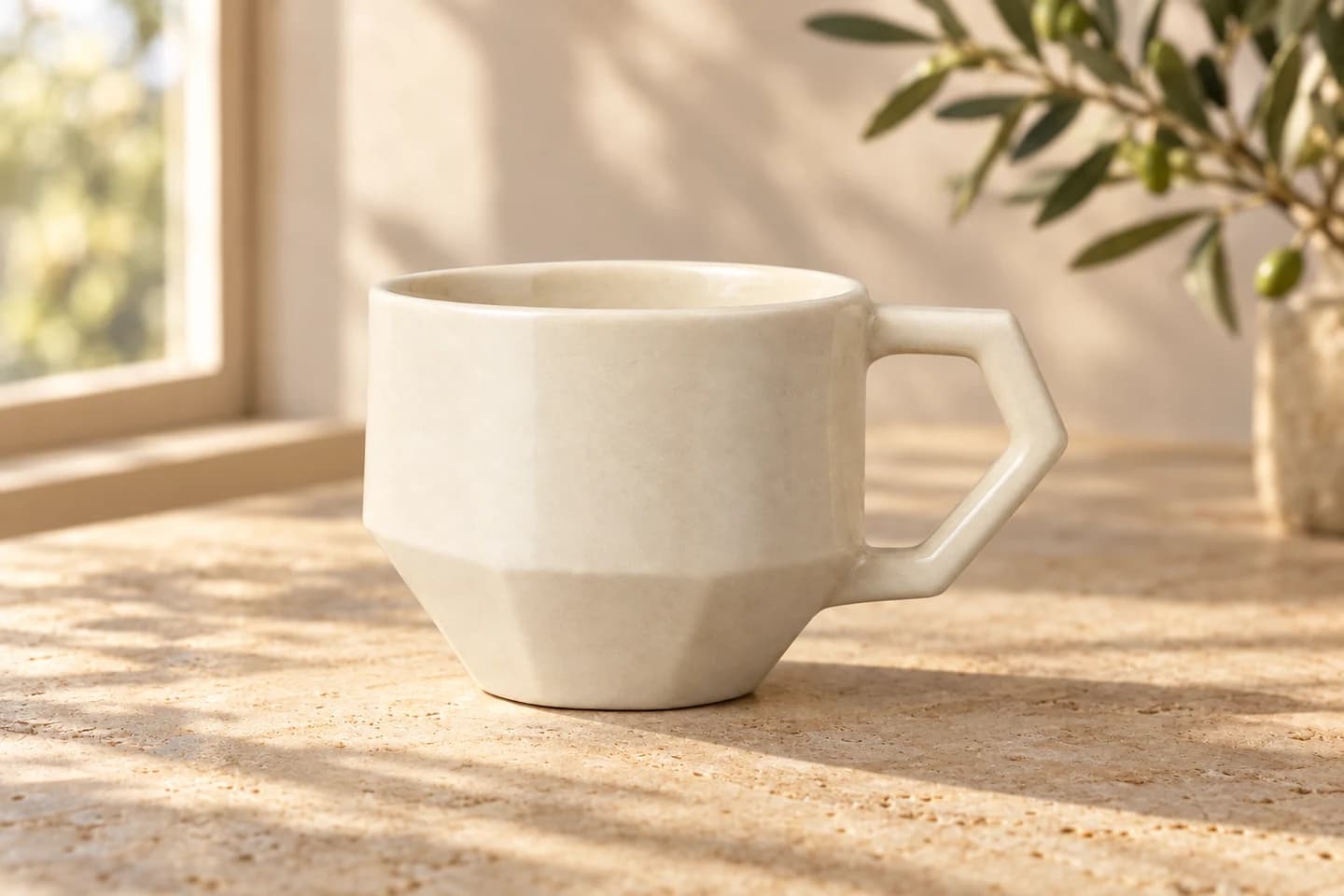
Bearbeitet · Eine neue Umgebung für das Produkt · GPT Image 2.5
Bearbeitet

Produkthintergründe mit KI ändern

Die Keramiktasse wandert vom grauen Hintergrund auf einen sonnigen Travertintisch. Benenne, was erhalten bleiben soll: Henkel, Material, Perspektive und Proportionen.

Bearbeitungsanweisung lesen

Keep the ceramic cup and its angular handle unchanged. Replace the gray surroundings with a warm travertine tabletop beside a sunny window. Add a softly blurred olive branch in the background and natural afternoon shadows. Preserve the cup shape, color and camera view.
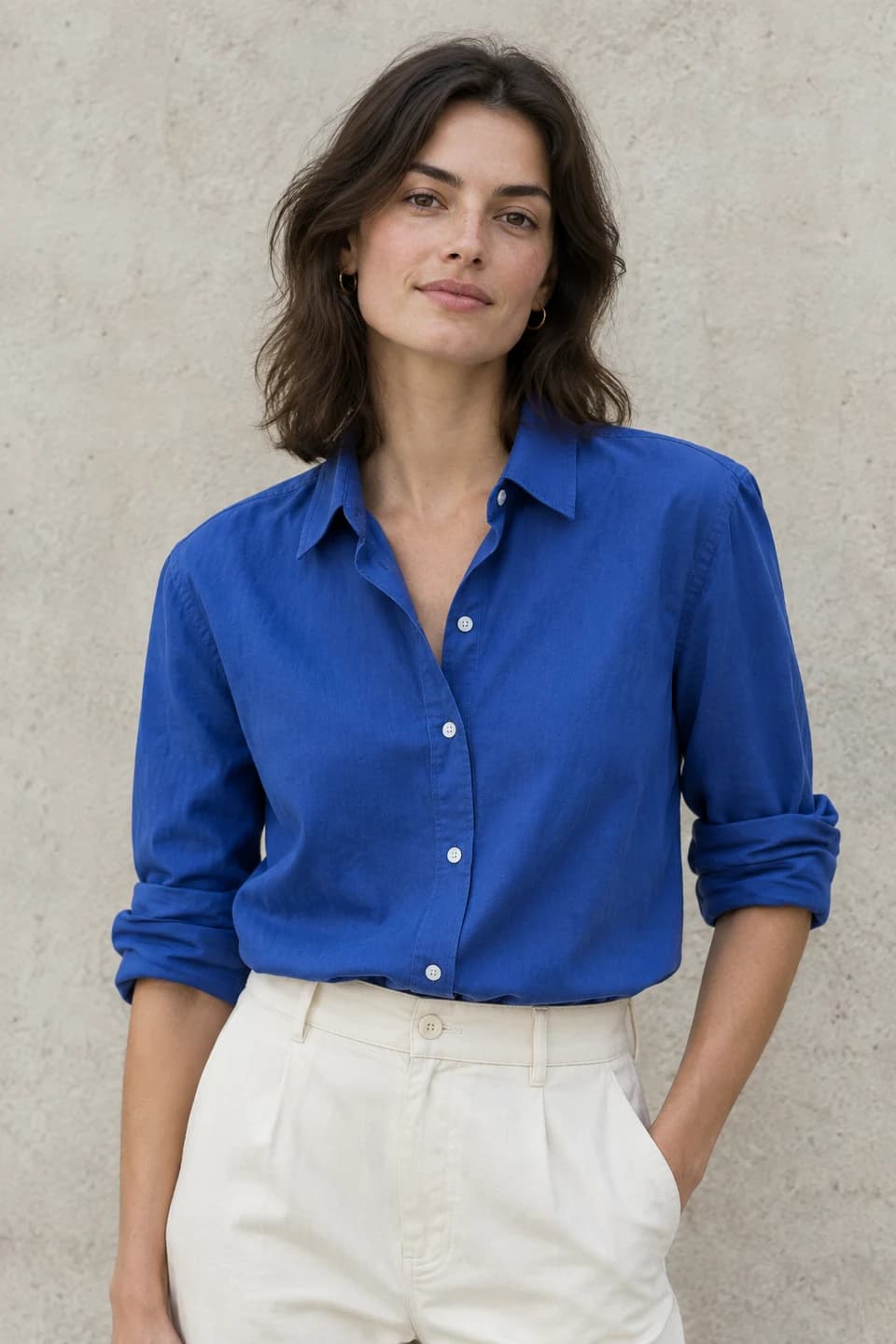
Original · Neue Farbe, gleicher Stil · GPT Image 2.5
Original
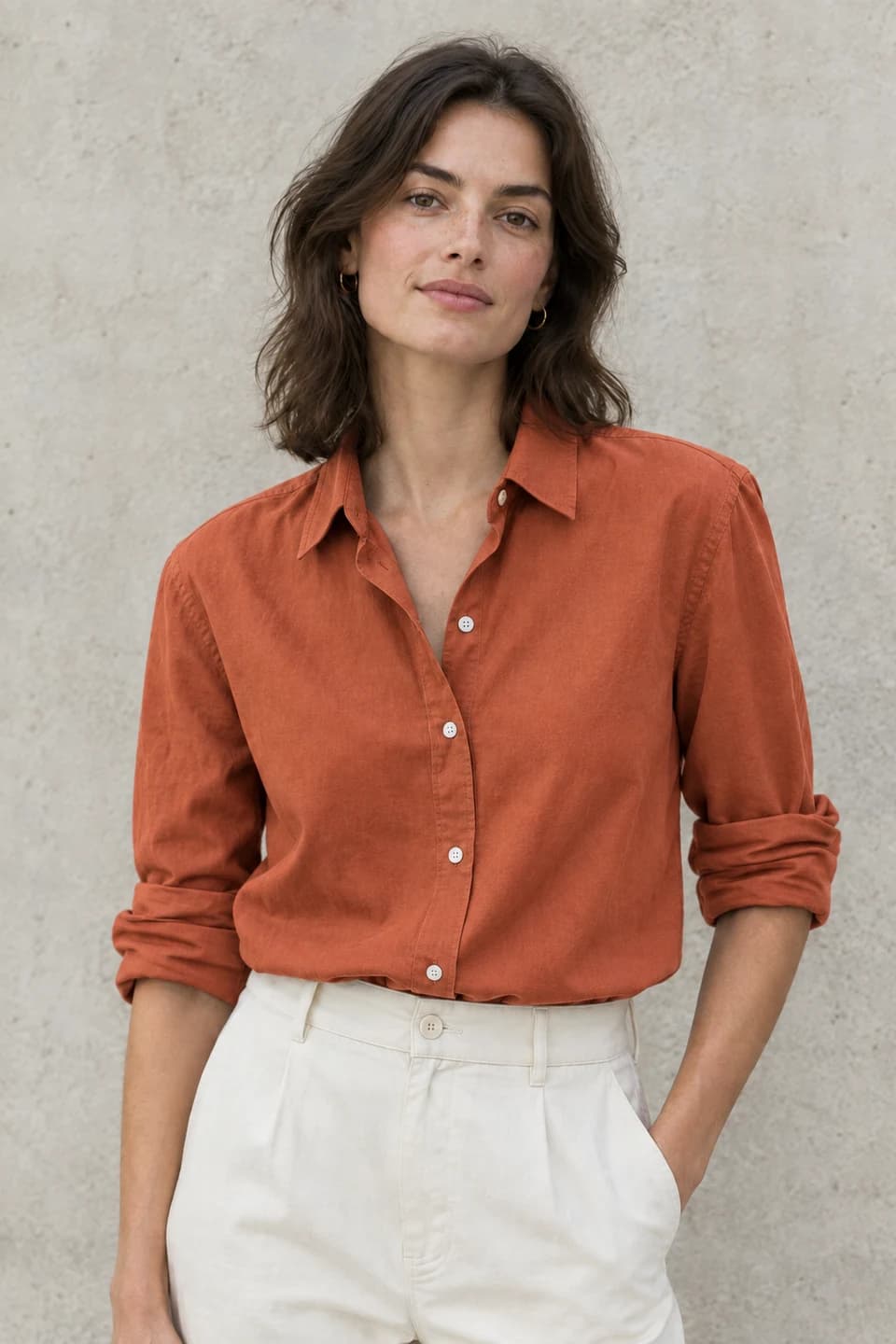
Bearbeitet · Neue Farbe, gleicher Stil · GPT Image 2.5
Bearbeitet

Kleidungsfarben mit KI ändern

Das blaue Hemd wird terrakottafarben. Eine gezielte Anweisung trennt die Farbänderung von Gesicht, Haltung, Falten und Licht, die bestehen bleiben sollen.

Bearbeitungsanweisung lesen

Change the blue shirt to warm terracotta orange. Preserve the same person, face, hairstyle, pose, trousers, wall, lighting and framing. Retain the fabric folds, buttons and natural cotton texture.

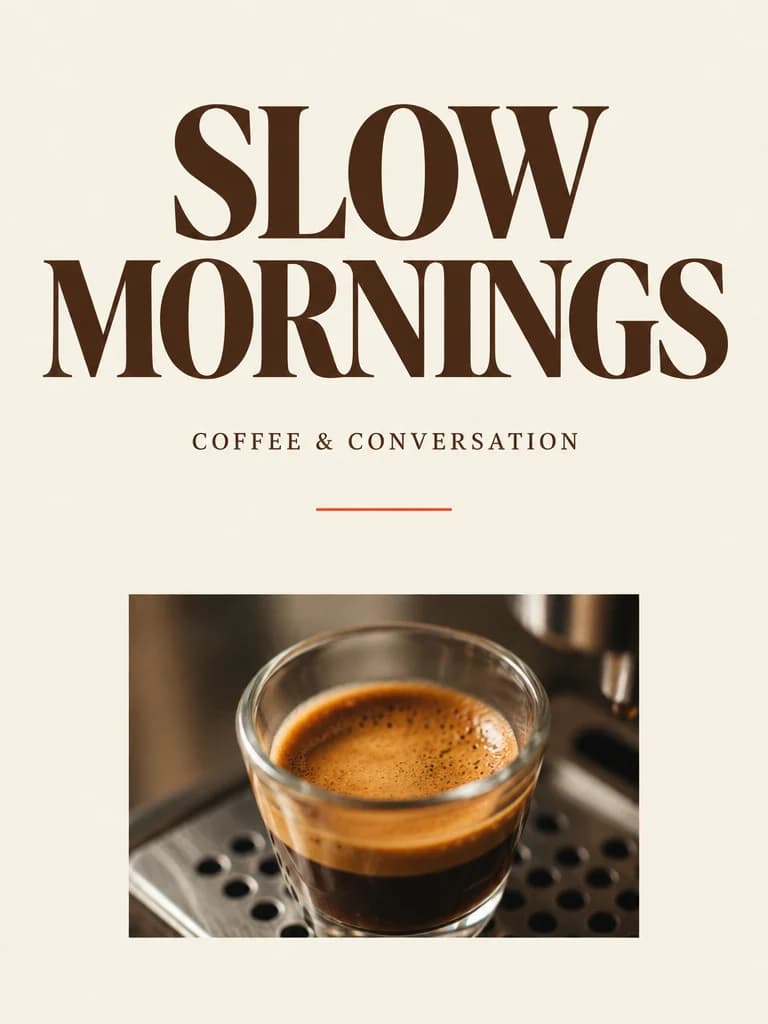
Original · Eine andere Überschrift ausprobieren · GPT Image 2.5
Original
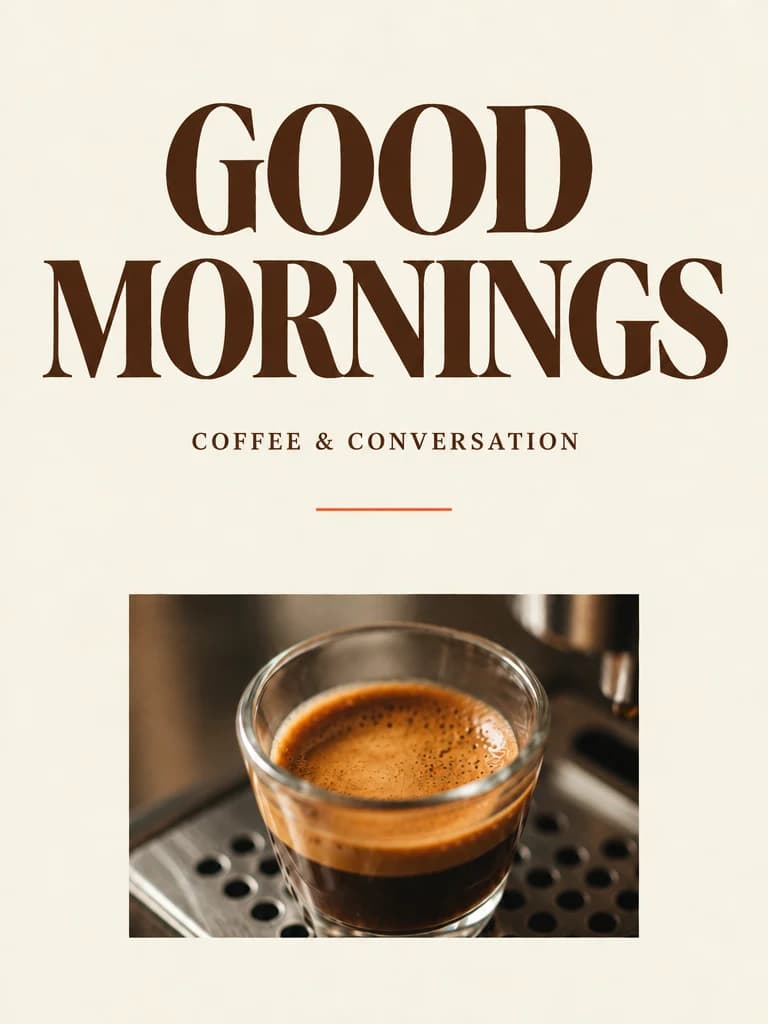
Bearbeitet · Eine andere Überschrift ausprobieren · GPT Image 2.5
Bearbeitet

Plakattexte mit KI bearbeiten

Aus „SLOW MORNINGS“ wird auf dem Kaffeeplakat „GOOD MORNINGS“. Gib den Ersatztext genau an und kontrolliere die Schrift vor dem Druck.

Bearbeitungsanweisung lesen

Replace only the main headline "SLOW MORNINGS" with "GOOD MORNINGS" in the same typeface, color and placement. Preserve the coffee photo, subtitle, cream paper background, line and overall layout.

02 / GPT IMAGE 2.5

So funktioniert GPT Image 2.5

Erstelle neue Bilder oder bearbeite eine Vorlage im selben Arbeitsbereich. Prüfe Einstellungen und Kosten vor jeder Anfrage.

  1. 01

    Prompt eingeben oder Bild hochladen

    Nenne Motiv, Bildaufbau, Licht und genauen Text. Lade zum Bearbeiten ein JPG, PNG oder WebP hoch und beschreibe Änderungen sowie zu erhaltende Elemente. Referenzbilder werden für diesen Ablauf komprimiert.

  2. 02

    Auflösung wählen

    Wähle Auflösung und Seitenverhältnis und prüfe die Credit-Kosten vor dem Generieren.

  3. 03

    Bild generieren und herunterladen

    Melde dich an und erstelle ein Bild. Das Ergebnis zeigt seine ursprünglichen Einstellungen und tatsächlichen Abmessungen. Lade es herunter oder verwende es als neue Referenz. Nach einer Zahlung wird der Entwurf wiederhergestellt; starte erst nach erneuter Preisprüfung.

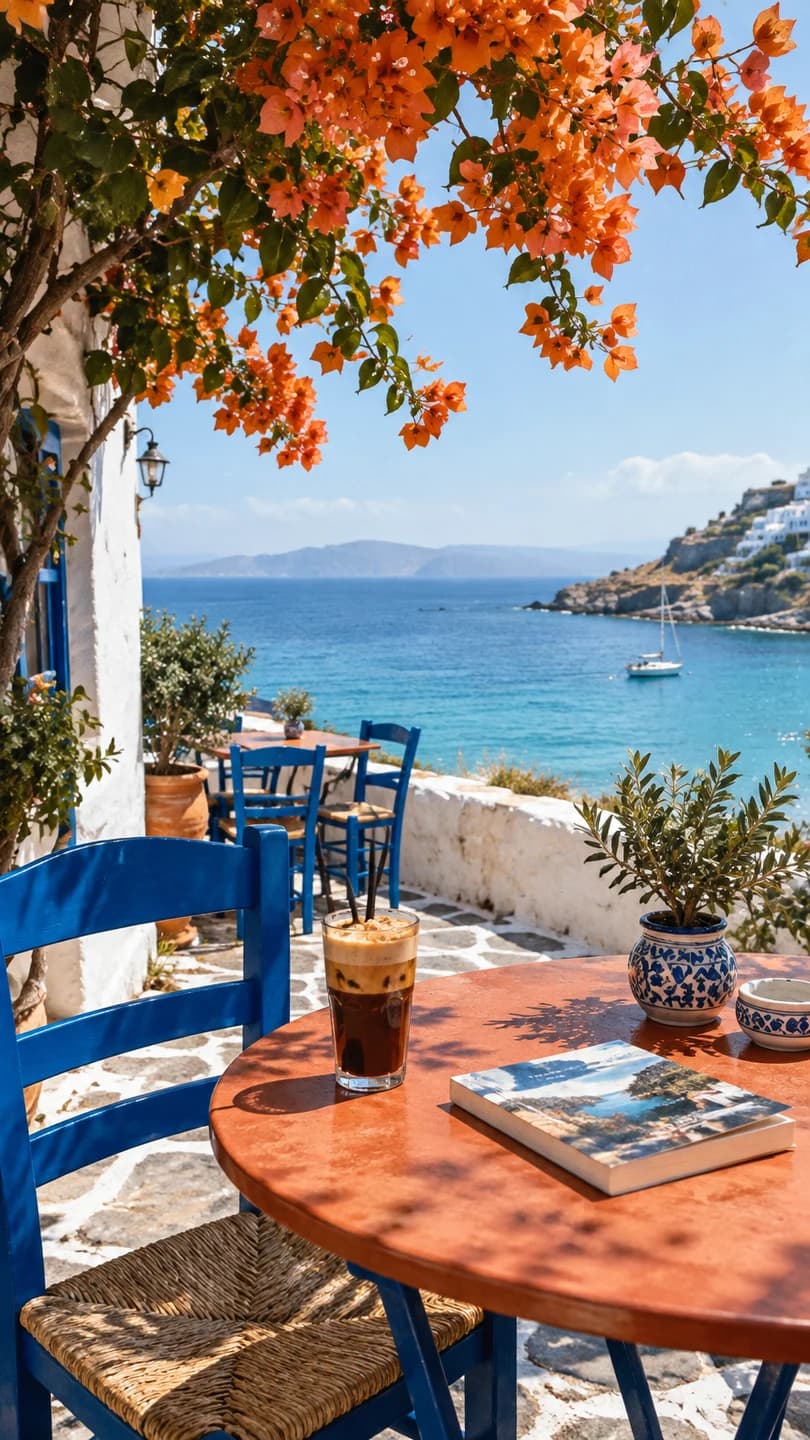
Mit GPT Image 2.5 erstelltes Hochformat eines mediterranen Cafés mit blauen Stühlen, Eiskaffee und Meerblick

KI-Bilder für Produkte, Social Media und Plakate

Produktfotos für Onlineshops

Erkunde Oberflächen, Licht und Hintergründe um ein Produkt. Prüfe vor dem Einsatz im Onlineshop die Silhouette, das Etikett und kleine Bauteile.

Bilder für Social Media

Erstelle Hochformate, quadratische Beiträge oder breite Kampagnenmotive. Beschreibe, wo eine Überschrift stehen soll. Wenn exakte Typografie nötig ist, ergänze sie im Layoutprogramm.

Plakate und Werbemotive

Aus „SLOW MORNINGS“ wird auf dem Kaffeeplakat „GOOD MORNINGS“. Gib den Ersatztext genau an und kontrolliere die Schrift vor dem Druck.

03 / GPT IMAGE 2.5

GPT Image 2.5: Preise und Credits

Credits werden pro Bild nach Auflösung berechnet. Textgenerierung und Einzelbildbearbeitung kosten gleich viel.

Credits werden pro Bild nach Auflösung berechnet. Textgenerierung und Einzelbildbearbeitung kosten gleich viel.
AuflösungCredits
1K8
2K16
4K30

Credits werden pro Bild nach Auflösung berechnet. Textgenerierung und Einzelbildbearbeitung kosten gleich viel.

Melde dich an, um kostenlose Credits für 1K zu nutzen: 8 Credits pro Bild. Für 2K sind ausreichend gekaufte Credits oder ein aktives Abo erforderlich. 4K ist mit ausreichend gekauften Credits oder einem aktiven Abonnement verfügbar; für gekaufte Credits ist kein Abonnement erforderlich.

Konten ohne Abonnement müssen kostenpflichtige 2K-/4K-Anfragen vollständig mit gekauften Credits bezahlen. Abonnenten können ihr Guthaben für alle unterstützten Auflösungen verwenden.

Die Pixelmaße hängen von Auflösung, Seitenverhältnis und Generierungsmodus ab. Prüfe die tatsächlichen Maße des fertigen Bildes.

04 / GPT IMAGE 2.5

GPT Image 2.5 vs. GPT Image 2

Vergleiche die auf CubistAI verfügbaren Regler, Preise und Zugangsregeln. Ein Leistungsvergleich braucht dieselben Vorlagen und Anweisungen.

GPT Image 2

GPT Image 2 unterstützt Bildgenerierung und Referenzbearbeitung. Textgenerierung in 1K beginnt bei 8 Credits; die Auflösung richtet sich nach den Aboregeln dieses Modells.

GPT Image 2 öffnen

GPT Image 2.5

Erstelle und bearbeite Bilder mit GPT Image 2.5. Wähle 1K, 2K oder 4K als Auflösung. Credits werden pro Bild nach Auflösung berechnet. Textgenerierung und Einzelbildbearbeitung kosten gleich viel.

Mit GPT Image 2.5 generieren

05 / GPT IMAGE 2.5

Häufige Fragen zu GPT Image 2.5

Modell, kostenlose Credits, Bearbeitungsgrenzen und Anfragen, die etwas länger dauern.

Was ist GPT Image 2.5?

Erstelle und bearbeite Bilder mit GPT Image 2.5. Wähle 1K, 2K oder 4K als Auflösung.

Kann ich GPT Image 2.5 kostenlos ausprobieren?

Melde dich an, um kostenlose Credits für 1K zu nutzen: 8 Credits pro Bild. Für 2K sind ausreichend gekaufte Credits oder ein aktives Abo erforderlich. 4K ist mit ausreichend gekauften Credits oder einem aktiven Abonnement verfügbar; für gekaufte Credits ist kein Abonnement erforderlich.

Kann ich mein eigenes Foto bearbeiten?

Wähle Bild bearbeiten, lade eine unterstützte Datei hoch und beschreibe die Änderung. Du kannst das Originalverhältnis beibehalten oder ein anderes wählen. Pro Anfrage sind eine Referenz und ein Ergebnis möglich. Prüfe Gesichter, Produktdetails und Text auf unbeabsichtigte Änderungen.

Welche Auflösung sollte ich wählen?

Wähle Auflösung und Seitenverhältnis und prüfe die Credit-Kosten vor dem Generieren. Credits werden pro Bild nach Auflösung berechnet. Textgenerierung und Einzelbildbearbeitung kosten gleich viel.

Sind alle 4K-Bilder 4096 × 4096 Pixel groß?

Die Pixelmaße hängen von Auflösung, Seitenverhältnis und Generierungsmodus ab. Prüfe die tatsächlichen Maße des fertigen Bildes.

Brauche ich für höhere Einstellungen ein Abo?

Konten ohne Abonnement müssen kostenpflichtige 2K-/4K-Anfragen vollständig mit gekauften Credits bezahlen. Abonnenten können ihr Guthaben für alle unterstützten Auflösungen verwenden.

Ist GPT Image 2.5 immer besser als GPT Image 2?

Ergebnisse hängen von der Aufgabe ab; vergleiche mit eigenen Prompts und Referenzbildern.

Was passiert beim Schließen oder bei langen Wartezeiten?

Die Werkstatt speichert Entwurf und laufende Aufgabe in diesem Browsertab. Beim Zurückkehren wird die bestehende Aufgabe geprüft, ohne automatisch eine zweite Generierung zu starten. Eine langsame Antwort ist kein bestätigter Fehler. Bestätigte technische Fehler durchlaufen die Erstattung; offene Aufgaben bleiben abfragbar.

Weitere Tools für KI-Bilder und Bildbearbeitung