Sofortbildrahmen erstellen
Setze ein Foto in einen Sofortbildrahmen und passe Datum, Papierfarbe und Retro-Farbton an.
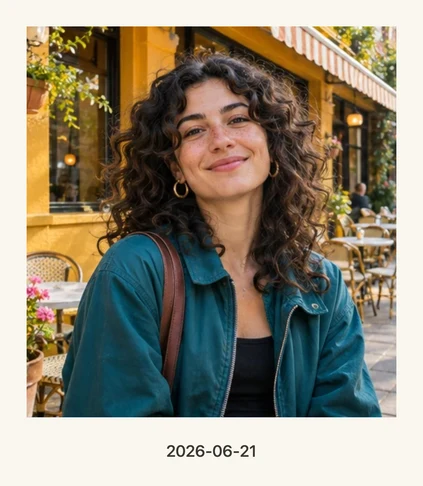
Beispiele für Sofortbild-Rahmen
Diese Beispiele wurden mit dem angegebenen Stil im Browser-Editor exportiert.

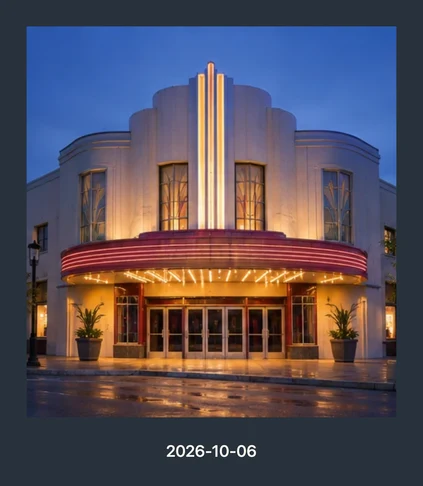
Stile und Einstellungen für Sofortbild-Rahmen
Weiß wirkt klassisch, Creme warm und Graphit kontrastiert mit hellen Fotos. Den Vintage-Ton kannst du unabhängig einstellen.
- Stil
- Klassisch weiß · Warmes Creme · Graphit
- Standard
- Klassisch weiß
- Stile und Einstellungen
- Datum im Rahmen · Retro-Farbton
So erstellst du Sofortbild-Rahmen
Foto hochladen
Wähle die Papierfarbe und setze ein kurzes Datum in den unteren Rand.
Wähle einen Stil
Wähle einen Stil und passe die verfügbaren Einstellungen an.
Herunterladen
Prüfe die Vorschau und lade eine separate PNG-Datei herunter.
Fotoanforderungen und Downloads
- Eingabe
- Ein Foto · JPG, PNG, WebP ≤ 10 MB
- Ausgabe
- PNG · 1200 × 1380 px
- Zugang
- Läuft im Browser ohne Konto oder Credits.
Häufige Fragen zu Sofortbild-Rahmen
Kann ich unten ein Datum einfügen?
Ja. Wähle ein Datum, damit es am unteren Rand erscheint. Lasse das Feld für eine Version ohne Datum leer.
Werden breite oder hohe Fotos zugeschnitten?
Das Foto füllt ein festes Fenster und kann am Rand beschnitten werden. Platziere wichtige Details mittig und prüfe die Vorschau.
Verändert sich mein Original beim Download?
Das gerahmte Bild wird als separates PNG mit 1200 × 1380 px gespeichert. Das Original bleibt erhalten.
Welche Vorlage kann ich verwenden?
Lade ein JPG-, PNG- oder WebP-Foto mit höchstens 10 MB hoch.
Welche Datei kann ich herunterladen?
PNG · 1200 × 1380 px
Muss ich mich anmelden?
Läuft im Browser ohne Konto oder Credits.
Kann ich ein Beispielfoto ausprobieren?
Ja. Lade ein Beispielfoto, passe den Effekt an und prüfe die Vorschau vor dem Download.