











Die Szene mit Bildern festlegen
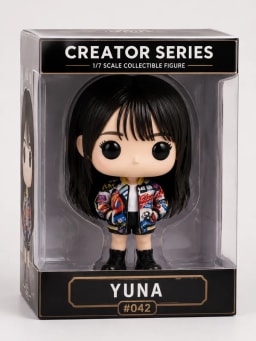
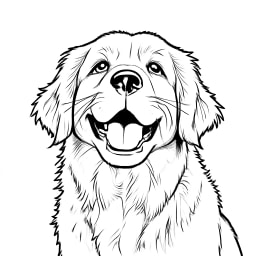
Erklären Sie die Rolle jeder Referenz und prüfen Sie Motiv, Ausschnitt und Details über den ganzen Clip.
Erstellen Sie achtsekündige Quer- oder Hochformatclips aus Text, Referenzen oder Start-/Endbildern.
Veo 3.1 Fast verbindet feste acht Sekunden mit Referenzen und Bildsteuerung. Bestimmen Sie zunächst die Bildrollen und dann eine zusammenhängende Einstellung.
Erklären Sie die Rolle jeder Referenz und prüfen Sie Motiv, Ausschnitt und Details über den ganzen Clip.
Wählen Sie zueinander passende Start- und Endbilder und beschreiben Sie die verbindende Bewegung.
Bringen Sie Anfang, Handlung und Ende in der festen Dauer unter und stimmen Sie Kamera und Motiv ab.
Wählen Sie zuerst 16:9 oder 9:16 und lassen Sie wichtigen Objekten ausreichend Raum.
Sehen Sie echte Clips samt Eingaben an und prüfen Sie Bewegung und Einzelbilder.
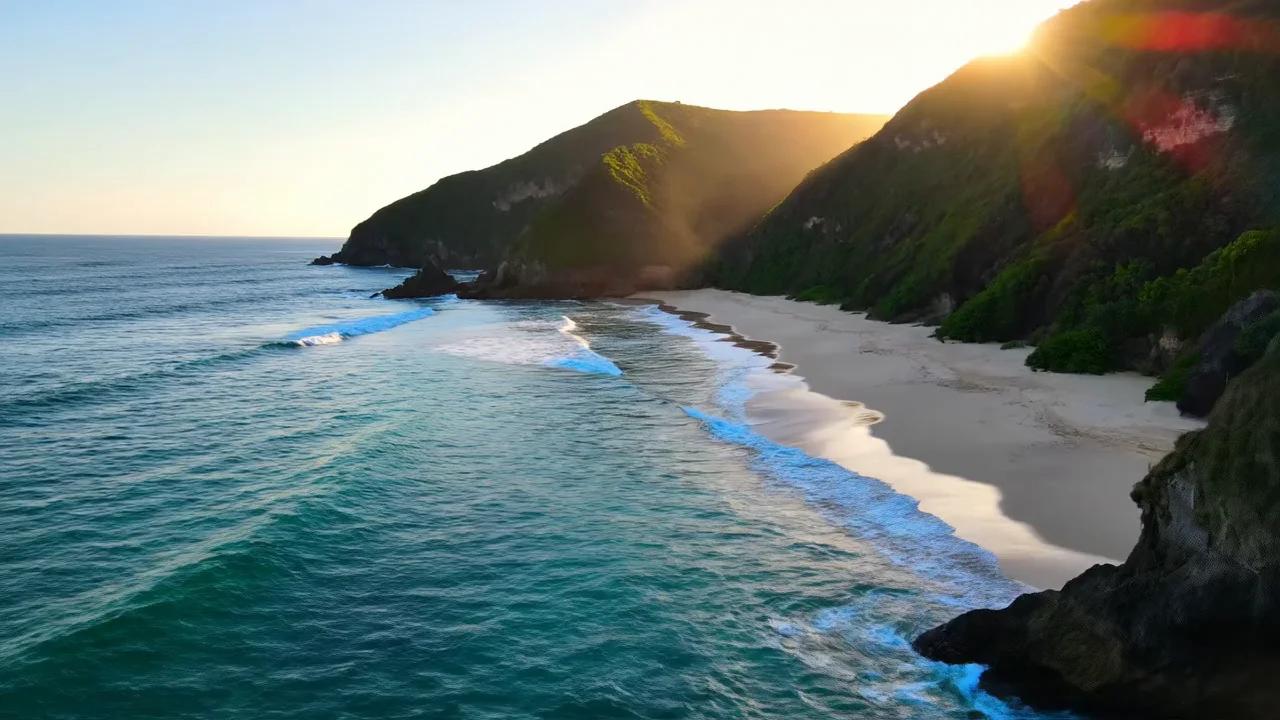
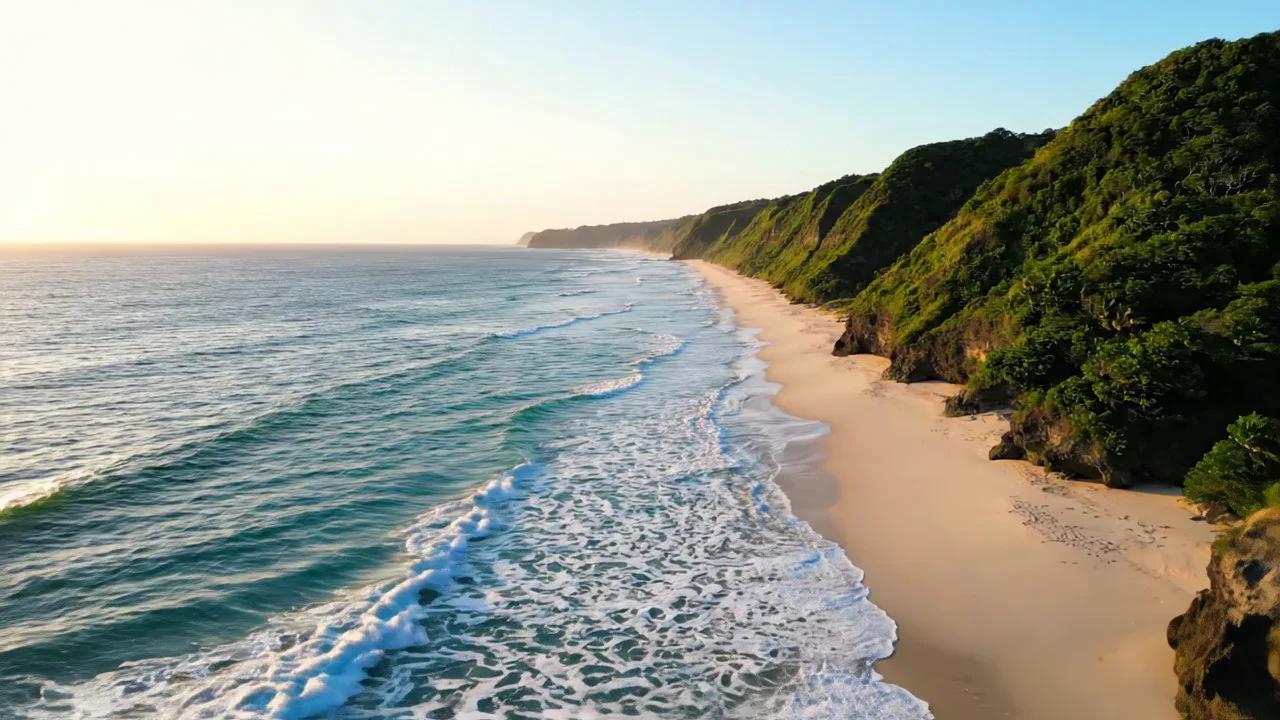
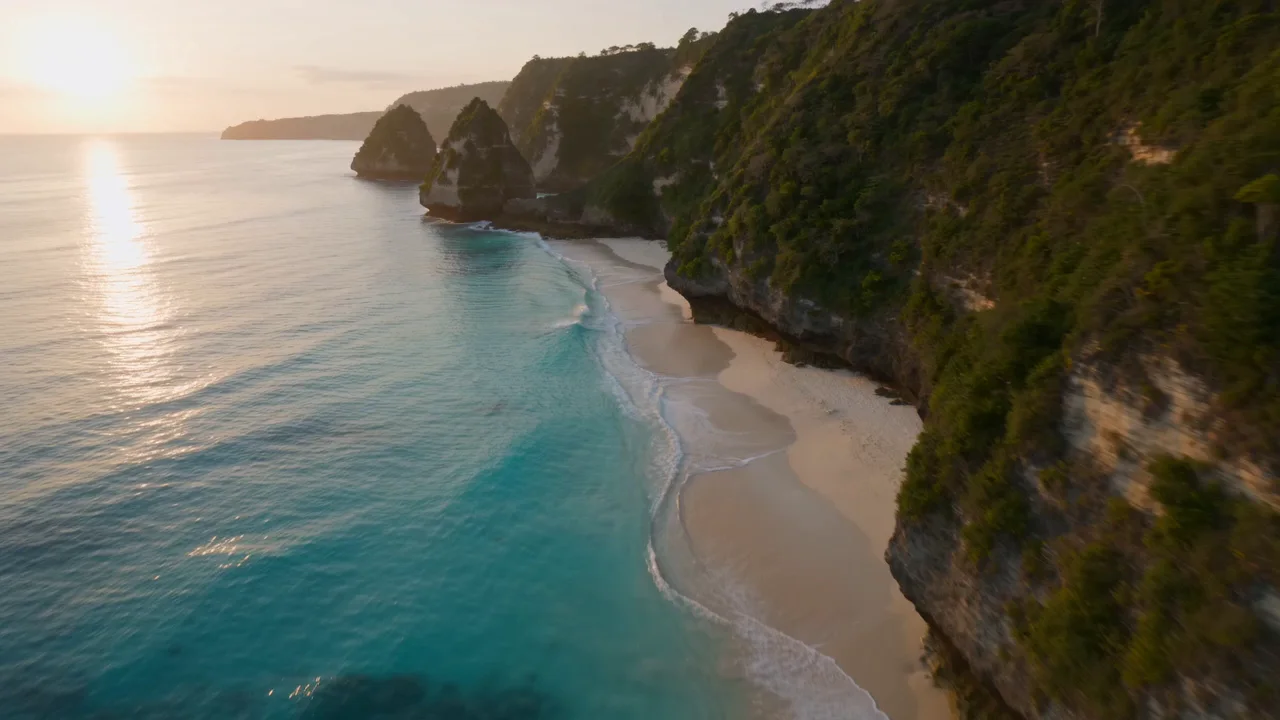
Veo 3.1 Fast, 8s, 16:9. Generierung allein aus einem Prompt für malerisches B-Roll-Material.
Cinematic aerial drone shot flying over a turquoise coastline at golden hour, waves rolling onto white sand beach, lush green cliffs, warm sunlight, smooth forward camera motion, photorealistic, high detail
Veo 3.1 Fast, 8s, 9:16. Bereit für YouTube Shorts, TikTok und Reels.
Vertical video, rainy neon-lit city street at night, reflections on wet asphalt, pedestrians with umbrellas, cinematic shallow depth of field, slow forward walk, vibrant cyan and magenta neon signs
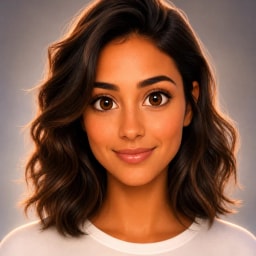
Ein einzelnes Porträtfoto, animiert in natürliche Bewegung mit Veo 3.1 Fast.

The woman slowly smiles and turns her head slightly toward the camera, hair moving gently in a soft breeze, natural blinking, cinematic camera push-in, photorealistic subtle motion
Definieren Sie Szene, Handlung, eine Kamerabewegung und die erkennbar bleibenden Merkmale.
Fügen Sie Startbild und, sofern unterstützt, Endbild hinzu und beschreiben Sie den Übergang.
Prüfen Sie Anfang, Mitte und Ende sowie Kontinuität und ändern Sie bei Bedarf eine Anweisung.
Vergleichen Sie verfügbare Einstellungen und die Bedingungen der Kostenvorschläge.
| Modell | Veo 3.1 Fast | Veo 3.1 Quality | Veo 3.1 Lite |
|---|---|---|---|
| Dauer (s) | 8 | 8 | 8 |
| Auflösung | 720P / 1080P | 720P / 1080P | 720P / 1080P |
| Referenzbilder | Bis zu 3 | Nicht unterstützt | Nicht unterstützt |
| Start- und Endbild | Start-/Endbilder | Start-/Endbilder | Nicht unterstützt |
| Referenzvideos | Nicht unterstützt | Nicht unterstützt | Nicht unterstützt |
| Audioreferenzen | Nicht unterstützt | Nicht unterstützt | Nicht unterstützt |
| Ton | Audio richtet sich nach der Modellausgabe | Audio richtet sich nach der Modellausgabe | Audio richtet sich nach der Modellausgabe |
| 8 s · 720P · Credits | 90 | 620 | 45 |
Je Clip bei angezeigter Dauer und Auflösung, ohne Referenzvideo. Bei Modellen mit Tonschalter ist dieser für den Vergleich ausgeschaltet; das Einschalten kann den Kreditbedarf erhöhen.
Wenn Sie Referenzbilder zusätzlich zur Start-/Endbildsteuerung benötigen. Quality bietet Bildsteuerung, Lite beginnt derzeit nur mit Text.
Referenzen liefern visuelle Informationen, Bilder legen Grenzen fest. Kombinieren Sie den Bildmodus nicht mit Video- oder Audioreferenzen.
Diese Version erzeugt feste acht Sekunden. Planen Sie darin oder wählen Sie ein Modell mit variabler Dauer.
Kehren Sie mit demselben Konto zurück, um den bestehenden Auftrag zu prüfen. Neuladen startet nichts neu; ein Netzabbruch bestätigt keinen Fehler.
Auf CubistAI unterstützt Veo 3.1 Fast 8 Sekunden und die Ausgabe in 720P / 1080P. Wählen Sie aus den Einstellungen im Arbeitsbereich; eine 4K-Ausgabe ist hier nicht verfügbar. Die Videolänge bezeichnet den fertigen Clip, nicht die Wartezeit bei der Generierung.
Ja. Veo 3.1 Fast akzeptiert bis zu 3 Referenzbilder oder ein Anfangs- und ein Endbild. Referenzen geben das Aussehen vor; Anfangs- und Endbilder legen die Bildkomposition an den Endpunkten fest. Die Grenzen gelten für getrennte Modi und werden nicht addiert. Unterstützt werden JPEG, PNG und WebP mit bis zu 10 MB pro Bild.
Ja. Wählen Sie 9:16 und lassen Sie an den Rändern Platz für Untertitel und Bedienelemente. Bereiten Sie für bildbasierte Videos ein hochformatiges Ausgangsbild vor und prüfen Sie vor der Veröffentlichung den endgültigen Bildausschnitt.
Beginnen Sie mit einem klaren Produktfoto und beschreiben Sie eine Aktion, das Licht und eine Kamerabewegung. Beispiel: „Die Flasche dreht sich langsam auf einem Tisch bei weichem Seitenlicht; die Kamera fährt sanft näher.“ Prüfen Sie vor der Nutzung Etiketten, Form und bewegte Details im gesamten Clip.
Die Generierung mit Veo 3.1 Fast verbraucht Credits. Melden Sie sich an und prüfen Sie, ob Ihr Guthaben den Preis auf der Schaltfläche zum Generieren deckt. Ein kostenpflichtiges Abonnement ist nicht erforderlich; geschenkte, Abonnement- und gekaufte Credits sind nutzbar. Ob ein Versuch ohne weiteren Kauf möglich ist, hängt vom verfügbaren Guthaben ab.
Nach Abschluss der Generierung können Sie das Video über den Download auf der Ergebniskarte speichern. Sehen Sie den gesamten Clip an und prüfen Sie den Ton vor der Veröffentlichung. Der Download speichert das vorhandene Ergebnis und startet keine weitere Generierung.
Wählen Sie nach Ausgangsmaterial, Steuerung und Ausgabeformat.