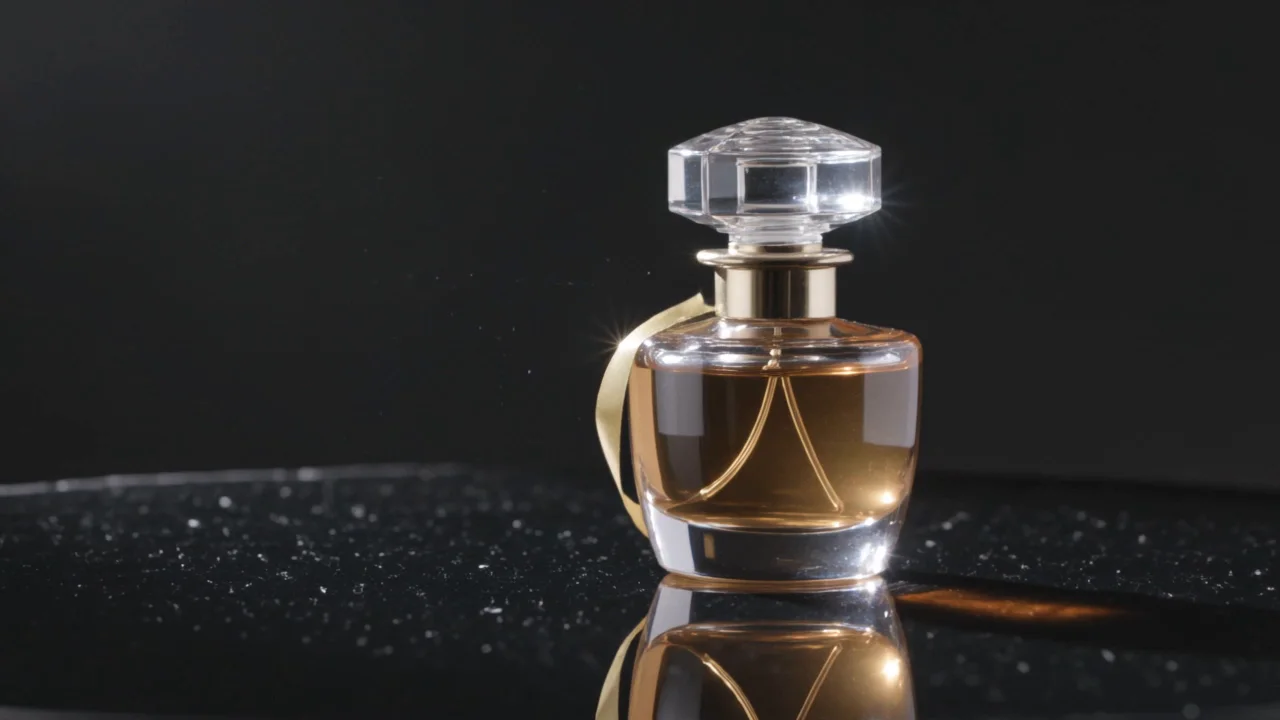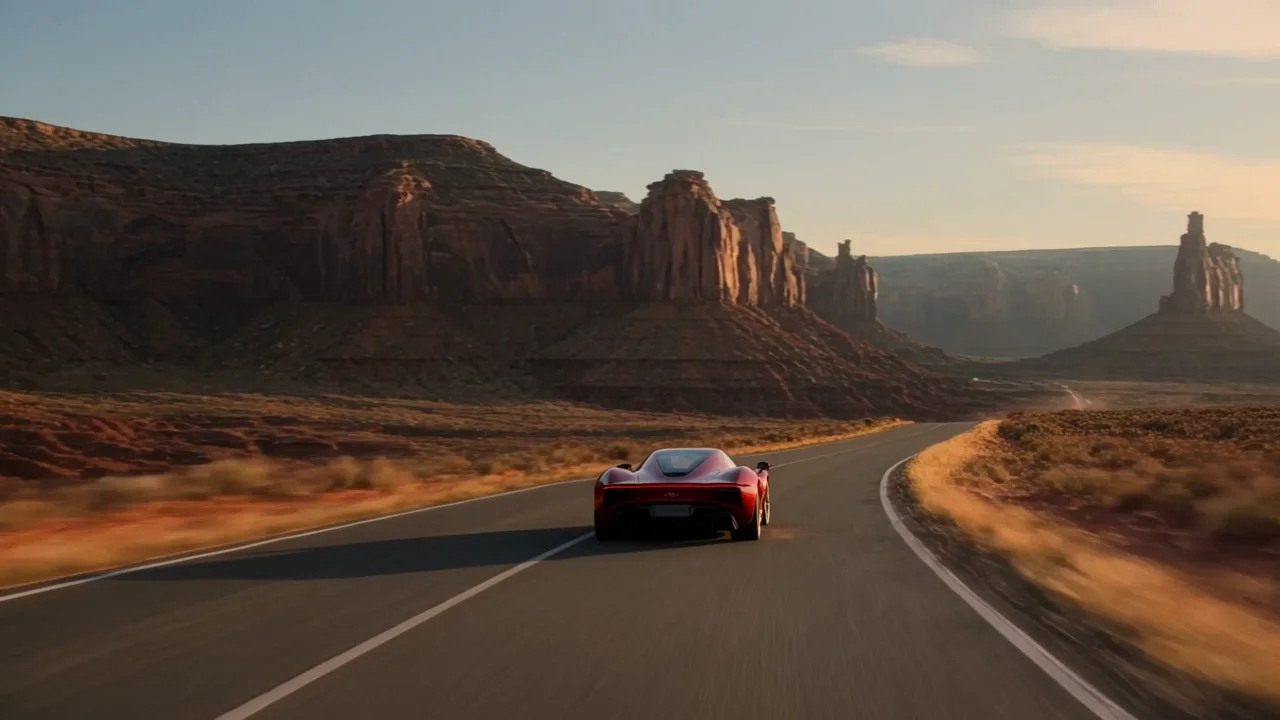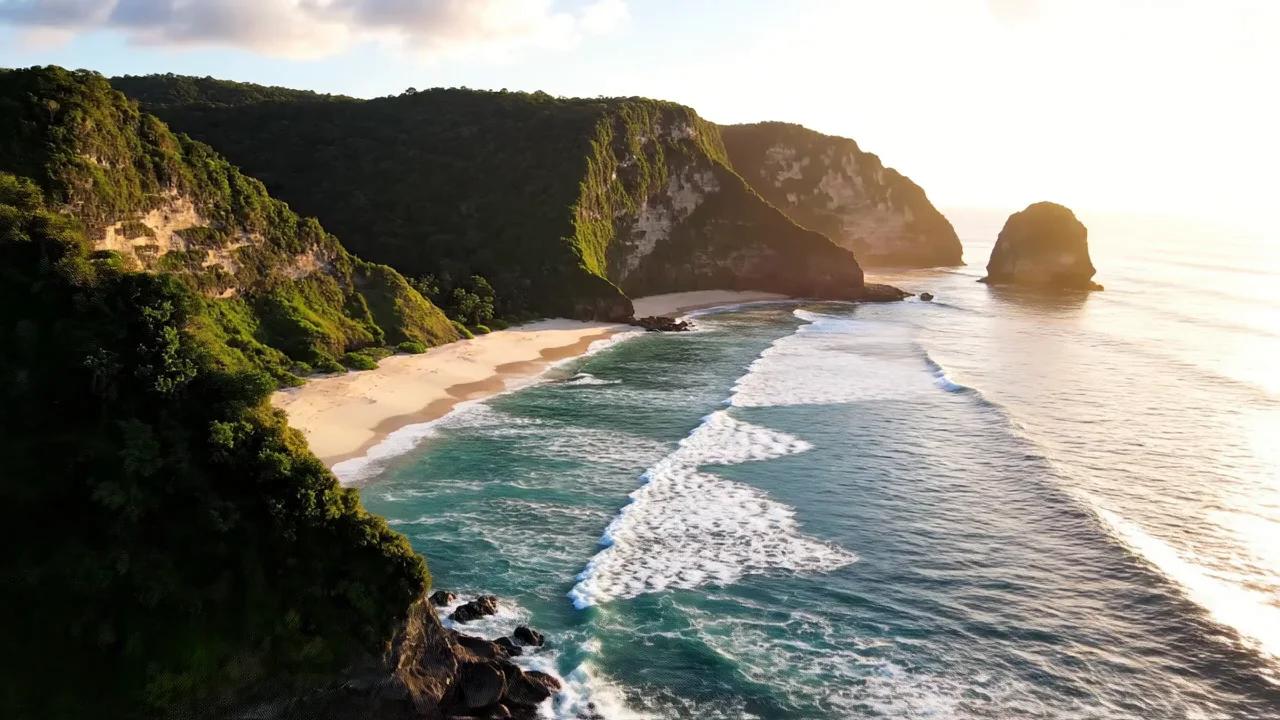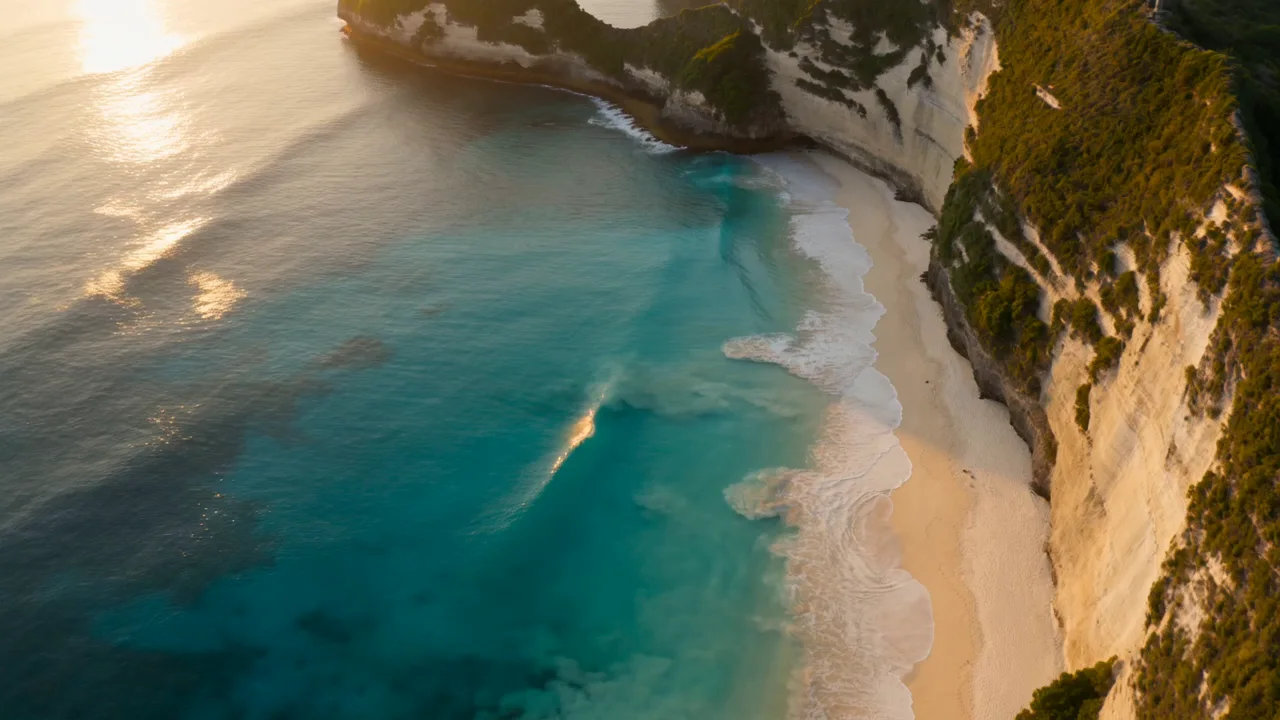











Anfang und Ende planen
Wählen Sie zueinander passende Start- und Endbilder und beschreiben Sie die verbindende Bewegung.
Erstellen Sie eine Szene oder animieren Sie geplante Bilder und wählen Sie bei Bedarf Ton.
Kling 3.0 verbindet Text, Start-/Endbilder und optionalen Ton. Bereiten Sie den Bildaufbau vor und beschreiben Sie die verbindende Bewegung.
Wählen Sie zueinander passende Start- und Endbilder und beschreiben Sie die verbindende Bewegung.
Aktivieren Sie bei Bedarf Ton, nennen Sie Atmosphäre oder Geräusche und hören Sie das Ergebnis an.
Nennen Sie eine Bewegung und was sichtbar bleibt; achten Sie auf unerwünschte Positions- und Größenwechsel.
Im bildgestützten Modus folgt der Ausschnitt dem Eingabebild. Bereiten Sie dessen Zuschnitt zuerst vor.
Sehen Sie echte Clips samt Eingaben an und prüfen Sie Bewegung und Einzelbilder.
Kling 3.0, 5s, generiert mit aktiviertem Ton. Das Audio stammt direkt vom Modell.
Lush tropical rainforest after rain, water droplets falling from giant leaves, a small stream flowing over mossy rocks, birds flying between trees, ambient jungle sounds, cinematic nature documentary style
Verfolgen Sie Form, Materialien und Umgebungsdetails des Objekts im Verlauf.

Animate the provided ceramic coffee cup photograph with a gentle cinematic camera push-in. The cup remains stationary and its shape, handle, material and color stay recognizable. Soft steam curls upwards and warm sunlight shifts subtly across the stone. One continuous shot. No people, text, logos, dialogue or music.
Prüfen Sie das Verhältnis von Motivbewegung, Kamera und zeitlichem Ablauf.


One continuous product shot, moving smoothly from the first reference frame to the last reference frame. Keep the same cream ceramic cup, its angular handle and proportions. The neutral studio gradually becomes the warm sunlit kitchen shown in the final frame. Slow stable camera, subtle natural light transition, no cuts, people, writing, dialogue or music.
Fügen Sie Startbild und, sofern unterstützt, Endbild hinzu und beschreiben Sie den Übergang.
Definieren Sie Szene, Handlung, eine Kamerabewegung und die erkennbar bleibenden Merkmale.
Spielen Sie das gesamte Ergebnis ab und hören Sie vorhandenen Ton vor dem Download an.
Vergleichen Sie verfügbare Einstellungen und die Bedingungen der Kostenvorschläge.
| Modell | Kling 3.0 | Kling 3.0 Omni | Kling 3.0 Turbo |
|---|---|---|---|
| Dauer (s) | 3–15 | 3–15 | 3–15 |
| Auflösung | 720P / 1080P | 720P / 1080P | 720P / 1080P |
| Referenzbilder | Nicht unterstützt | Bis zu 3 | Nicht unterstützt |
| Start- und Endbild | Start-/Endbilder | Start-/Endbilder | Startbild |
| Referenzvideos | Nicht unterstützt | Nicht unterstützt | Nicht unterstützt |
| Audioreferenzen | Nicht unterstützt | Nicht unterstützt | Nicht unterstützt |
| Ton | Ton optional | Ton optional | Audio richtet sich nach der Modellausgabe |
| 8 s · 720P · Credits | 336 | 336 | 568 |
Je Clip bei angezeigter Dauer und Auflösung, ohne Referenzvideo. Bei Modellen mit Tonschalter ist dieser für den Vergleich ausgeschaltet; das Einschalten kann den Kreditbedarf erhöhen.
Es bietet Endbild und Tonwahl. Turbo akzeptiert nur ein Startbild; vergleichen Sie Konditionen und echte Aufnahmen.
Der unterstützte bildgestützte Modus nutzt dessen Komposition. Bereiten Sie den Zuschnitt vor; das Textformat überschreibt ihn nicht.
Nennen Sie eine Handlung, Richtung, Kamerabewegung und sichtbare Elemente und überarbeiten Sie nach dem ganzen Clip jeweils eine Vorgabe.
Die Kosten richten sich nach Ausgabedauer, Auflösung und aktueller Credit-Konfiguration dieses Modells. Prüfen Sie sie vor dem Start.
Auf CubistAI unterstützt Kling 3.0 3–15 Sekunden und die Ausgabe in 720P / 1080P. Wählen Sie aus den Einstellungen im Arbeitsbereich; eine 4K-Ausgabe ist hier nicht verfügbar. Die Videolänge bezeichnet den fertigen Clip, nicht die Wartezeit bei der Generierung.
Ja. Kling 3.0 unterstützt ein Anfangsbild und optional ein Endbild. Das erste Bild bestimmt die Eröffnung, das zweite den Schluss. Beschreiben Sie die Bewegung dazwischen. Unterstützt werden JPEG, PNG und WebP mit bis zu 10 MB pro Bild.
Ja. Wählen Sie 9:16 und lassen Sie an den Rändern Platz für Untertitel und Bedienelemente. Bereiten Sie für bildbasierte Videos ein hochformatiges Ausgangsbild vor und prüfen Sie vor der Veröffentlichung den endgültigen Bildausschnitt. Bei Bildeingaben übernimmt Kling 3.0 das Seitenverhältnis des Ausgangsbilds. Schneiden Sie es daher vorher auf 9:16 zu.
Beginnen Sie mit einem klaren Produktfoto und beschreiben Sie eine Aktion, das Licht und eine Kamerabewegung. Beispiel: „Die Flasche dreht sich langsam auf einem Tisch bei weichem Seitenlicht; die Kamera fährt sanft näher.“ Prüfen Sie vor der Nutzung Etiketten, Form und bewegte Details im gesamten Clip.
Die Generierung mit Kling 3.0 verbraucht Credits. Melden Sie sich an und prüfen Sie, ob Ihr Guthaben den Preis auf der Schaltfläche zum Generieren deckt. Ein kostenpflichtiges Abonnement ist nicht erforderlich; geschenkte, Abonnement- und gekaufte Credits sind nutzbar. Ob ein Versuch ohne weiteren Kauf möglich ist, hängt vom verfügbaren Guthaben ab.
Nach Abschluss der Generierung können Sie das Video über den Download auf der Ergebniskarte speichern. Sehen Sie den gesamten Clip an und prüfen Sie den Ton vor der Veröffentlichung. Der Download speichert das vorhandene Ergebnis und startet keine weitere Generierung.
Wählen Sie nach Ausgangsmaterial, Steuerung und Ausgabeformat.