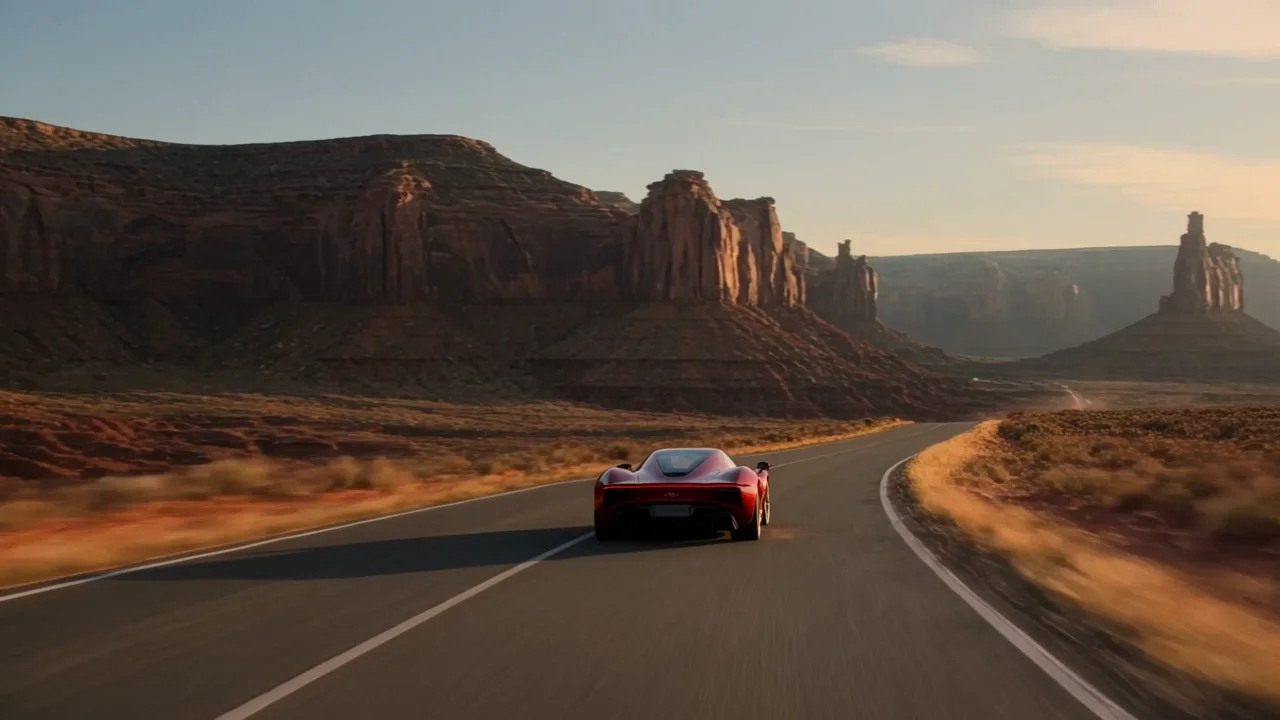





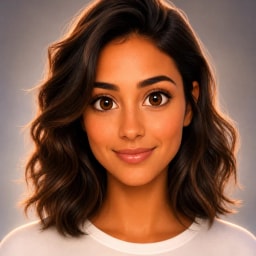









Die Szene mit Bildern festlegen
Erklären Sie die Rolle jeder Referenz und prüfen Sie Motiv, Ausschnitt und Details über den ganzen Clip.
Nutzen Sie Referenzen für das Aussehen oder Bildgrenzen für Übergänge und optionalen Ton.
Kling 3.0 Omni bietet Referenzbilder oder Bildgrenzen. Wählen Sie nach Aufgabe und erklären Sie den Beitrag jedes Bildes zur Szene.
Erklären Sie die Rolle jeder Referenz und prüfen Sie Motiv, Ausschnitt und Details über den ganzen Clip.
Wählen Sie zueinander passende Start- und Endbilder und beschreiben Sie die verbindende Bewegung.
Aktivieren Sie bei Bedarf Ton, nennen Sie Atmosphäre oder Geräusche und hören Sie das Ergebnis an.
Referenzen bestimmen das Erscheinungsbild, Start- und Endbilder die zeitlichen Grenzen der Einstellung.
Sehen Sie echte Clips samt Eingaben an und prüfen Sie Bewegung und Einzelbilder.
Beobachten Sie Kamerafahrt, Lichtwechsel und die Kontinuität der Bildgestaltung.
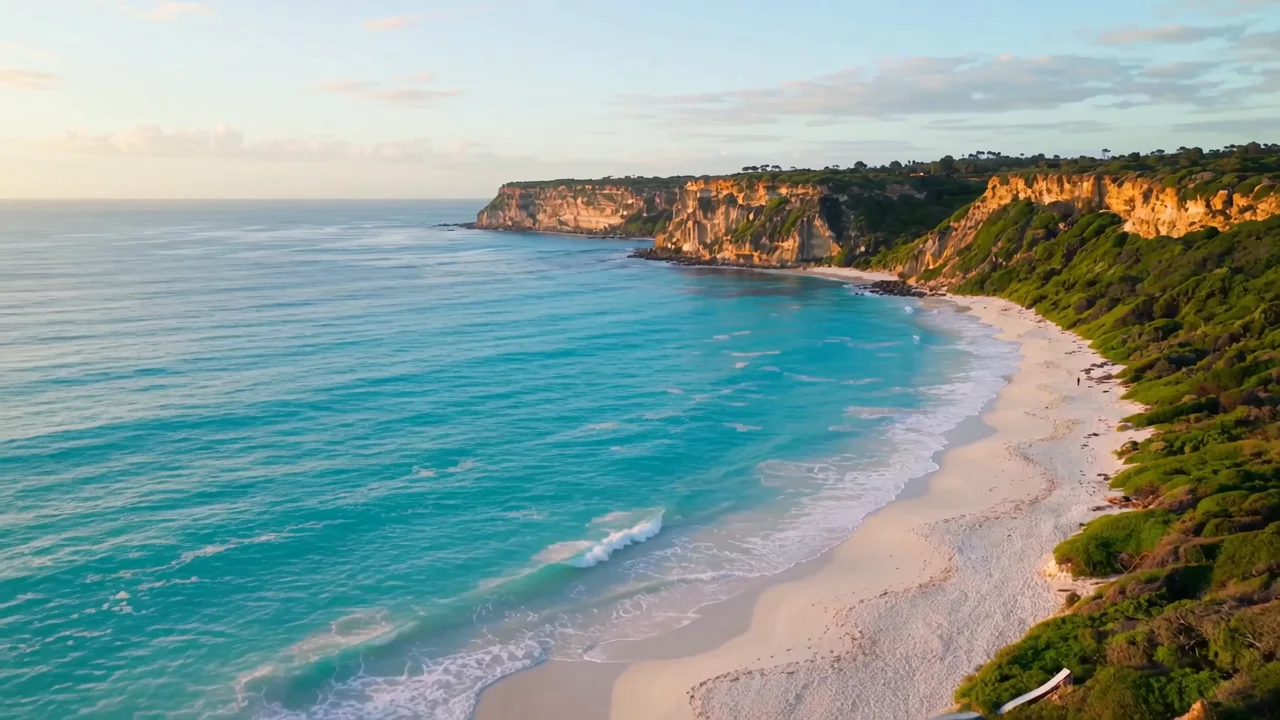
A cinematic aerial shot gliding slowly along a turquoise coastline at golden hour. Small waves roll onto a white sand beach below green cliffs. One continuous gentle forward camera move, stable horizon, realistic water and warm natural light. No people, text, logos, dialogue or music.
Ein Parfümflakon aus bernsteinfarbenem Glas steht auf Obsidian, während wanderndes Licht und Reflexionen beide Oberflächen formen.
A single exquisite amber-glass perfume bottle with a sculpted clear crystal cap stands on glossy black obsidian in a dark luxury studio. Warm liquid glows inside the perfectly stable bottle, with no label or writing. The camera slowly pushes in at a three-quarter angle while a fine ribbon of golden light travels across the glass edges and reflected highlights shimmer on the obsidian. A few tiny suspended droplets catch the light far behind the product. Sophisticated luxury fragrance advertisement, photorealistic glass refraction, impeccable material detail, restrained elegant motion, strong clean composition, one uninterrupted shot. No people, hands, text, logos, extra bottles, dialogue or music.
Ein Raumschiff und eine Raumstation erscheinen vor den Ringen eines Planeten, während sich der Blick durch die Szene bewegt.
An immense beautifully engineered orbital space station hangs above the luminous rings of a blue gas giant. One sleek small exploration spacecraft glides slowly across the foreground, revealing the monumental scale of the station and layered planetary rings behind it. The camera makes a smooth restrained orbital drift, with the station remaining stable and coherent, tiny amber docking lights and cool silver hull panels catching the distant sun. Majestic feature-film science-fiction establishing shot, intricate believable construction, crisp foreground silhouette, vast deep-space perspective, one continuous shot. No battles, explosions, people, words, logos, recognizable franchise designs, dialogue or music.
Nutzen Sie Referenzen für das Aussehen oder Start-/Endbilder für die Grenzen. Kombinieren Sie nicht beide Modi in einer Einstellung.
Geben Sie jedem Bild eine Rolle und nennen Sie eine Handlung sowie eine Kamerabewegung.
Spielen Sie das gesamte Ergebnis ab und hören Sie vorhandenen Ton vor dem Download an.
Vergleichen Sie verfügbare Einstellungen und die Bedingungen der Kostenvorschläge.
| Modell | Kling 3.0 Omni | Kling 3.0 | Kling 3.0 Turbo |
|---|---|---|---|
| Dauer (s) | 3–15 | 3–15 | 3–15 |
| Auflösung | 720P / 1080P | 720P / 1080P | 720P / 1080P |
| Referenzbilder | Bis zu 3 | Nicht unterstützt | Nicht unterstützt |
| Start- und Endbild | Start-/Endbilder | Start-/Endbilder | Startbild |
| Referenzvideos | Nicht unterstützt | Nicht unterstützt | Nicht unterstützt |
| Audioreferenzen | Nicht unterstützt | Nicht unterstützt | Nicht unterstützt |
| Ton | Ton optional | Ton optional | Audio richtet sich nach der Modellausgabe |
| 8 s · 720P · Credits | 336 | 336 | 568 |
Je Clip bei angezeigter Dauer und Auflösung, ohne Referenzvideo. Bei Modellen mit Tonschalter ist dieser für den Vergleich ausgeschaltet; das Einschalten kann den Kreditbedarf erhöhen.
Wenn Referenzbilder als Alternative zu Start-/Endbildern nötig sind. Ton ist optional; Videobearbeitung ist hier nicht freigeschaltet.
Omni bietet aktuell Referenzbilder und Start-/Endbilder. Ein Bearbeitungsablauf mit Videoreferenz ist nicht freigeschaltet.
Referenzen liefern visuelle Informationen, Bilder legen Grenzen fest. Kombinieren Sie den Bildmodus nicht mit Video- oder Audioreferenzen.
Die Kosten richten sich nach Ausgabedauer, Auflösung und aktueller Credit-Konfiguration dieses Modells. Prüfen Sie sie vor dem Start.
Auf CubistAI unterstützt Kling 3.0 Omni 3–15 Sekunden und die Ausgabe in 720P / 1080P. Wählen Sie aus den Einstellungen im Arbeitsbereich; eine 4K-Ausgabe ist hier nicht verfügbar. Die Videolänge bezeichnet den fertigen Clip, nicht die Wartezeit bei der Generierung.
Ja. Kling 3.0 Omni akzeptiert bis zu 3 Referenzbilder oder ein Anfangs- und ein Endbild. Referenzen geben das Aussehen vor; Anfangs- und Endbilder legen die Bildkomposition an den Endpunkten fest. Die Grenzen gelten für getrennte Modi und werden nicht addiert. Unterstützt werden JPEG, PNG und WebP mit bis zu 10 MB pro Bild.
Ja. Wählen Sie 9:16 und lassen Sie an den Rändern Platz für Untertitel und Bedienelemente. Bereiten Sie für bildbasierte Videos ein hochformatiges Ausgangsbild vor und prüfen Sie vor der Veröffentlichung den endgültigen Bildausschnitt. Bei Bildeingaben übernimmt Kling 3.0 Omni das Seitenverhältnis des Ausgangsbilds. Schneiden Sie es daher vorher auf 9:16 zu.
Beginnen Sie mit einem klaren Produktfoto und beschreiben Sie eine Aktion, das Licht und eine Kamerabewegung. Beispiel: „Die Flasche dreht sich langsam auf einem Tisch bei weichem Seitenlicht; die Kamera fährt sanft näher.“ Prüfen Sie vor der Nutzung Etiketten, Form und bewegte Details im gesamten Clip.
Die Generierung mit Kling 3.0 Omni verbraucht Credits. Melden Sie sich an und prüfen Sie, ob Ihr Guthaben den Preis auf der Schaltfläche zum Generieren deckt. Ein kostenpflichtiges Abonnement ist nicht erforderlich; geschenkte, Abonnement- und gekaufte Credits sind nutzbar. Ob ein Versuch ohne weiteren Kauf möglich ist, hängt vom verfügbaren Guthaben ab.
Nach Abschluss der Generierung können Sie das Video über den Download auf der Ergebniskarte speichern. Sehen Sie den gesamten Clip an und prüfen Sie den Ton vor der Veröffentlichung. Der Download speichert das vorhandene Ergebnis und startet keine weitere Generierung.
Wählen Sie nach Ausgangsmaterial, Steuerung und Ausgabeformat.