













Nur mit Worten beginnen
Beschreiben Sie Szene, Motiv, Licht und Handlung. Diese Version akzeptiert hier keine hochgeladenen Referenzbilder.
Beschreiben Sie eine Quer- oder Hochformatszene mit einer klaren Handlung in acht Sekunden.
Veo 3.1 Lite ist hier die reine Textoption. Acht Sekunden sowie 720P und 1080P bleiben verfügbar, mit anderen Kosten und ohne Bildupload.
Beschreiben Sie Szene, Motiv, Licht und Handlung. Diese Version akzeptiert hier keine hochgeladenen Referenzbilder.
Bringen Sie Anfang, Handlung und Ende in der festen Dauer unter und stimmen Sie Kamera und Motiv ab.
Wählen Sie zuerst 16:9 oder 9:16 und lassen Sie wichtigen Objekten ausreichend Raum.
Prüfen Sie alle acht Sekunden samt Anfang und Ende und ändern Sie bei Bedarf eine Anweisung.
Sehen Sie echte Clips samt Eingaben an und prüfen Sie Bewegung und Einzelbilder.
Beobachten Sie Kamerafahrt, Lichtwechsel und die Kontinuität der Bildgestaltung.
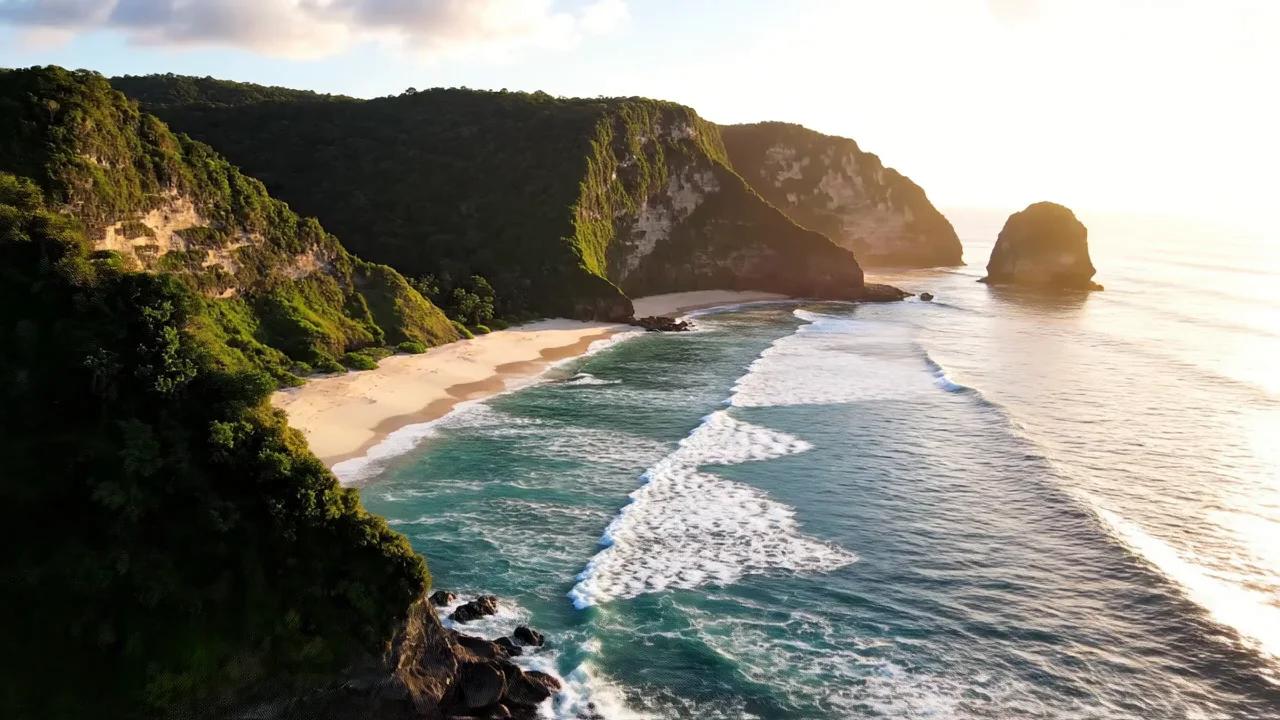
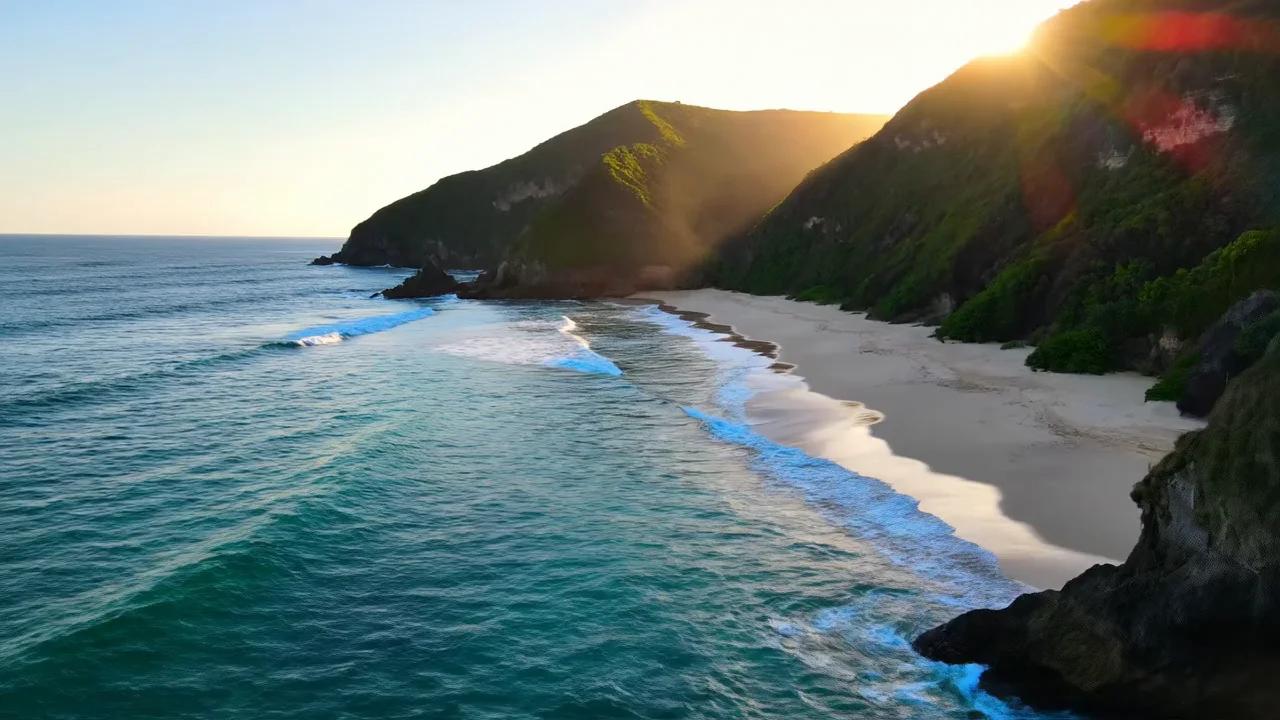
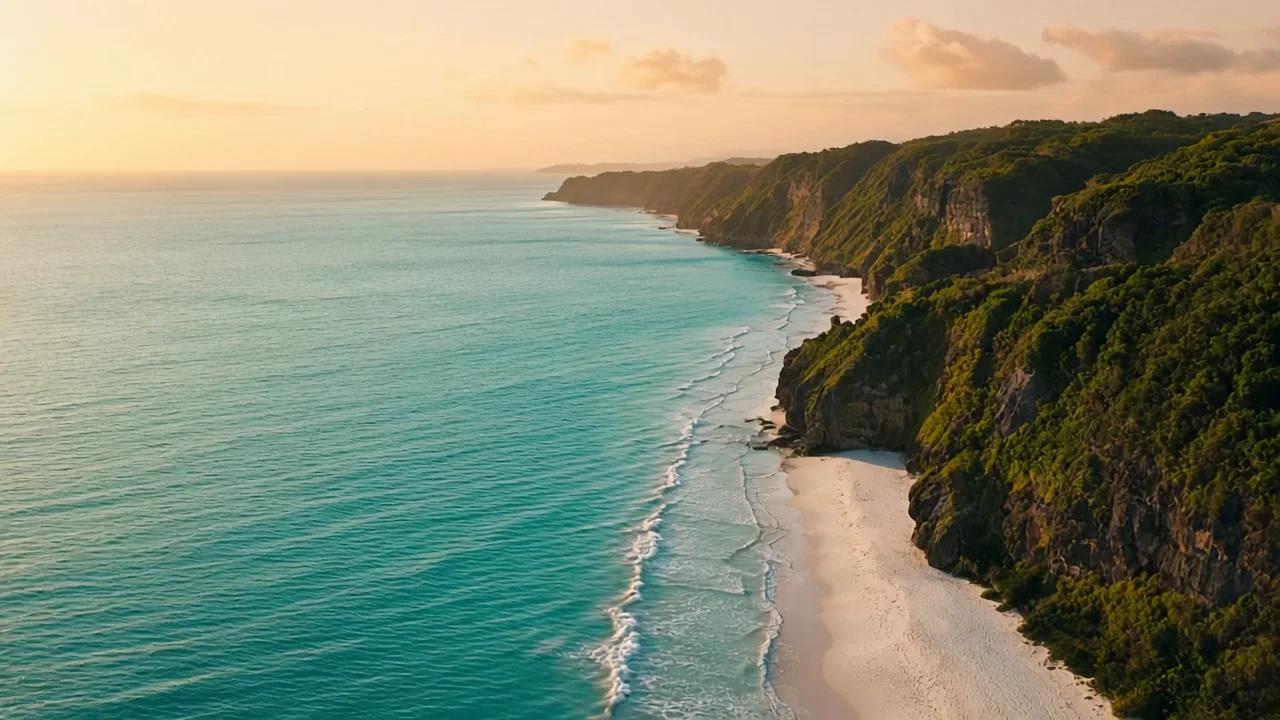
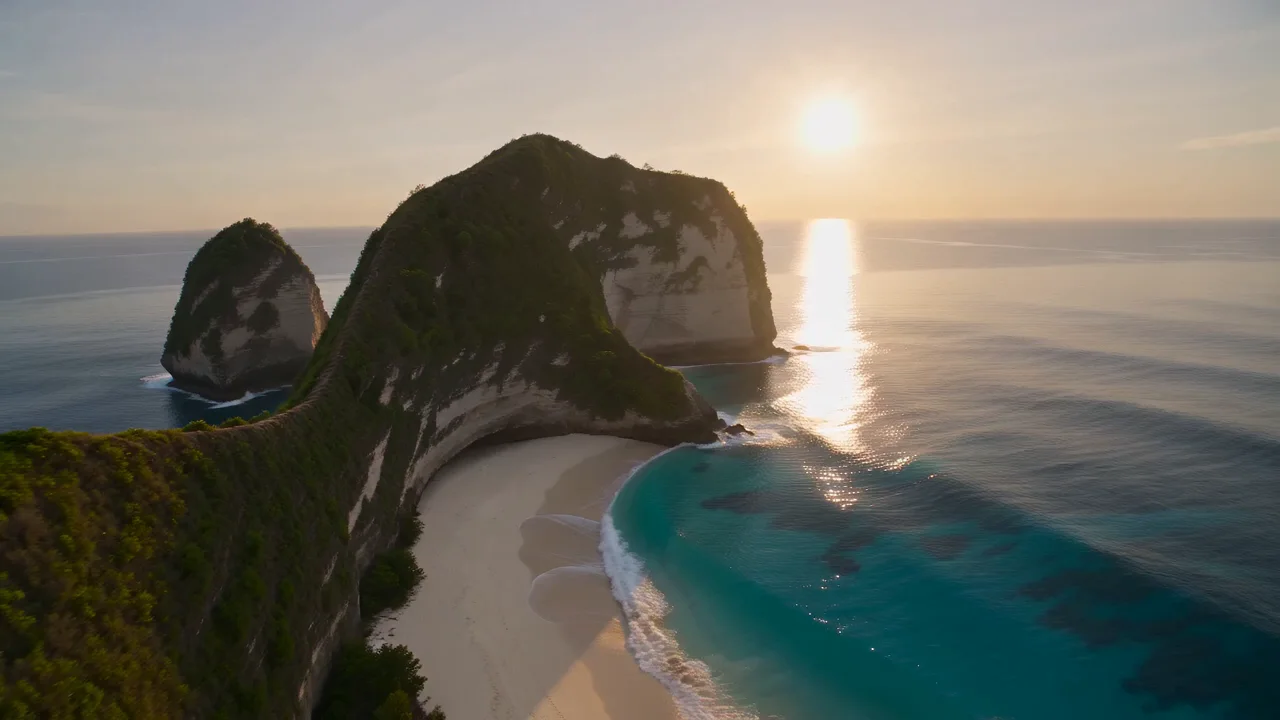
A cinematic aerial shot gliding slowly along a turquoise coastline at golden hour. Small waves roll onto a white sand beach below green cliffs. One continuous gentle forward camera move, stable horizon, realistic water and warm natural light. No people, text, logos, dialogue or music.
Verfolgen Sie Form, Materialien und Umgebungsdetails des Objekts im Verlauf.
A cream ceramic coffee cup rests on a warm limestone pedestal beside a sunlit kitchen window. Soft steam rises from the coffee while leaf shadows move gently across the surface. Slow camera push-in, realistic ceramic texture, one continuous shot. No people, text, logos, dialogue or music.
Prüfen Sie das Verhältnis von Motivbewegung, Kamera und zeitlichem Ablauf.
A close cinematic view of a small red wooden sailboat floating on a calm mountain lake. A gentle breeze moves the sail and creates small ripples while the camera slowly orbits to the right. Maintain the boat shape throughout one continuous shot. No people, text, logos, dialogue or music.
Nennen Sie Motiv, Umgebung, Licht und eine Handlung; ohne Eingabebild bestimmen Worte den Bildaufbau.
Planen Sie die Handlung in festen acht Sekunden, wählen Sie Format und Auflösung und prüfen Sie die Credits.
Prüfen Sie Anfang, Mitte und Ende sowie Kontinuität und ändern Sie bei Bedarf eine Anweisung.
Vergleichen Sie verfügbare Einstellungen und die Bedingungen der Kostenvorschläge.
| Modell | Veo 3.1 Lite | Veo 3.1 Fast | Veo 3.1 Quality |
|---|---|---|---|
| Dauer (s) | 8 | 8 | 8 |
| Auflösung | 720P / 1080P | 720P / 1080P | 720P / 1080P |
| Referenzbilder | Nicht unterstützt | Bis zu 3 | Nicht unterstützt |
| Start- und Endbild | Nicht unterstützt | Start-/Endbilder | Start-/Endbilder |
| Referenzvideos | Nicht unterstützt | Nicht unterstützt | Nicht unterstützt |
| Audioreferenzen | Nicht unterstützt | Nicht unterstützt | Nicht unterstützt |
| Ton | Audio richtet sich nach der Modellausgabe | Audio richtet sich nach der Modellausgabe | Audio richtet sich nach der Modellausgabe |
| 8 s · 720P · Credits | 45 | 90 | 620 |
Je Clip bei angezeigter Dauer und Auflösung, ohne Referenzvideo. Bei Modellen mit Tonschalter ist dieser für den Vergleich ausgeschaltet; das Einschalten kann den Kreditbedarf erhöhen.
Wenn Worte für die Szene ausreichen und die Kosten passen. Für Bilder oder definierte Bildgrenzen wählen Sie Fast.
Lite nutzt aktuell nur Text. Wählen Sie Fast für Referenzen oder Start-/Endbilder, Quality für Start-/Endbilder.
Diese Version erzeugt feste acht Sekunden. Planen Sie darin oder wählen Sie ein Modell mit variabler Dauer.
Nennen Sie eine Handlung, Richtung, Kamerabewegung und sichtbare Elemente und überarbeiten Sie nach dem ganzen Clip jeweils eine Vorgabe.
Auf CubistAI unterstützt Veo 3.1 Lite 8 Sekunden und die Ausgabe in 720P / 1080P. Wählen Sie aus den Einstellungen im Arbeitsbereich; eine 4K-Ausgabe ist hier nicht verfügbar. Die Videolänge bezeichnet den fertigen Clip, nicht die Wartezeit bei der Generierung.
Veo 3.1 Lite unterstützt auf CubistAI derzeit nur Text-zu-Video. Beschreiben Sie Motiv, Szene und Bewegung im Prompt. Für eine Bildeingabe können Sie Veo 3.1 Fast oder Quality wählen.
Ja. Wählen Sie 9:16 und lassen Sie an den Rändern Platz für Untertitel und Bedienelemente. Bereiten Sie für bildbasierte Videos ein hochformatiges Ausgangsbild vor und prüfen Sie vor der Veröffentlichung den endgültigen Bildausschnitt.
Beschreiben Sie Produkt, Umgebung, eine Aktion, Licht und eine Kamerabewegung. Beispiel: „Ein blauer Keramikbecher auf einem Holztisch bei weichem Seitenlicht; Dampf steigt auf, während die Kamera langsam näher fährt.“ Veo 3.1 Lite akzeptiert hier nur Text. Für ein eigenes Produktfoto wählen Sie ein Modell mit Bildeingabe.
Die Generierung mit Veo 3.1 Lite verbraucht Credits. Melden Sie sich an und prüfen Sie, ob Ihr Guthaben den Preis auf der Schaltfläche zum Generieren deckt. Ein kostenpflichtiges Abonnement ist nicht erforderlich; geschenkte, Abonnement- und gekaufte Credits sind nutzbar. Ob ein Versuch ohne weiteren Kauf möglich ist, hängt vom verfügbaren Guthaben ab.
Nach Abschluss der Generierung können Sie das Video über den Download auf der Ergebniskarte speichern. Sehen Sie den gesamten Clip an und prüfen Sie den Ton vor der Veröffentlichung. Der Download speichert das vorhandene Ergebnis und startet keine weitere Generierung.
Wählen Sie nach Ausgangsmaterial, Steuerung und Ausgabeformat.