即影即有相框製作
為照片加上即影即有風格邊框、日期與可選的復古色調。
風格參考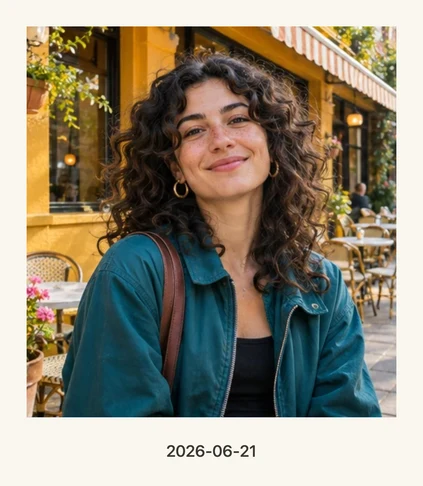
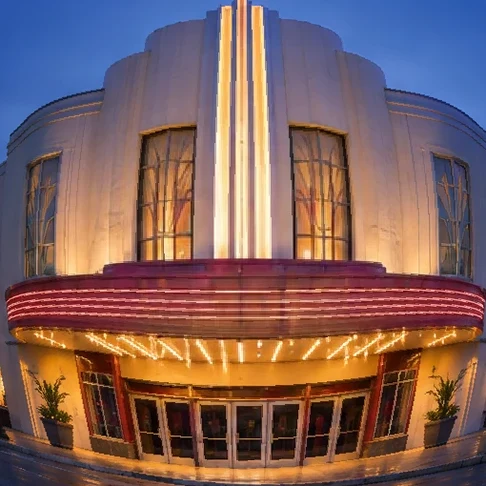
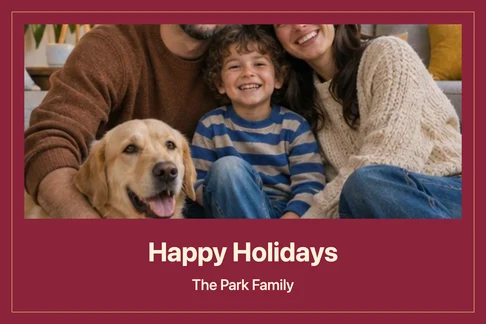
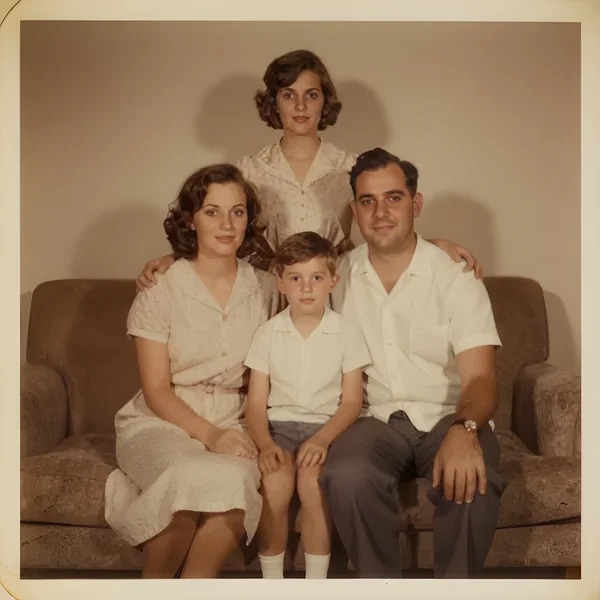
復古即時照片相框效果範例
這些範例由瀏覽器編輯器依照標示的設定匯出。
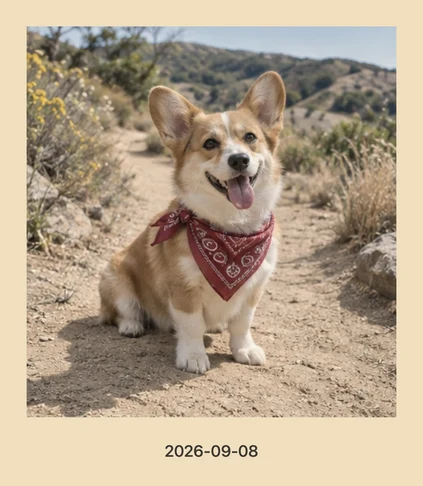
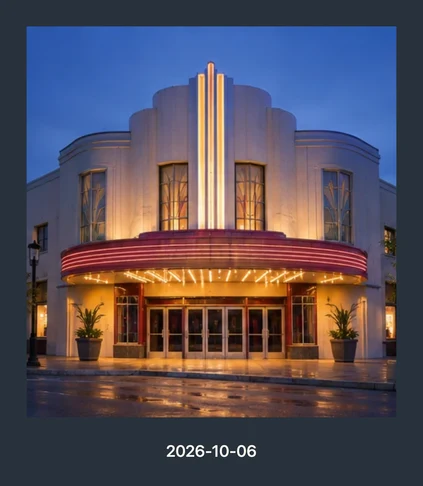
復古即時照片相框的風格與設定
經典白邊還原常見即時照片觀感,奶油色更暖,石墨灰更襯亮色主體。復古色調可獨立開關。
- 風格
- 經典白 · 暖奶油 · 石墨灰
- 預設
- 經典白
- 風格與設定
- 相框日期 · 復古色調
如何製作復古即時照片相框
上傳照片
選好相紙色後,在下方加上短日期。
選擇風格
選擇風格並視需求調整設定。
下載
確認預覽後點選「下載」,另存一份 PNG 圖片。
照片需求與成品下載
- 輸入
- 一張照片 · JPG, PNG, WebP ≤ 10 MB
- 輸出
- PNG · 1200 × 1380 px
- 使用條件
- 在瀏覽器內處理,無需帳號或點數。
復古即時照片相框常見問題
能把日期加在相框下方嗎?
可以。在工作區選擇日期,日期會出現在下邊框。清空日期即可匯出無日期版本。
橫式照片或直式照片放進相框會被裁切嗎?
照片會填滿固定的取景框,多餘的邊緣會被裁掉。選主體靠中心的照片並先檢查預覽。
下載相框後原照會變嗎?
編輯器生成獨立的 1200 × 1380 PNG 檔案。你可切換相紙顏色預覽,原檔案保持原樣。
可以用什麼素材開始?
上傳一張不超過 10 MB 的 JPG、PNG 或 WebP 照片。
可下載什麼檔案?
PNG · 1200 × 1380 px
需要登入嗎?
在瀏覽器內處理,無需帳號或點數。
可以先用範例照片試試嗎?
可以。點選「試用範例照片」即可載入照片。調整效果並檢查預覽,再下載成品。