魚眼濾鏡
調整原照片的魚眼鏡頭變形強度,預覽結果並匯出 PNG。
風格參考
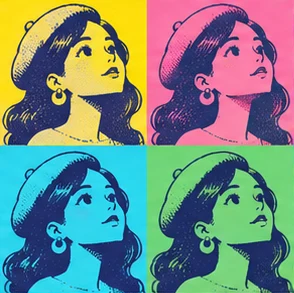
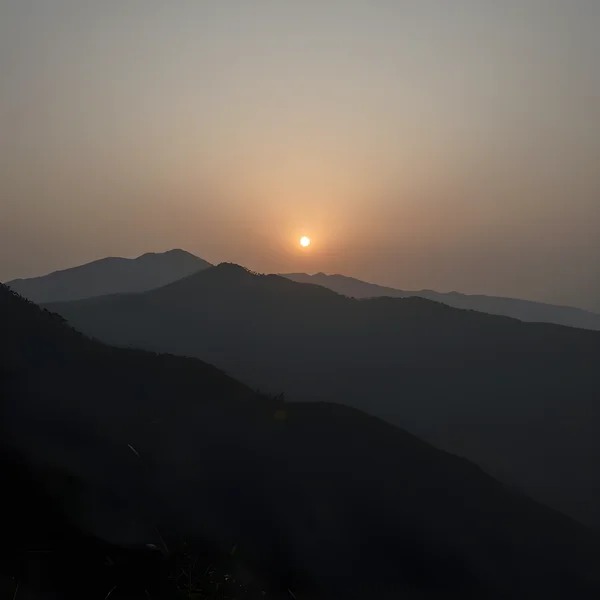
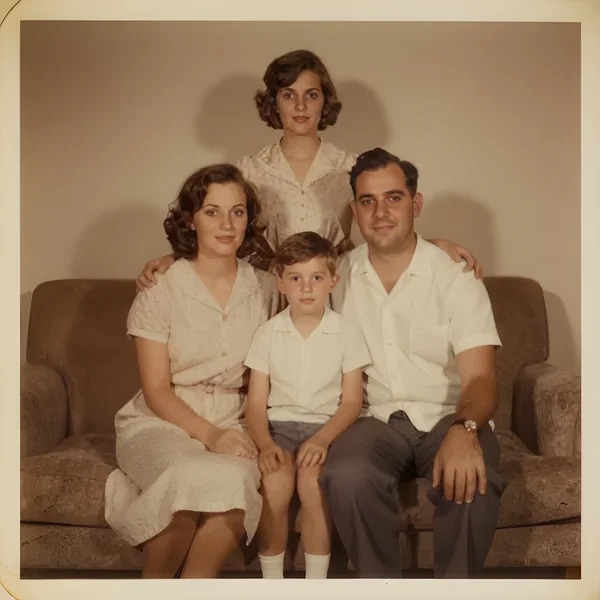
魚眼照片效果效果範例
這些範例由瀏覽器編輯器依照標示的設定匯出。


魚眼照片效果的風格與設定
魚眼使中心看起來更大,側面的直線更彎。可從寬角、強烈或輕微檔開始,再用滑塊微調。
- 風格
- 廣角 · 強變形 · 輕變形
- 預設
- 廣角
- 風格與設定
- 變形強度
如何製作魚眼照片效果
上傳照片
選邊緣有直線的照片,從低強度開始比對。
選擇風格
選擇風格並視需求調整設定。
下載
確認預覽後點選「下載」,另存一份 PNG 圖片。
照片需求與成品下載
- 輸入
- 一張照片 · JPG, PNG, WebP ≤ 10 MB
- 輸出
- PNG · ≤ 2048 px
- 使用條件
- 在瀏覽器內處理,無需帳號或點數。
魚眼照片效果常見問題
濾鏡會給照片加圓形黑邊嗎?
濾鏡在原照片的矩形畫幅內進行變形,保持寬高比。主體接近中心時,膨脹感較明顯。
魚眼強度能微調嗎?
可以。滑塊範圍為 0 到 100,設為 0 時保留原圖幾何形狀。用靠近邊緣的直線判斷彎曲程度。
匯出時會縮小原照片嗎?
長邊最多 2048 像素,較小的照片保持原尺寸。編輯器另存一個 PNG 檔案。
可以用什麼素材開始?
上傳一張不超過 10 MB 的 JPG、PNG 或 WebP 照片。
可下載什麼檔案?
PNG · ≤ 2048 px
需要登入嗎?
在瀏覽器內處理,無需帳號或點數。
可以先用範例照片試試嗎?
可以。點選「試用範例照片」即可載入照片。調整效果並檢查預覽,再下載成品。