Transformer une photo en croquis
Convertissez une photo en dessin au crayon, à l’encre ou en simple contour.
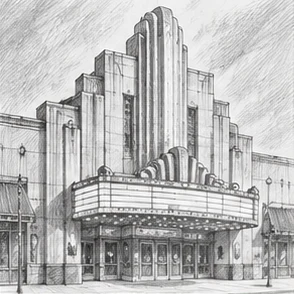
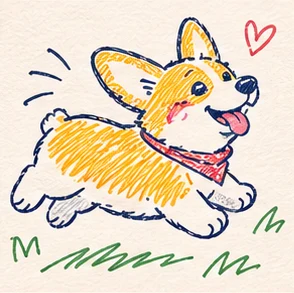
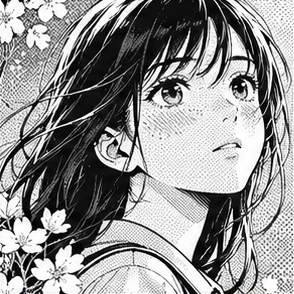
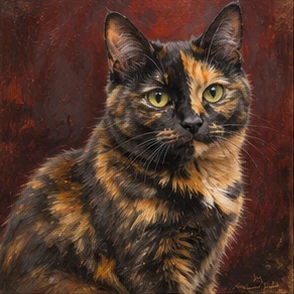
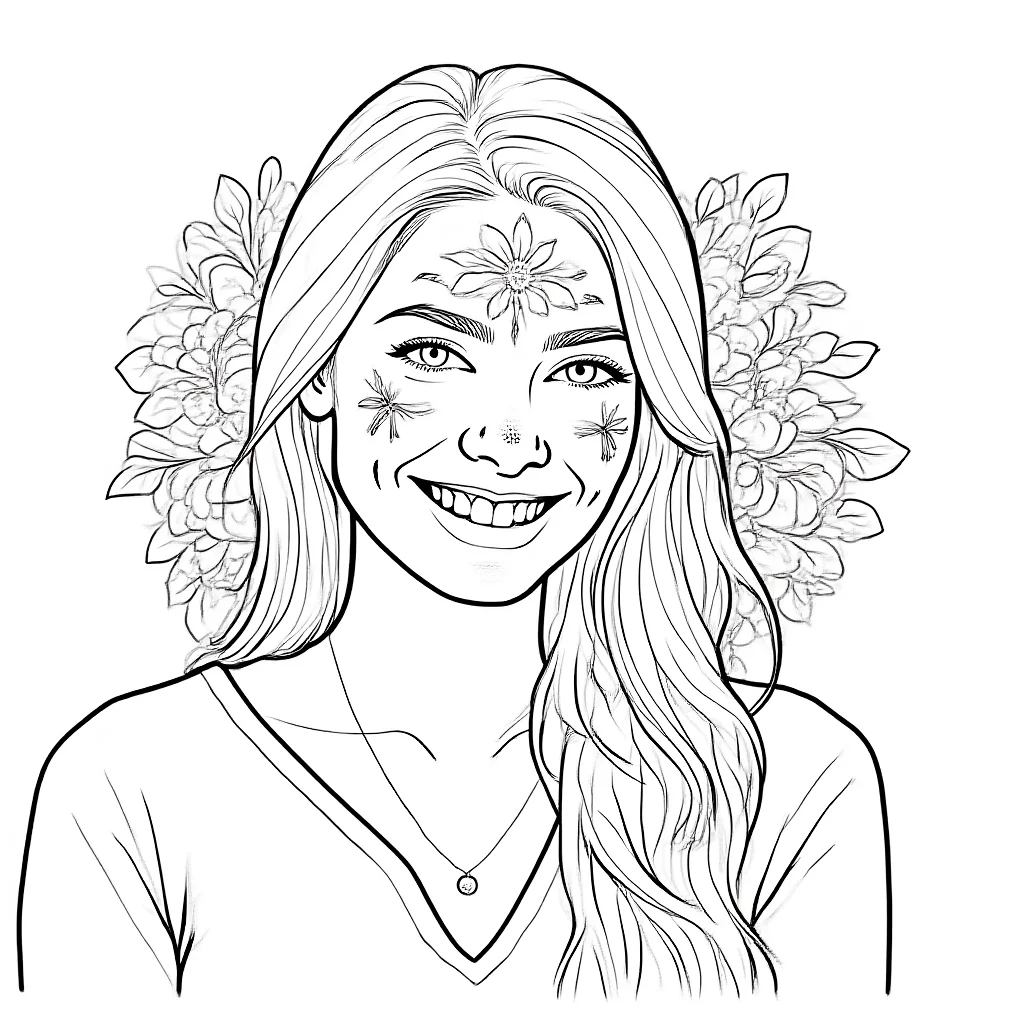
Exemples de croquis à partir de photos
Références visuelles originales pour les styles disponibles.
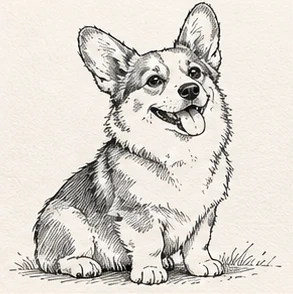
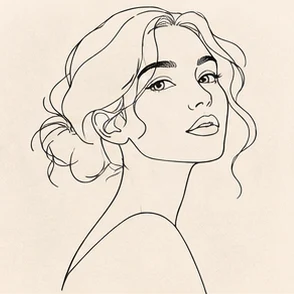
Styles et réglages pour croquis à partir de photos
Le graphite révèle le grain du papier. L’encre accentue les ombres et le contour simple réserve de la place au coloriage.
- Style
- Crayon · Encre · Contour · Fusain · Crayon de couleur · Croquis d’architecture · Stylo-bille · Lavis aquarellé · Pointillé
- Par défaut
- Crayon
- Styles et réglages
- Résolution · Détails supplémentaires (facultatif)
Comment créer croquis à partir de photos
Importer une photo
Le crayon conserve les ombres, le contour laisse des zones à colorier.
Choisissez un style
Choisissez un style et ajustez les réglages disponibles.
Générer
Vérifiez le coût indiqué sur le bouton, puis lancez la génération. Examinez et téléchargez le résultat.
Photos acceptées et téléchargement
- Entrée
- Une photo · JPG, PNG, WebP ≤ 10 MB
- Sortie
- Image numérique téléchargeable · 1K / 2K / 4K
- Rapport d’image
- 1:1
- Accès
- Connectez-vous pour générer. Le bouton indique le coût en crédits.
- Crédits
- 1K · 8 / 2K · 16 / 4K · 30
Questions fréquentes sur croquis à partir de photos
Quel style choisir pour créer un coloriage ?
Essayez le contour sur une photo simple. Vérifiez que les zones à colorier sont bien fermées.
Peut-on transformer une photo de bâtiment en croquis ?
Oui. En mode architecture, préférez un cliché où les angles et les fenêtres se distinguent, avec un peu de recul.
Pourquoi des détails ont-ils disparu ?
Les contours simples réduisent la texture. Essayez le graphite ou le pointillé avec un gros plan plus net.
Quels fichiers puis-je utiliser ?
Importez une photo JPG, PNG ou WebP de 10 Mo maximum.
Quel fichier puis-je télécharger ?
Vous pouvez générer en 1K, 2K ou 4K et télécharger l’image obtenue.
Dois-je me connecter ?
Connectez-vous pour générer. Le bouton indique le coût en crédits.
Puis-je essayer avec une photo d’exemple ?
Oui. Chargez une photo d’exemple dans l’éditeur, choisissez un style et lancez la génération. La galerie permet de comparer les rendus de référence.