Texte en image · Retouche photo

GPT Image 2.5 Générateur et éditeur d’images IA

Décrivez une nouvelle image ou importez une photo et indiquez la modification. GPT Image 2.5 démarre en qualité Basse, en 1K, dès 7 crédits par image.

Comprendre qualité, pixels et tarifs

Créez et modifiez des images en ligne

Qualité de génération
Résolution

Sortie : 1024 × 1024 pixels

7 crédits par image

Les crédits gratuits servent à la qualité Basse en 1K.

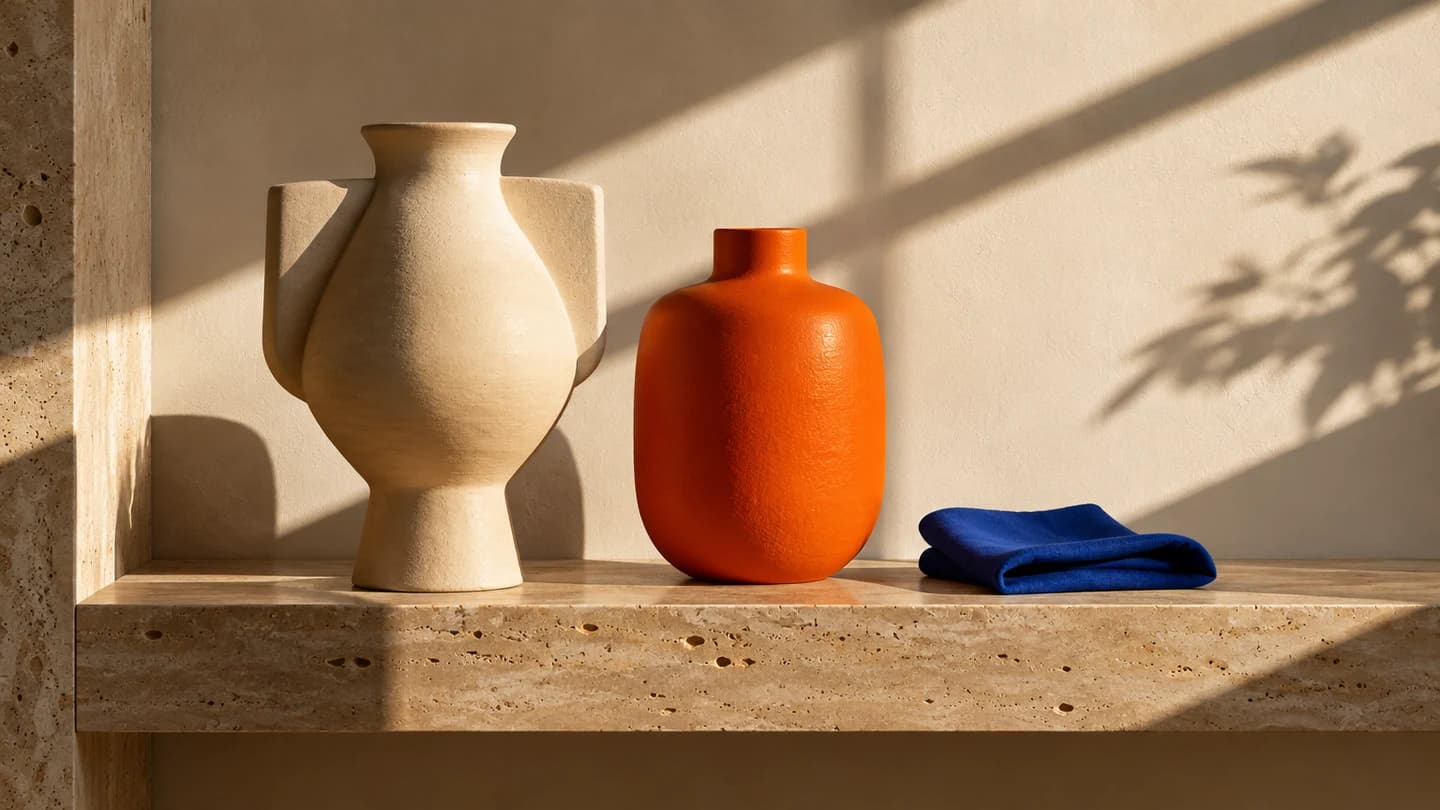
Vase en céramique, orange et tissu bleu sur une tablette ensoleillée, créés avec GPT Image 2.5
Exemple créé avec GPT Image 2.5

Une indication. Un autre univers.

01 / GPT IMAGE 2.5

Exemples de retouche avec GPT Image 2.5

Les originaux et leurs retouches ont été créés avec GPT Image 2.5. Comparez les changements, lisez la consigne utilisée et reprenez cette idée dans votre atelier.

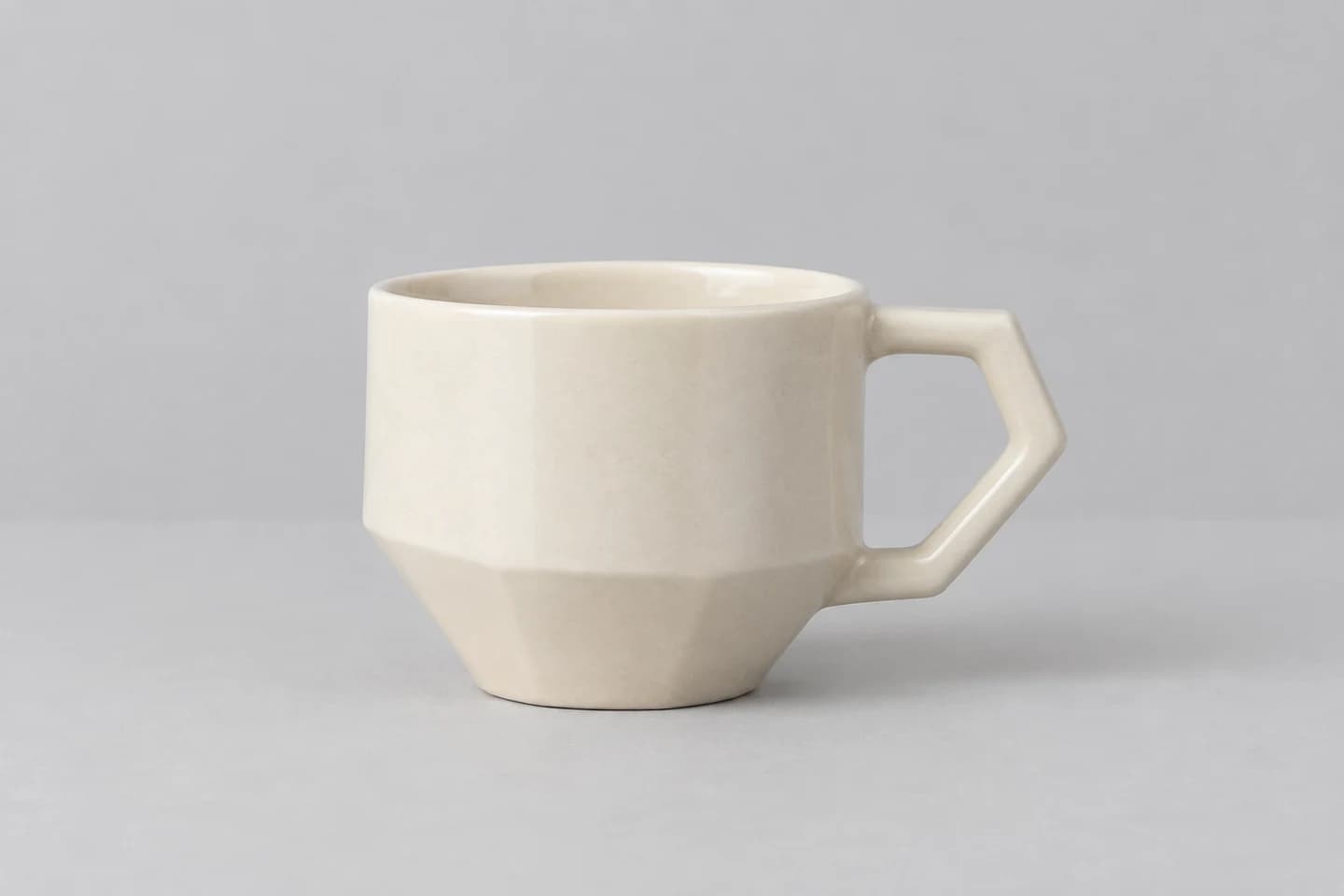
Original · Changer le décor du produit · GPT Image 2.5
Original
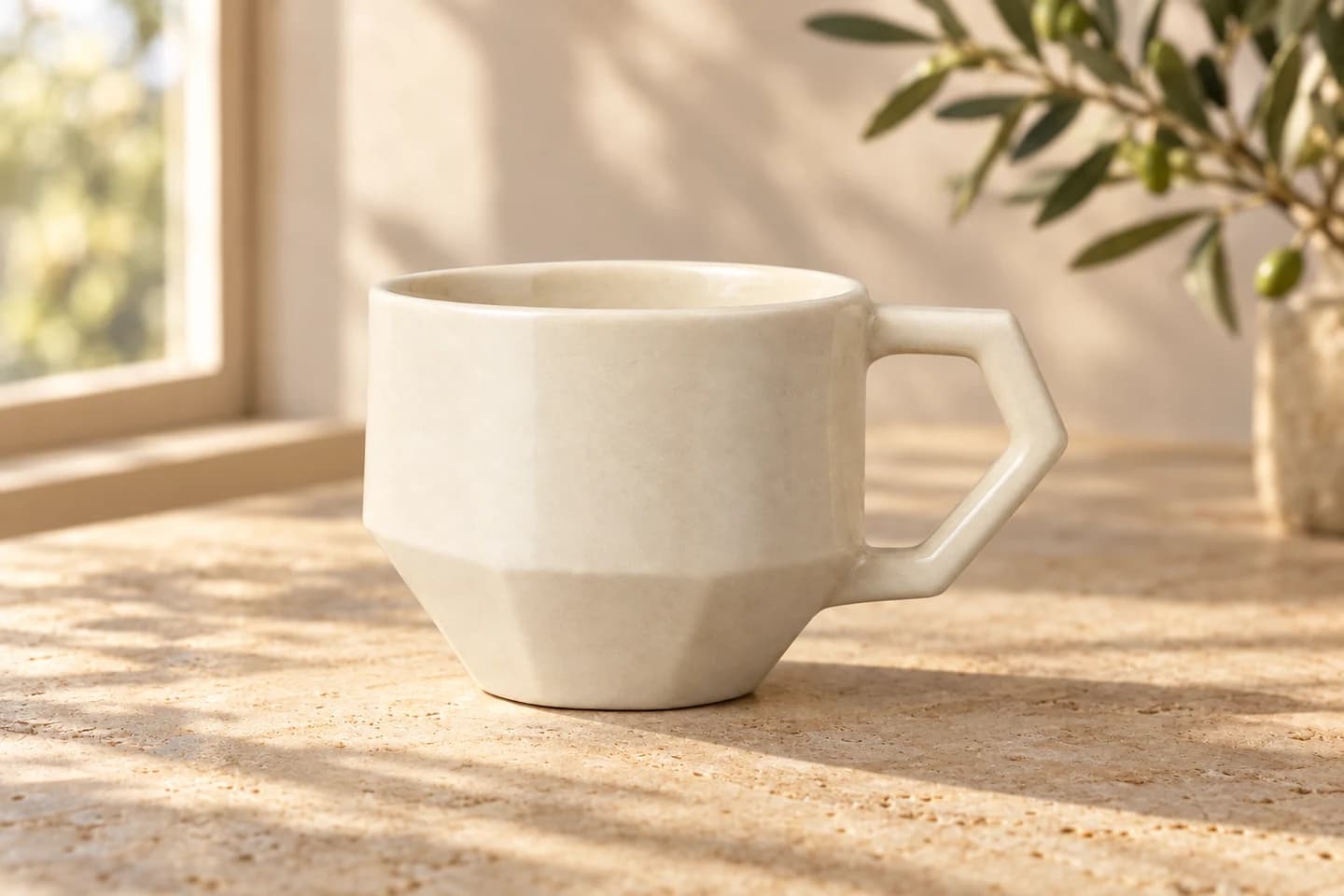
Retouche · Changer le décor du produit · GPT Image 2.5
Retouche

Changer le fond d’une photo produit avec l’IA

Une tasse en céramique passe du fond gris à une table en travertin au soleil. Précisez les éléments à préserver : anse, matière, angle et proportions.

Lire la consigne de retouche

Keep the ceramic cup and its angular handle unchanged. Replace the gray surroundings with a warm travertine tabletop beside a sunny window. Add a softly blurred olive branch in the background and natural afternoon shadows. Preserve the cup shape, color and camera view.
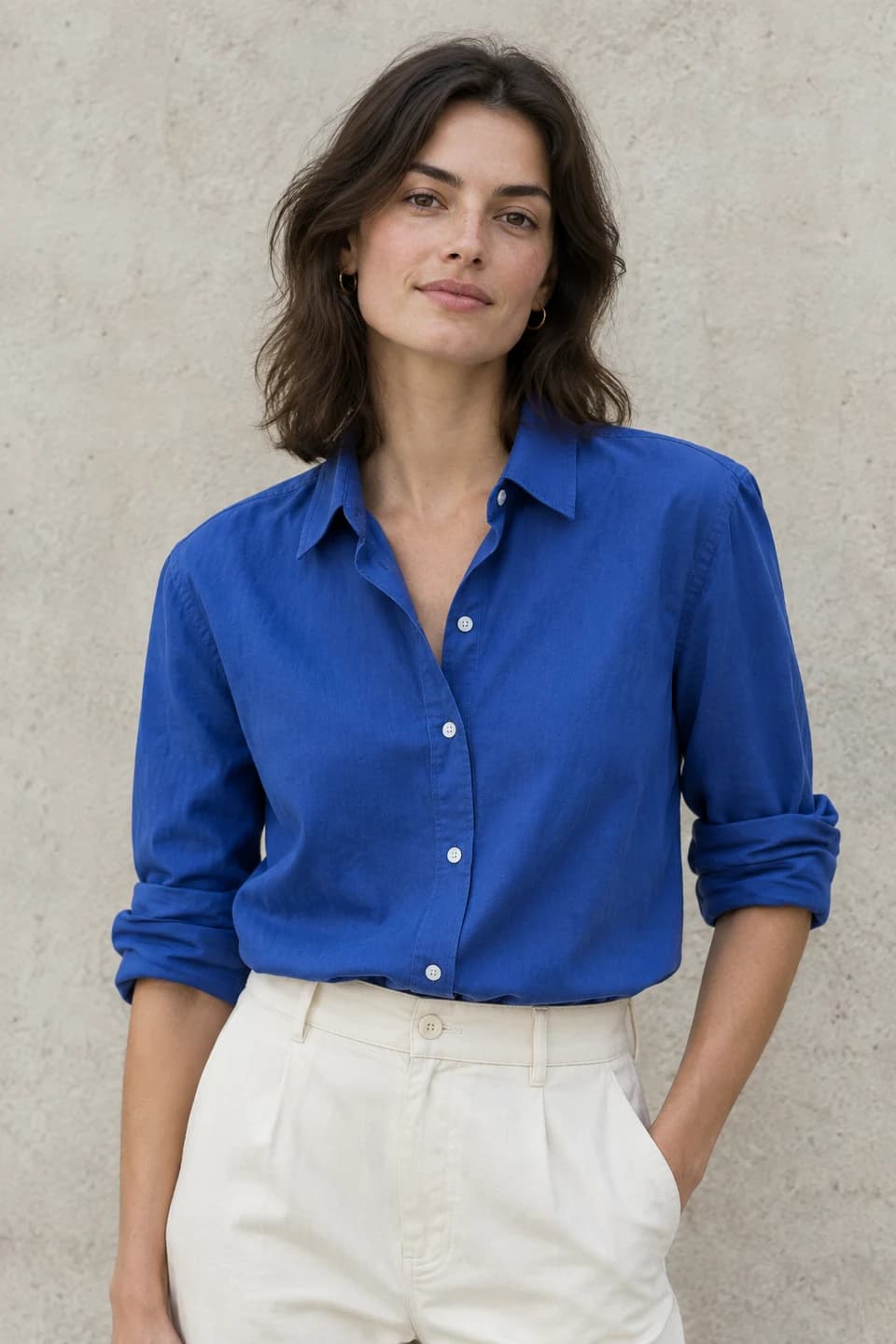
Original · Changer la couleur, garder le style · GPT Image 2.5
Original
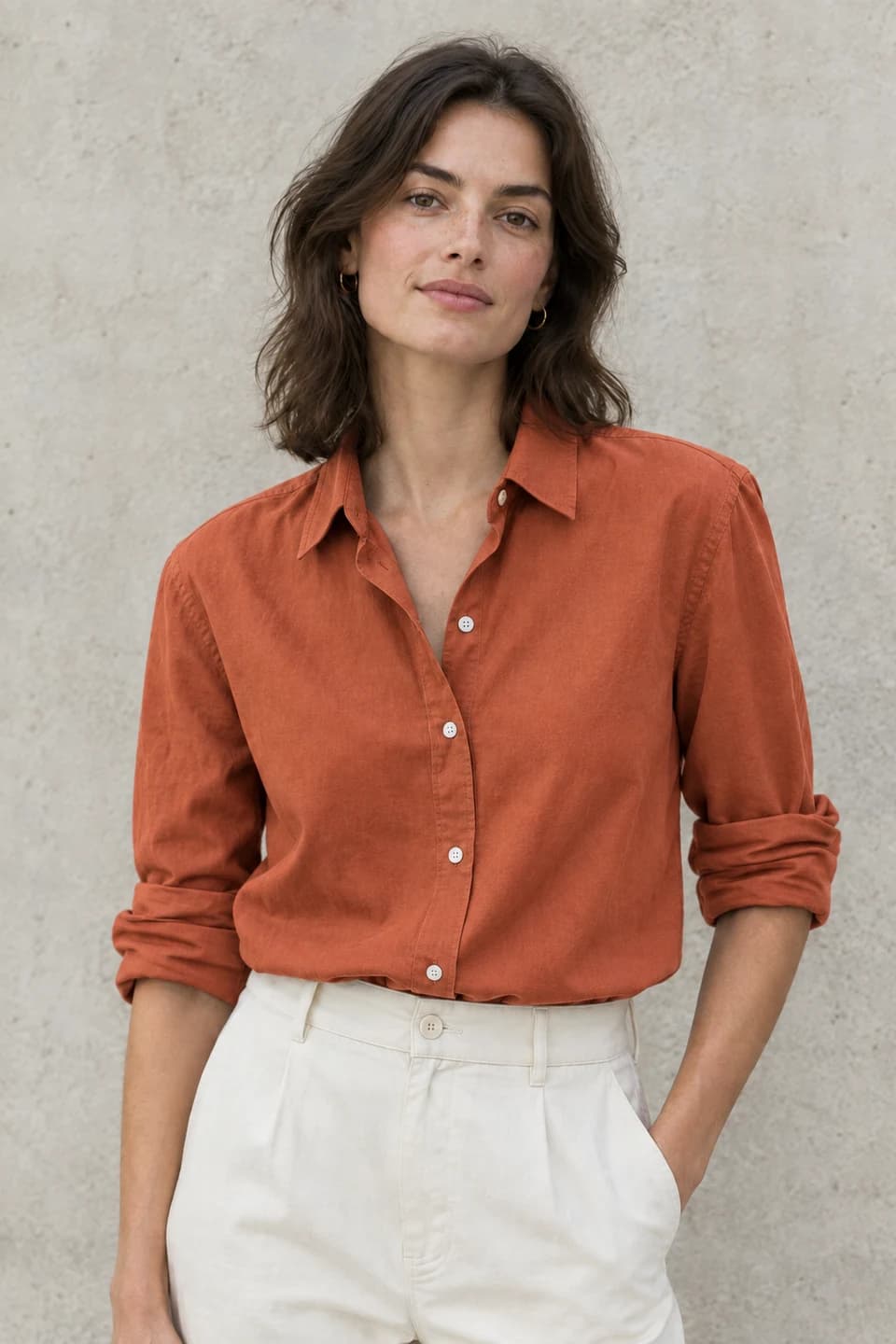
Retouche · Changer la couleur, garder le style · GPT Image 2.5
Retouche

Changer la couleur des vêtements avec l’IA

La chemise bleue devient terracotta. Une consigne ciblée distingue la couleur à modifier du visage, de la pose, des plis et de la lumière à conserver.

Lire la consigne de retouche

Change the blue shirt to warm terracotta orange. Preserve the same person, face, hairstyle, pose, trousers, wall, lighting and framing. Retain the fabric folds, buttons and natural cotton texture.

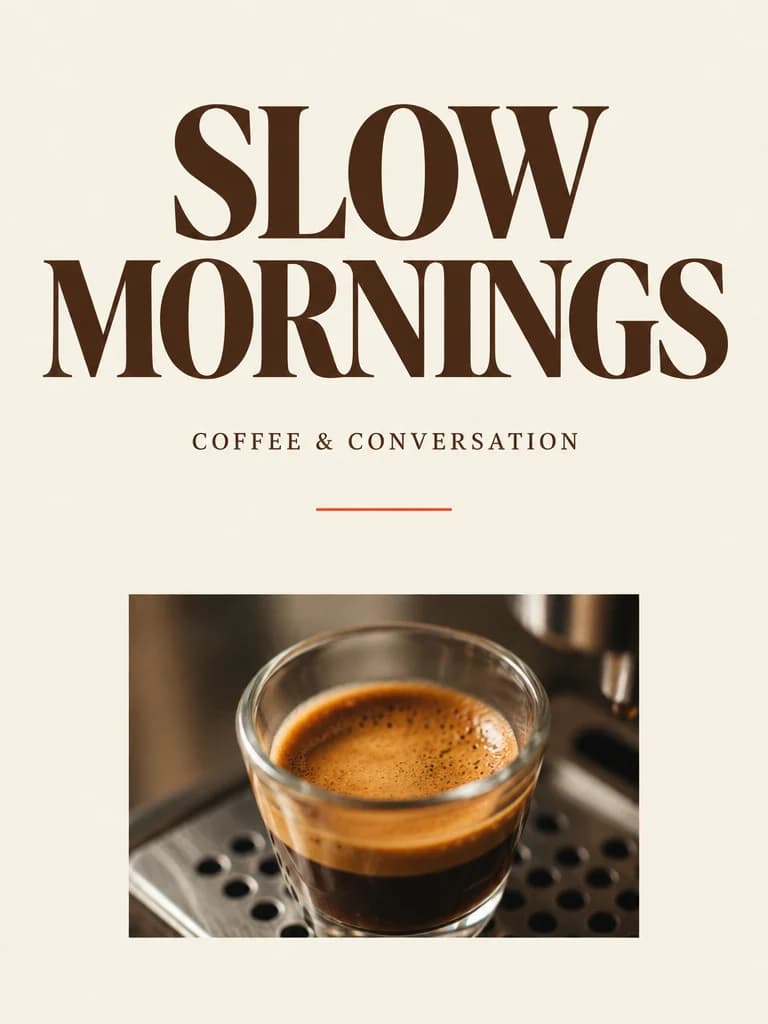
Original · Donner une autre voix au titre · GPT Image 2.5
Original
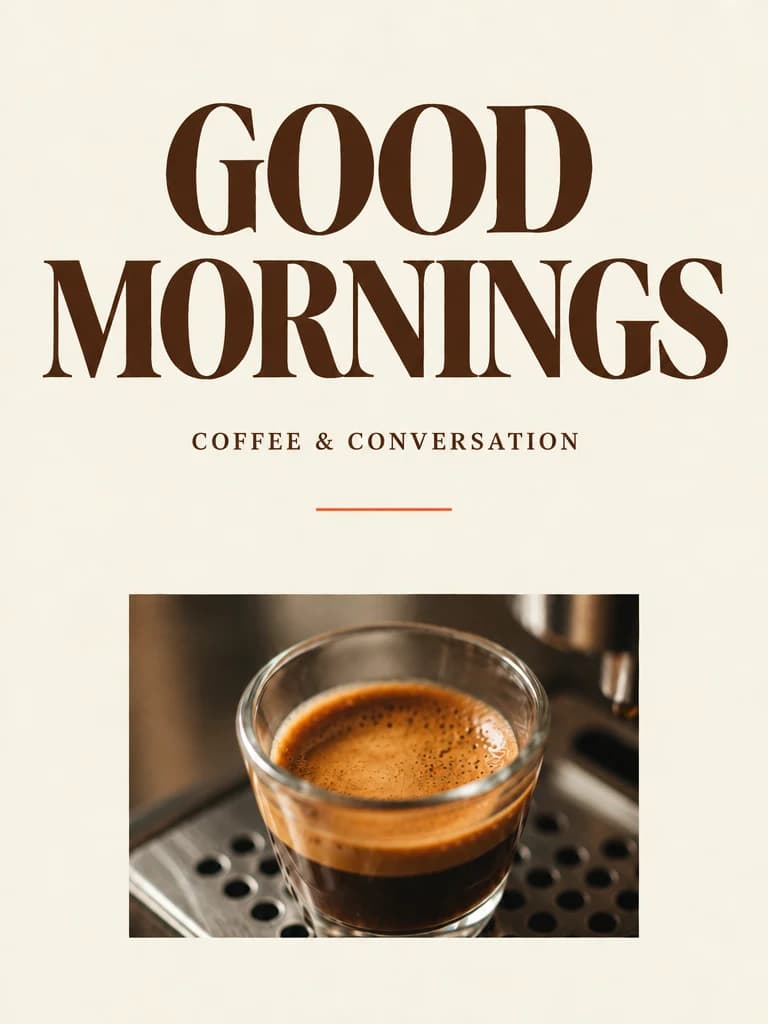
Retouche · Donner une autre voix au titre · GPT Image 2.5
Retouche

Modifier le texte d’une affiche avec l’IA

L’affiche de café passe de « SLOW MORNINGS » à « GOOD MORNINGS ». Indiquez le texte exact et vérifiez chaque lettre avant d’imprimer.

Lire la consigne de retouche

Replace only the main headline "SLOW MORNINGS" with "GOOD MORNINGS" in the same typeface, color and placement. Preserve the coffee photo, subtitle, cream paper background, line and overall layout.

02 / GPT IMAGE 2.5

Comparer les qualités d’image basse, moyenne et haute

Une même consigne de nature morte au parfum, trois qualités, toujours en 1K. La qualité de rendu et les dimensions se règlent indépendamment.

Flacon de parfum ambré et orange sur pierre, exemple GPT Image 2.5 en qualité Basse

Qualité basse : explorer des idées

1K · 7 crédits

Explorez les compositions, couleurs et pistes sans trop dépenser de crédits, puis choisissez un premier brouillon.

Flacon de parfum ambré et orange sur pierre, exemple GPT Image 2.5 en qualité Moyenne

Qualité moyenne : créations du quotidien

1K · 12 crédits

Développez la piste retenue pour vos créations quotidiennes. Examinez les reflets et les matières pour juger du résultat.

Flacon de parfum ambré et orange sur pierre, exemple GPT Image 2.5 en qualité Haute

Qualité haute : images détaillées

1K · 24 crédits

Demandez davantage de détails pour une version aboutie. Vérifiez à taille réelle : ce réglage ne garantit pas une image parfaite.

Ces sorties individuelles de GPT Image 2.5 ne constituent pas un test de performance contrôlé. La composition et les détails peuvent varier avec une même consigne.

03 / GPT IMAGE 2.5

Comment utiliser GPT Image 2.5

Créez une image ou retouchez une référence au même endroit. Vérifiez les paramètres et le coût avant chaque demande.

  1. 01

    Saisissez un prompt ou importez une image

    Précisez le sujet, le cadrage, la lumière et le texte exact. Pour une retouche, importez un JPG, PNG ou WebP, puis indiquez ce qui change et ce qui reste. La référence est compressée pour ce traitement.

  2. 02

    Choisissez la qualité et la résolution

    Basse en 1K permet un essai avec des crédits gratuits. Les autres combinaisons sont payantes. Choisissez un ratio ou conservez celui de l’original, puis vérifiez le devis actualisé.

  3. 03

    Générez et téléchargez votre image

    Connectez-vous pour créer une image. Le résultat affiche ses paramètres et dimensions réelles. Téléchargez-le ou utilisez-le pour une autre retouche. Au retour du paiement, le brouillon est restauré ; vérifiez le prix puis relancez vous-même la génération.

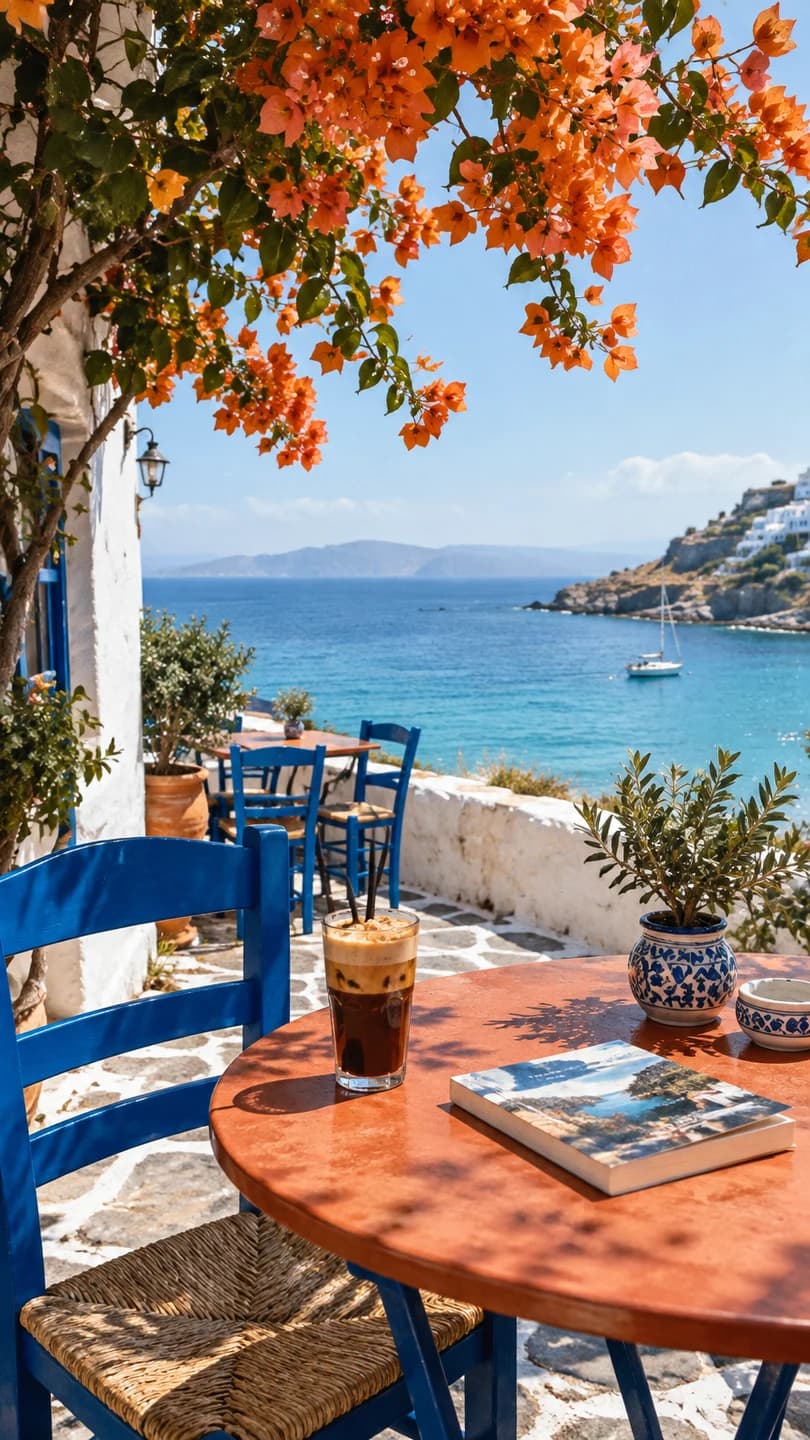
Café méditerranéen face à la mer, chaises bleues et café glacé, scène verticale créée avec GPT Image 2.5

Images IA pour produits, réseaux sociaux et affiches

Photos produits pour le commerce en ligne

Explorez les matières, l’éclairage et le fond autour d’un produit. Avant une publication commerciale, inspectez sa silhouette, son étiquette et les petites pièces.

Images pour les réseaux sociaux

Créez une scène verticale, un visuel carré ou une campagne horizontale. Indiquez la place du titre. Pour une typographie exacte, finalisez le texte dans votre outil de mise en page.

Affiches et visuels publicitaires

Placez le titre entre guillemets et décrivez la hiérarchie ainsi que les éléments à préserver. Comparez les pistes en qualité Basse avant de consacrer plus de crédits à celle retenue.

04 / GPT IMAGE 2.5

Tarifs et crédits de GPT Image 2.5

Ces crédits par image viennent de la même configuration que le générateur. Le tableau s’applique au texte vers image et à la retouche avec une seule référence.

Crédits GPT Image 2.5 selon la qualité et la résolution
Qualité de génération1K2K4K
Basse71220
Moyenne122440
Haute244880

Crédits pour une image. Le ratio ne modifie pas ce tableau ; la qualité ou la résolution modifient le tarif.

Connectez-vous pour utiliser vos crédits gratuits en qualité Basse à 1K : 7 crédits par image. Les autres combinaisons nécessitent des crédits achetés ou un abonnement actif.

Au-delà de Basse 1K, un compte gratuit doit disposer de crédits achetés couvrant toute l’image. Un abonnement Starter, Plus ou Pro actif ouvre les neuf combinaisons, dont la 4K, avec un solde suffisant. Un achat passé n’autorise pas à utiliser les crédits offerts pour les réglages payants.

4K désigne un palier de résolution. Le carré mesure 2880 × 2880, et le 16:9, 3840 × 2160 ; ce n’est pas toujours 4096 pixels de côté. L’atelier affiche les dimensions connues. En conservant le ratio original, vérifiez le fichier obtenu.

Les tailles supérieures à 2560 × 1440 sont expérimentales.

05 / GPT IMAGE 2.5

GPT Image 2.5 vs GPT Image 2

Comparez les réglages, tarifs et droits disponibles sur CubistAI. Une comparaison de performances demande les mêmes références et consignes.

GPT Image 2

GPT Image 2 permet déjà la génération et la retouche par référence. Le texte vers image en 1K commence à 8 crédits, avec des droits de résolution liés aux abonnements de ce modèle.

Ouvrir GPT Image 2

GPT Image 2.5

Cette page utilise GPT Image 2.5, avec trois qualités et une résolution indépendante. Basse 1K commence à 7 crédits. Les autres réglages acceptent crédits achetés ou abonnement actif, avec une référence et une sortie par demande.

Générer avec GPT Image 2.5

06 / GPT IMAGE 2.5

Questions fréquentes sur GPT Image 2.5

Le modèle, les crédits gratuits, les limites de retouche et les demandes qui prennent plus de temps.

Qu’est-ce que GPT Image 2.5 ?

GPT Image 2.5 est un générateur et éditeur d’images IA disponible sur CubistAI. Créez une image à partir d’un texte ou importez une référence et décrivez les modifications souhaitées. Choisissez une qualité basse, moyenne ou haute et une résolution de 1K, 2K ou 4K.

Puis-je essayer GPT Image 2.5 gratuitement ?

Oui. Après connexion, vos crédits gratuits disponibles peuvent servir à générer en Basse 1K, à 7 crédits l’image. Les autres combinaisons nécessitent des crédits achetés ou un abonnement actif. Il s’agit d’un essai avec crédits, et non de générations gratuites illimitées.

Puis-je importer ma photo pour la retoucher ?

Choisissez Retoucher une image, importez un fichier compatible et décrivez le changement. Vous pouvez garder le ratio original ou en choisir un autre. Une seule référence et une seule sortie sont prises en charge. Vérifiez visages, produits et textes après la retouche.

Comment choisir entre Basse, Moyenne et Haute ?

Basse sert à explorer une idée, Moyenne à développer un visuel courant et Haute à demander plus de détails. La résolution se règle séparément. Comparez les exemples et vos résultats réels, puis vérifiez le coût actualisé avant de générer une nouvelle image.

Toutes les images 4K font-elles 4096 × 4096 ?

Non. En 4K, un carré mesure 2880 × 2880 et un 16:9 mesure 3840 × 2160. Au-delà de 2560 × 1440, les sorties sont expérimentales. Les dimensions connues s’affichent avant la demande ; les dimensions réelles apparaissent avec le résultat.

Un abonnement est-il obligatoire pour les autres réglages ?

Non. Un compte gratuit peut utiliser un pack de crédits si le solde acheté couvre la totalité de la demande. Les abonnements Starter, Plus et Pro actifs permettent toutes les combinaisons avec un solde suffisant. Après expiration, les règles du compte gratuit s’appliquent de nouveau.

GPT Image 2.5 est-il toujours meilleur que GPT Image 2 ?

Le numéro de version ne garantit pas un meilleur résultat pour chaque consigne. GPT Image 2.5 propose ici une qualité et une résolution indépendantes ; GPT Image 2 a ses propres tarifs et règles. Comparez les résultats sur votre travail avant de supposer une amélioration systématique.

Que se passe-t-il si je ferme la page ou si cela dure ?

L’atelier sauvegarde le brouillon et la tâche en cours dans cet onglet. Au retour, il consulte la demande existante sans lancer automatiquement une seconde génération. Une réponse lente ne confirme pas un échec. Les échecs techniques confirmés suivent le remboursement ; les tâches incertaines restent consultables.

Autres outils de génération et de retouche IA