













Préparer le plan
Vérifiez le cadrage et le mouvement sur un plan court. Choisissez Flash pour un brouillon à partager ou à retravailler.
Testez vos références et mouvements de caméra en 480p ou 720p.
Vérifiez le cadrage et le mouvement sur un plan court. Choisissez Flash pour un brouillon à partager ou à retravailler.
Vérifiez le cadrage et le mouvement sur un plan court. Choisissez Flash pour un brouillon à partager ou à retravailler.
Utilisez les références pour guider l’apparence ou le mode image pour fixer le cadre de départ. Limites d’images, de vidéos et d’audios de référence · 10 / 5 / 5.
4–30 s · 480p / 720p. Sélectionnez une combinaison disponible dans le générateur.
Vérifiez le prix avant de lancer la tâche. Il varie selon les réglages de sortie et les références facturées.
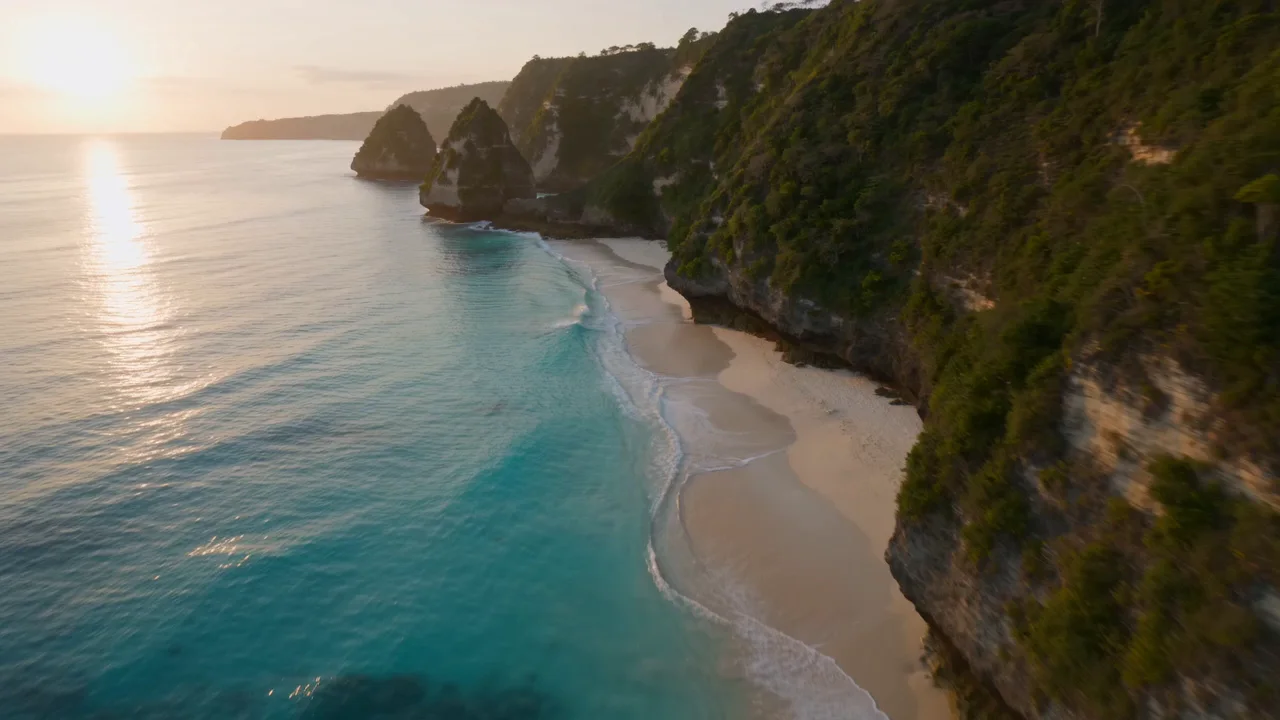
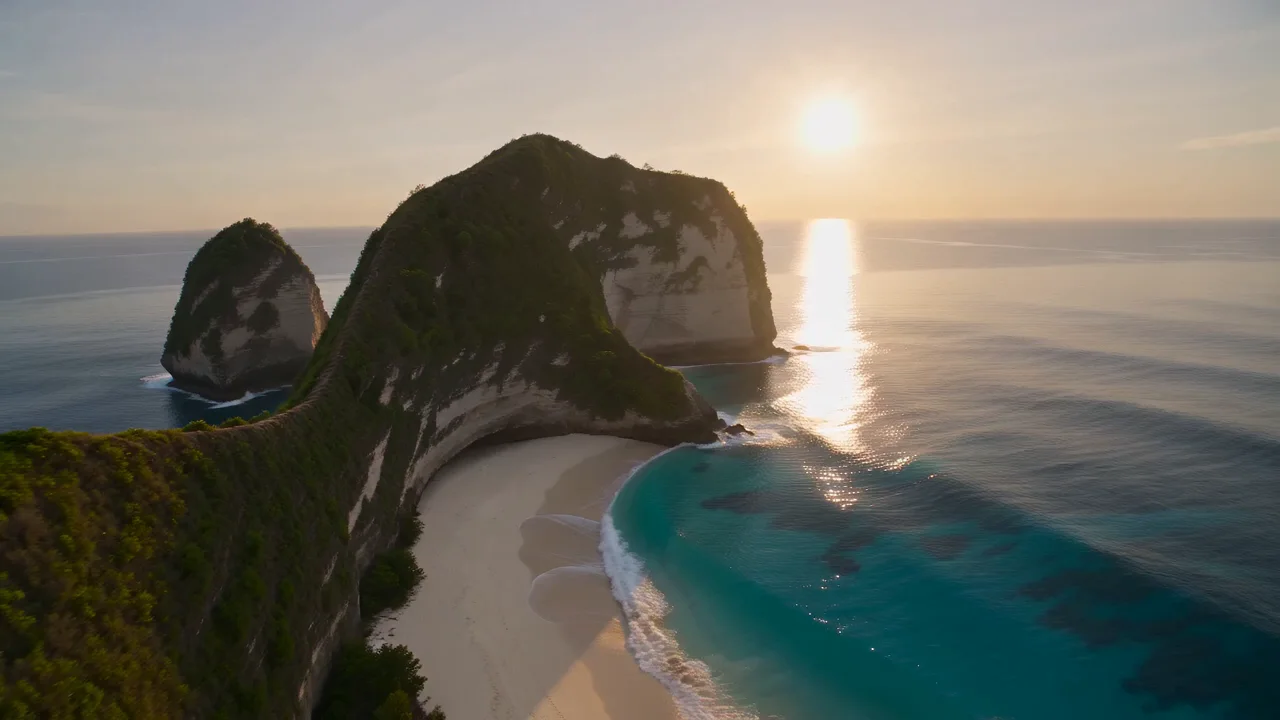
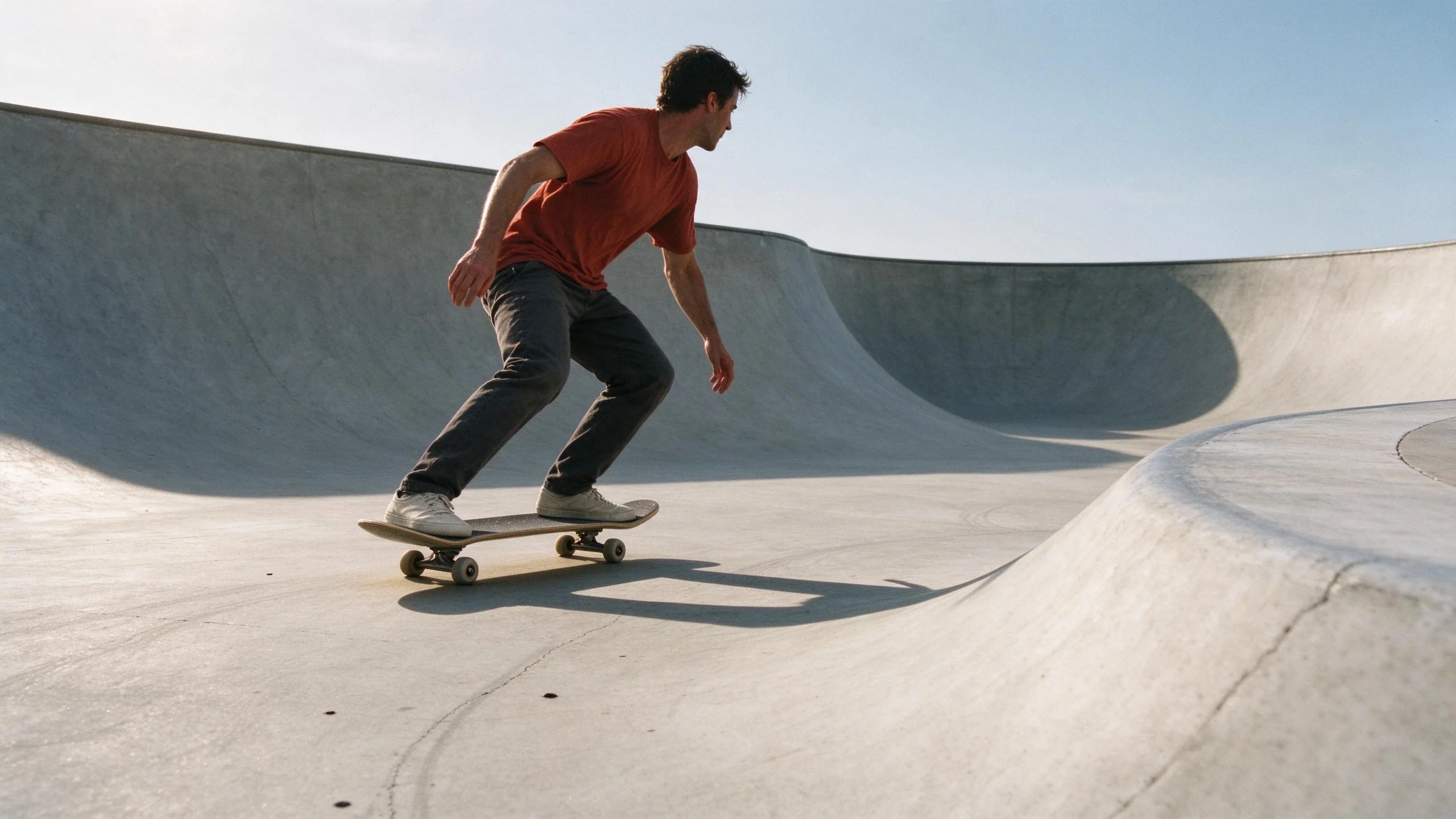
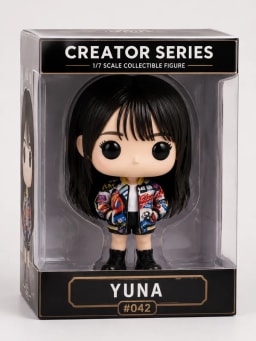
Image de couverture par Seedream 5.0 Flash. Plans par Seedance 1.0 Pro Fast.

Testez vos références et mouvements de caméra en 480p ou 720p.
Vérifiez le prix avant de lancer la tâche. Il varie selon les réglages de sortie et les références facturées.
Lisez toute la vidéo et vérifiez le cadre, les transitions et la durée avant de la télécharger.
Comparez les réglages disponibles et les conditions de chaque estimation.
| Modèle | Seedance 2.5 Flash | Seedance 2.5 | Seedance 2.0 Fast |
|---|---|---|---|
| Durée (s) | 4–30 | 4–30 | 4–15 |
| Résolution | 480P / 720P | 480P / 720P / 1080P / 4K | 480P / 720P |
| Images de référence | Jusqu’à 10 | Jusqu’à 10 | Jusqu’à 9 |
| Images initiale et finale | Images de début/fin | Images de début/fin | Images de début/fin |
| Vidéos de référence | Jusqu’à 5 | Jusqu’à 10 | Jusqu’à 3 |
| Audio de référence | Jusqu’à 5 | Jusqu’à 10 | Jusqu’à 3 |
| Modifier la vidéo | Disponible | Disponible | Non pris en charge |
| Prolonger la vidéo | Disponible | Disponible | Non pris en charge |
| Son | Son facultatif | Son facultatif | Son facultatif |
| Texte vers vidéo | Disponible | Disponible | Disponible |
| Crédits par vidéo | 440 5 s · 720P | 670 5 s · 720P | 265 5 s · 720P |
Par vidéo, pour la durée et la résolution indiquées, sans vidéo de référence. Pour les modèles avec une option audio, celle-ci est désactivée dans cette comparaison ; son activation peut augmenter le coût en crédits. La vidéo de référence peut ajouter des secondes d’entrée facturables. Vérifiez le devis final avant de générer.
Vérifiez le cadrage et le mouvement sur un plan court. Choisissez Flash pour un brouillon à partager ou à retravailler.
Utilisez les références pour guider l’apparence ou le mode image pour fixer le cadre de départ. Limites d’images, de vidéos et d’audios de référence · 10 / 5 / 5. Les images clés et les références utilisent des modes distincts.
4–30 s · 480p / 720p. Sélectionnez une combinaison disponible dans le générateur.
Vérifiez le prix avant de lancer la tâche. Il varie selon les réglages de sortie et les références facturées.
Seedance 2.5 Flash propose 4–30 secondes et la résolution 480P / 720P. Consultez les combinaisons dans le générateur.
Oui. Seedance 2.5 Flash accepte jusqu’à 10 images de référence, ou une première et une dernière image. Les références guident l’apparence ; le mode première/dernière image définit le début et la fin. Les limites concernent des modes distincts et ne s’additionnent pas. Importez des images JPEG, PNG ou WebP, de 10 Mo maximum chacune.
Oui. Choisissez le format 9:16 et éloignez le sujet des bords pour laisser de la place aux sous-titres et aux commandes de l’application. Avec une image, préparez une composition verticale et vérifiez le cadrage final avant publication. Avec une image en entrée, Seedance 2.5 Flash suit le ratio de l’image source : recadrez-la d’abord en 9:16.
Partez d’une photo nette du produit et décrivez une action, l’éclairage et un mouvement de caméra. Par exemple : « Le flacon tourne lentement sur une table sous une lumière latérale douce ; la caméra s’approche délicatement. » Vérifiez les étiquettes, la forme et les détails en mouvement avant utilisation.
La génération avec Seedance 2.5 Flash utilise des crédits. Connectez-vous et vérifiez que votre solde couvre le devis du bouton Générer. Un abonnement payant n’est pas obligatoire ; les crédits offerts, d’abonnement et achetés sont utilisables. Votre solde disponible détermine si vous pouvez essayer sans nouvel achat.
Une fois la génération terminée, utilisez Télécharger sur la carte du résultat pour enregistrer la vidéo. Visionnez le clip entier et vérifiez le son avant publication. Le téléchargement enregistre le résultat existant sans lancer une nouvelle génération.
Choisissez selon vos médias, les contrôles et le format de sortie.