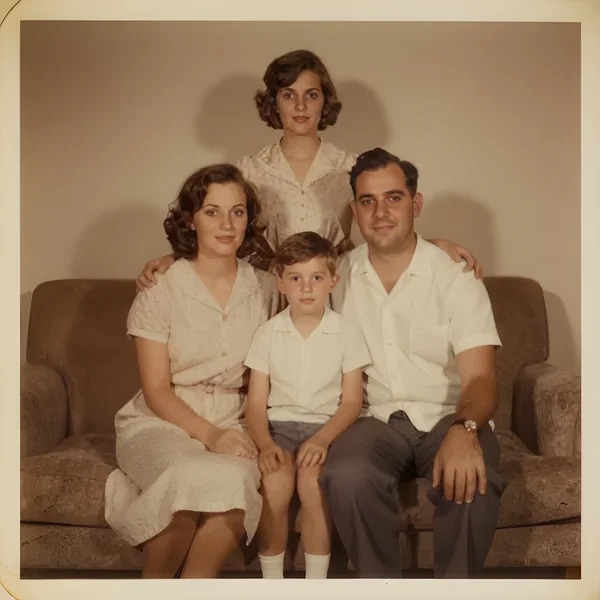
Créateur de cartes de Noël avec photo
Recadrez votre photo, modifiez le message et la signature puis exportez votre carte de Noël en PNG.
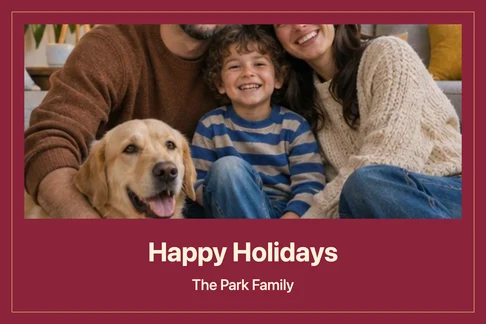
Exemples de cartes de Noël avec photo
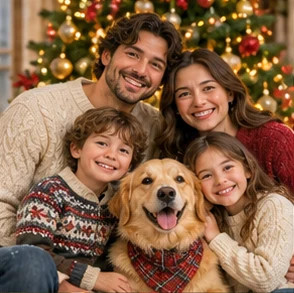
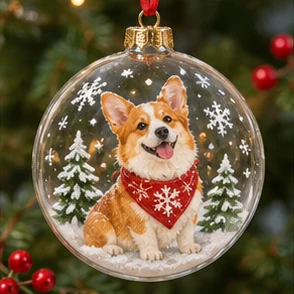
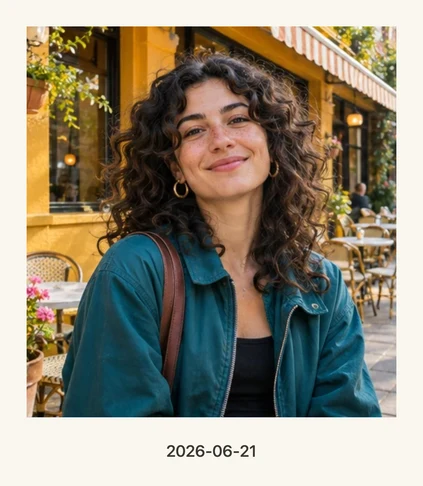
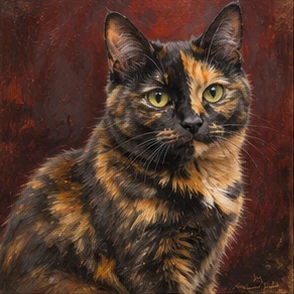
Ces exemples ont été exportés depuis l’éditeur du navigateur avec le style indiqué.
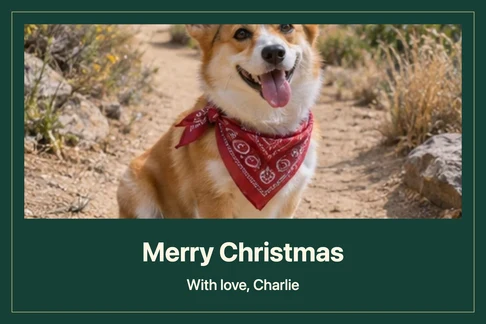
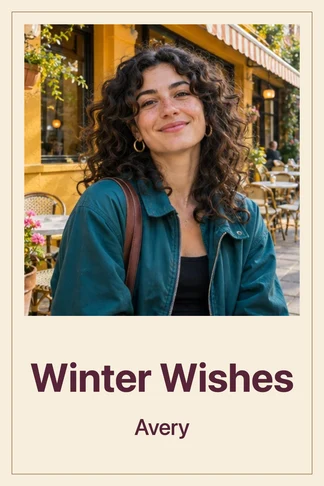
Styles et réglages pour cartes de Noël avec photo
Choisissez l’orientation avant le zoom. Le rouge et le vert donnent un rendu festif, le crème met l’accent sur la photo.
- Style
- Rouge classique · Vert forêt · Crème chaud
- Par défaut
- Rouge classique
- Styles et réglages
- Orientation · Zoom du recadrage · Position horizontale · Position verticale · Message · Signature
Comment créer cartes de Noël avec photo
Importer une photo
Ajustez le recadrage et vérifiez le message et la signature avant l’export.
Choisissez un style
Choisissez un style et ajustez les réglages disponibles.
Télécharger
Vérifiez l’aperçu et téléchargez une copie au format PNG.
Photos acceptées et téléchargement
- Entrée
- Une photo · JPG, PNG, WebP ≤ 10 MB
- Sortie
- PNG · 1800 × 1200 / 1200 × 1800 px
- Accès
- Fonctionne dans le navigateur, sans compte ni crédits.
Questions fréquentes sur cartes de Noël avec photo
Puis-je éditer les vœux et la signature séparément ?
Oui. Renseignez les deux champs et vérifiez que les lignes restent lisibles dans l’aperçu.
Comment garder tout le monde sur une photo de groupe ?
Commencez en orientation paysage avec un zoom minimal, puis déplacez la photo horizontalement et verticalement dans les réglages.
Puis-je imprimer la carte au format PNG ?
Oui. Vérifiez les exigences de coupe et de fond perdu et prévoyez de la marge autour du texte et des visages.
Quels fichiers puis-je utiliser ?
Importez une photo JPG, PNG ou WebP de 10 Mo maximum.
Quel fichier puis-je télécharger ?
PNG · 1800 × 1200 / 1200 × 1800 px
Dois-je me connecter ?
Fonctionne dans le navigateur, sans compte ni crédits.
Puis-je essayer avec une photo d’exemple ?
Oui. Chargez une photo d’exemple, réglez l’effet et examinez l’aperçu avant de télécharger.