Filtre fisheye
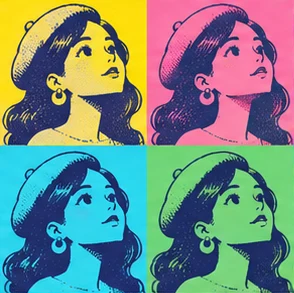
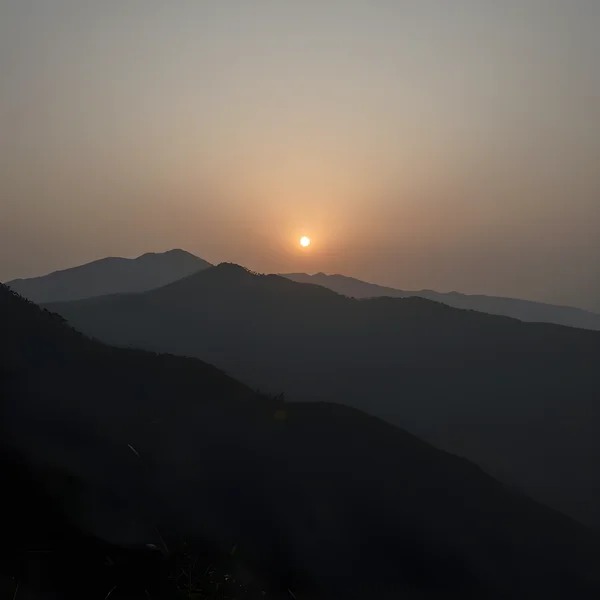
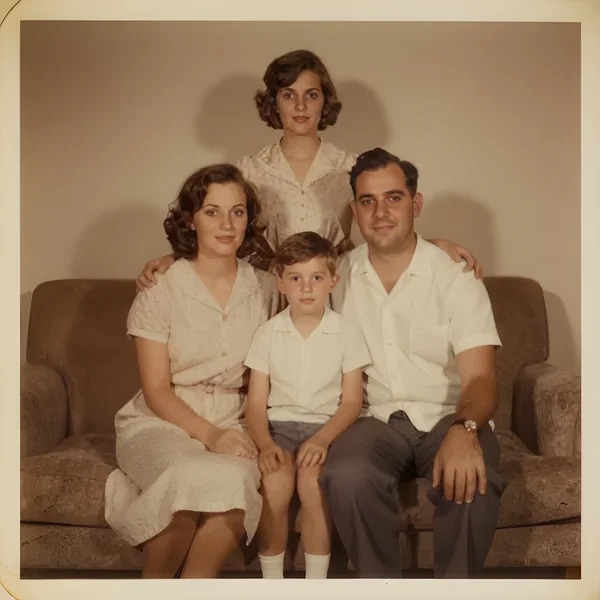
Réglez l’intensité de la déformation fisheye sur votre photo et exportez un PNG après aperçu.
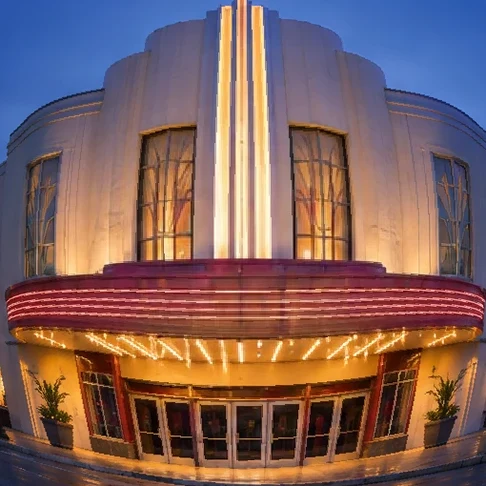
Exemples de effets photo fisheye
Ces exemples ont été exportés depuis l’éditeur du navigateur avec le style indiqué.

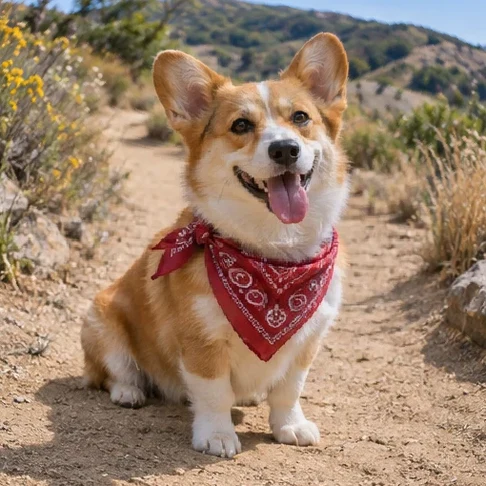
Styles et réglages pour effets photo fisheye
L’effet grossit le centre et courbe les lignes vers les côtés. Choisissez un réglage, puis affinez-le au curseur.
- Style
- Grand-angle · Marqué · Léger
- Par défaut
- Grand-angle
- Styles et réglages
- Intensité de la déformation
Comment créer effets photo fisheye
Importer une photo
Repérez des lignes droites près des bords et commencez par un effet léger.
Choisissez un style
Choisissez un style et ajustez les réglages disponibles.
Télécharger
Vérifiez l’aperçu et téléchargez une copie au format PNG.
Photos acceptées et téléchargement
- Entrée
- Une photo · JPG, PNG, WebP ≤ 10 MB
- Sortie
- PNG · ≤ 2048 px
- Accès
- Fonctionne dans le navigateur, sans compte ni crédits.
Questions fréquentes sur effets photo fisheye
Le filtre ajoute-t-il un rond noir ?
Il déforme le rectangle entier en gardant son format. Un sujet centré rend le gonflement plus visible.
Puis-je régler la force de l’effet fisheye ?
Oui. Le curseur va de 0 à 100. À 0, la géométrie d’origine est conservée. Observez les droites vers les bords.
Le fichier est-il redimensionné ?
Le côté long est limité à 2 048 px. Les petites photos gardent leurs dimensions dans un PNG distinct.
Quels fichiers puis-je utiliser ?
Importez une photo JPG, PNG ou WebP de 10 Mo maximum.
Quel fichier puis-je télécharger ?
PNG · ≤ 2048 px
Dois-je me connecter ?
Fonctionne dans le navigateur, sans compte ni crédits.
Puis-je essayer avec une photo d’exemple ?
Oui. Chargez une photo d’exemple, réglez l’effet et examinez l’aperçu avant de télécharger.