












改裝車亮相
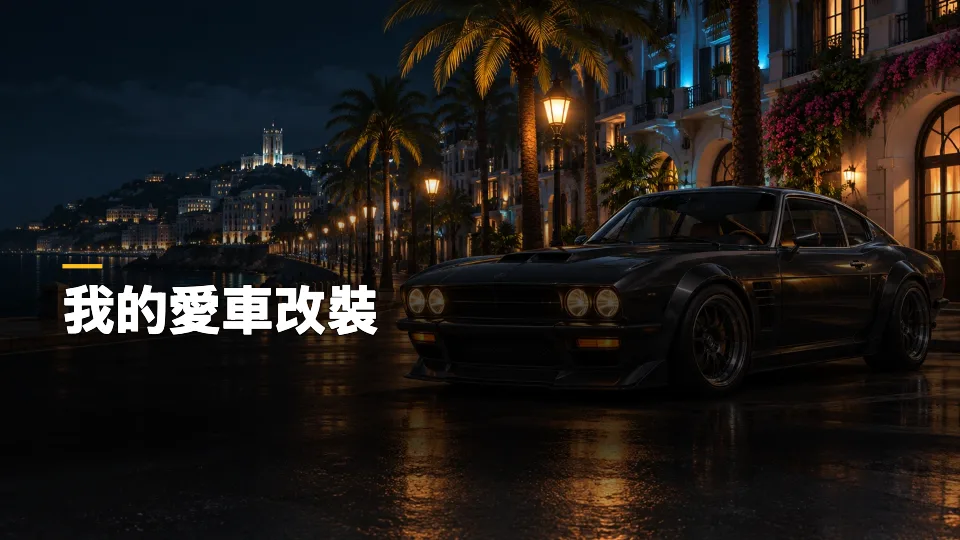
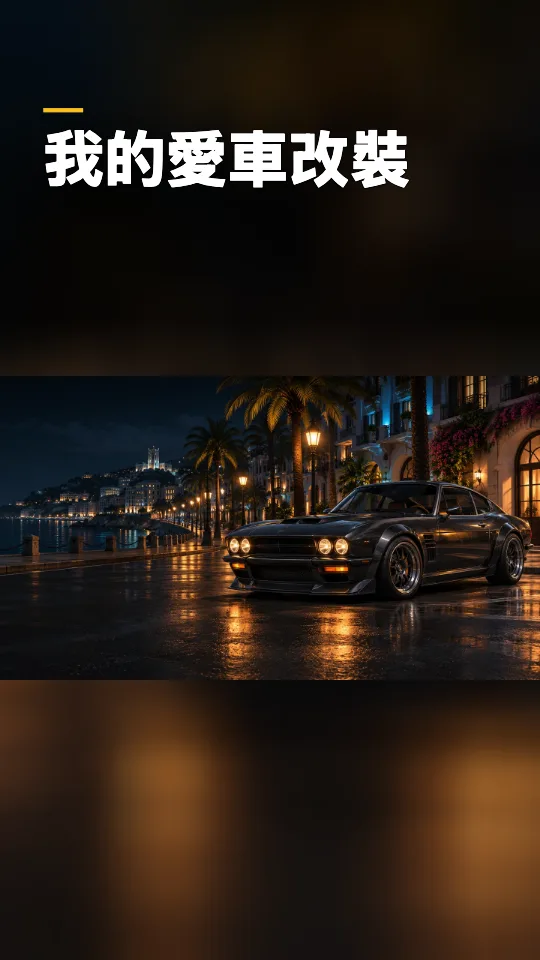
橫式縮圖把車留在右側,左邊有空間下標。直式封面先保住整台車,再調整它的高低。
試做改裝車縮圖用同一張遊戲截圖做 YouTube 橫式縮圖和 Shorts 直式封面。各自調整車輛的位置,做好就能免費下載。
JPG、PNG 或 WebP,最多 10 MB
正在開啟圖片…
拖曳圖片移動主角,或點選畫布後用方向鍵微調。
橫式與直式共用標題、顏色及標籤。
實況精華、跑車改裝和跑圖攻略各有重點。這些範例用同一張底圖示範橫式和直式怎麼排。
橫式縮圖把車留在右側,左邊有空間下標。直式封面先保住整台車,再調整它的高低。
試做改裝車縮圖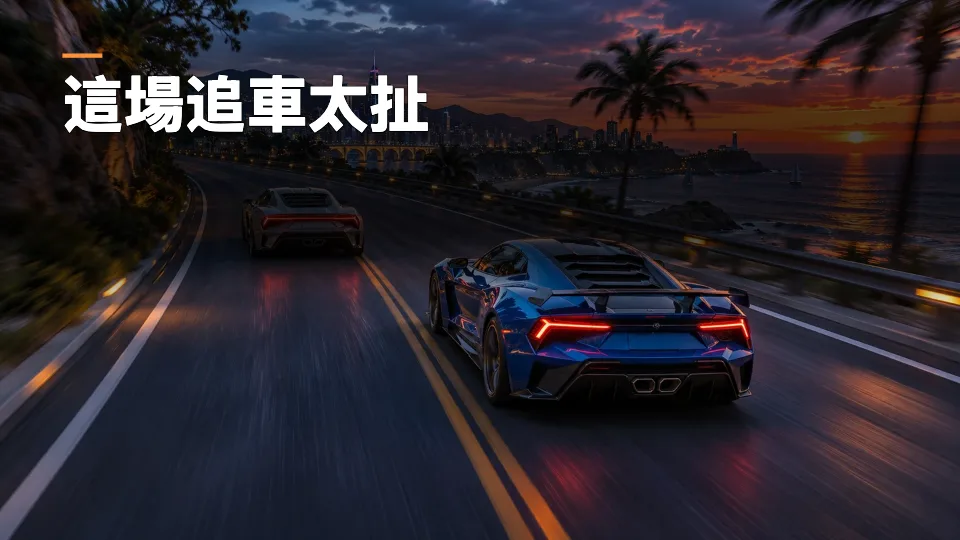
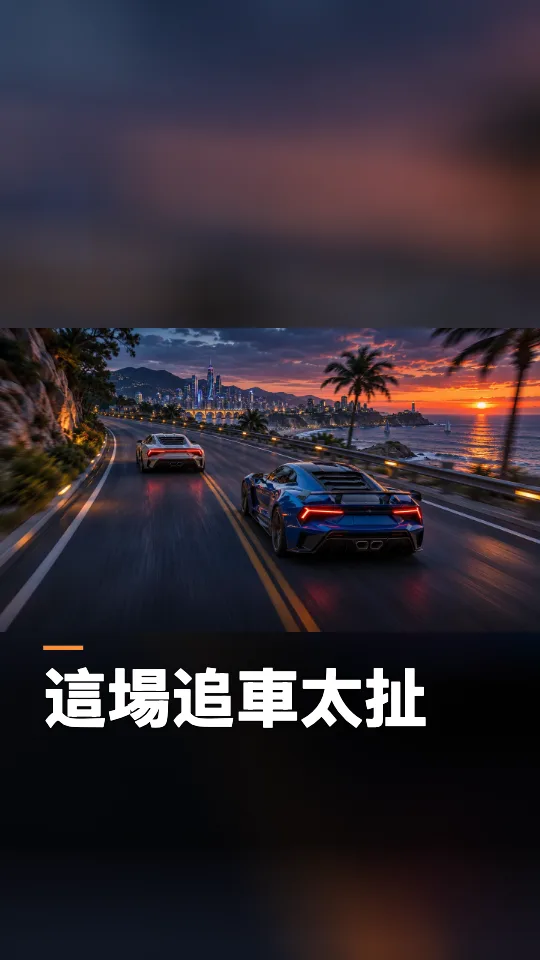
精彩畫面同時拍到前車和後車時,直式可用「完整圖片+模糊背景」,兩台車都留得到。
試做飛車封面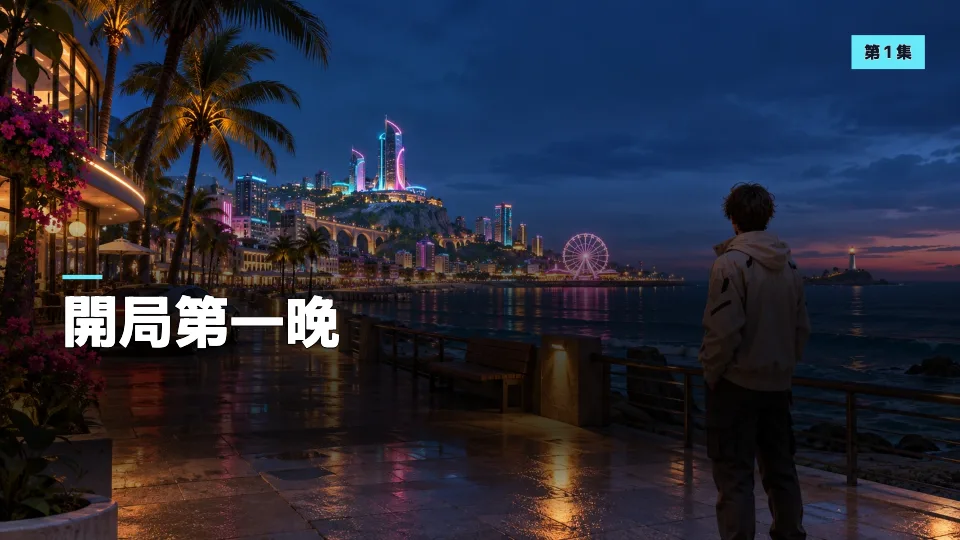
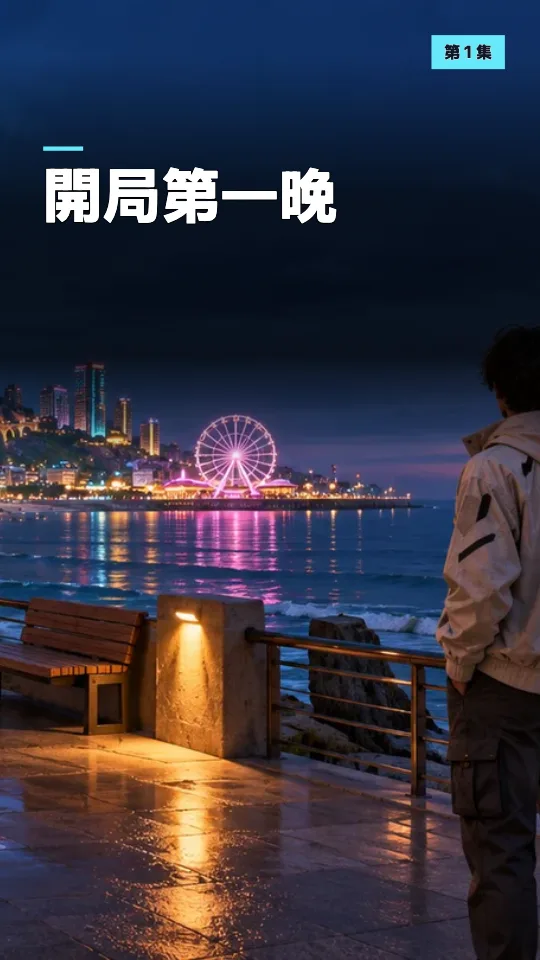
人物背影旁邊留白,可以放一句實況亮點。用集數標籤讓觀眾一眼知道從哪集開始。
開啟初玩範例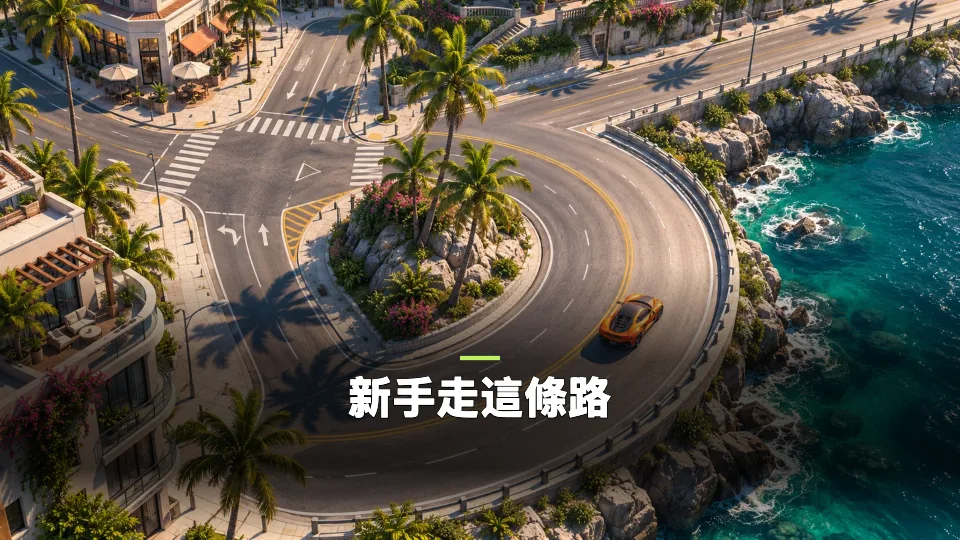
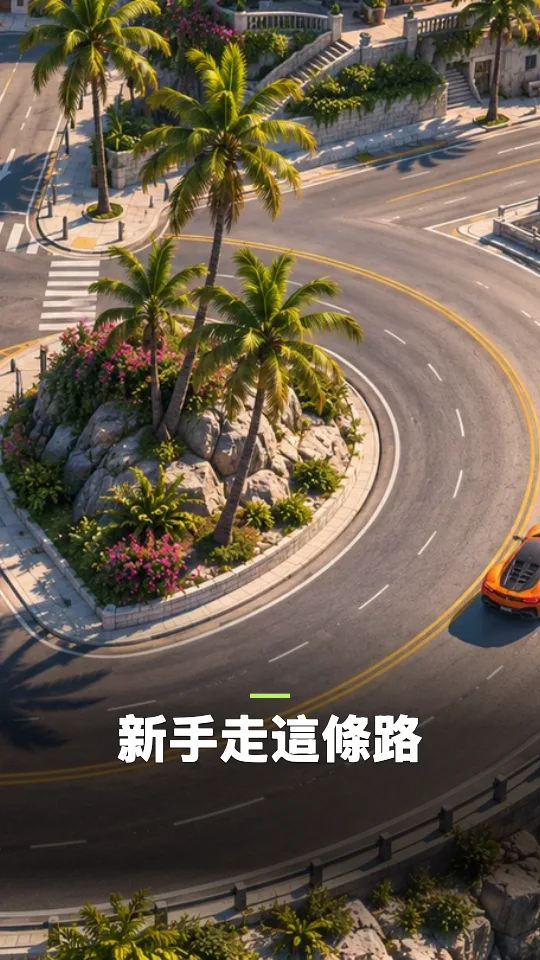
畫面重點是轉彎位置時,縮圖也要留到路口。直式字放靠下,避免壓在彎道上。
開啟路線範例範例底圖為原創素材。打開任一範例就能試著移動主體、改標題。
單一人車適合用這個模式。拖動畫面把主角帶到安全的位置,旁邊留點空間放標題。
保留完整截圖,用模糊的同一張圖填滿上下空間。適合多人同框、追車或整段道路都有用的畫面。
| 使用情境 | 匯出尺寸 | 檔案格式 |
|---|---|---|
| YouTube 橫式縮圖 | 1920 × 1080 (16:9) | JPG 或 PNG |
| Shorts 直式封面 | 1080 × 1920 (9:16) | JPG 或 PNG |
支援 10 MB、1200 萬像素以內的 JPG、PNG 或 WebP。透明處以畫布底色呈現。橫式與直式都可免費下載,免登入、無浮水印。
YouTube 的說明指出,已驗證的帳戶可在電腦版 YouTube Studio 上傳自訂 Shorts 縮圖。 YouTube 縮圖規格
先在 9:16 畫布中把車拖到中央。如果還缺車頭或車尾,選「完整圖片+模糊背景」就能保留整張圖。
PS5 用 DualSense 的 Create 鍵擷取,可在 PlayStation App 的遊戲庫找到擷取內容並存到手機。Xbox 用控制器的 Share 鍵截圖,再從主機的擷取應用程式儲存或備份。 PlayStation 擷取說明 · Xbox 擷取說明
可以,兩張成品共用你的文字、強調色與標籤。畫面位置、縮放和填充方式跟著各自的比例保留。
已驗證帳戶可在電腦版 YouTube Studio 上傳 Shorts 自訂縮圖。若 TikTok 的封面介面是選影格,先把這張圖加進影片,發布時再挑那個影格。 YouTube 縮圖規格 · TikTok 封面說明
挑一個看點,例如「開局第一晚」或「新手走這條路」。集數另外放標籤,再用手機小圖看看文字讀不讀得到。
不用。上傳動作只是在瀏覽器中開啟本機圖片,編輯與匯出也在裝置上完成。
此為 CubistAI 的獨立工具,與 Rockstar Games 或 Take-Two Interactive 無隸屬或合作關係。