黏土動畫風照片濾鏡
用黏土肌理與微縮場景,將照片變成定格動畫的單張畫面。
風格參考
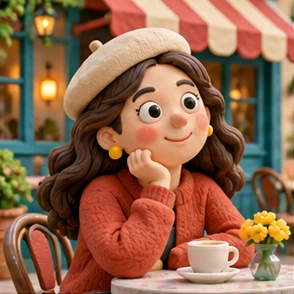
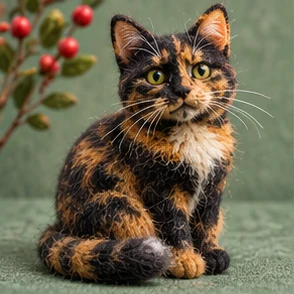
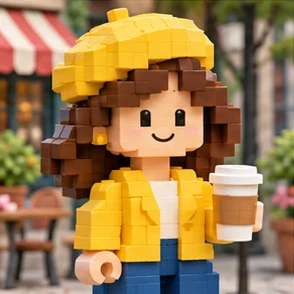
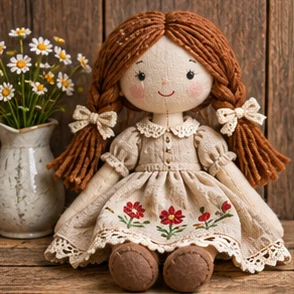
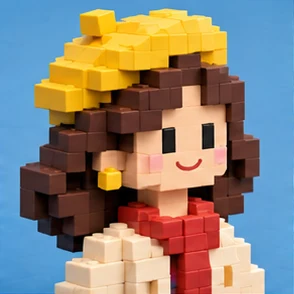
黏土動畫風格照片效果範例
以原創效果參考了解各個風格。
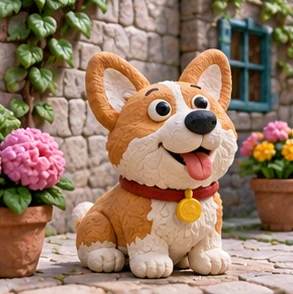
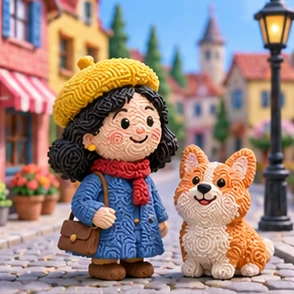
黏土動畫風格照片的風格與設定
橡皮泥突出指紋和圓潤的塑形。微縮款用淺景深和小佈景,棚拍款著重接縫和輪廓光。
- 風格
- 彩色黏土 · 微縮布景 · 棚拍
- 預設
- 彩色黏土
- 風格與設定
- 解析度 · 補充說明(選填)
如何製作黏土動畫風格照片
上傳照片
用主體分明的橫照,為微縮布景留下空間。
選擇風格
選擇風格並視需求調整設定。
生成
點選「生成」,檢查結果後用「下載」儲存。送出前可在生成按鈕上查看點數。
照片需求與成品下載
- 輸入
- 一張照片 · JPG, PNG, WebP ≤ 10 MB
- 輸出
- 可下載的數位圖片 · 1K / 2K / 4K
- 畫面比例
- 3:2
- 使用條件
- 登入後即可生成,按鈕會顯示所需點數。
- 點數
- 1K · 8 / 2K · 16 / 4K · 30
黏土動畫風格照片常見問題
黏土動畫濾鏡會生成影片嗎?
生成的是定格動畫風格的單張畫面。要讓角色運動,可把畫面帶入其他動畫或影片工具。
哪些照片適合做黏土場景?
用輪廓清楚且周圍留白的照片。稍側身拍攝有助於表現雕塑厚度和邊緣光。
怎樣讓黏土看起來像手捏的?
選橡皮泥風格,在補充說明中寫上霧面、指紋或捏塑痕跡,生成後放大看材質。
可以用什麼素材開始?
上傳一張不超過 10 MB 的 JPG、PNG 或 WebP 照片。
可下載什麼檔案?
工作區提供 1K、2K或4K 生成選項。可下載生成的數位圖片。
需要登入嗎?
登入後即可生成,按鈕會顯示所需點數。
可以先用範例照片試試嗎?
可以。點選「試用範例照片」會將照片載入工作區。選擇風格後點選「生成」即可建立新圖。下方範例可用來參考風格。