AI 像素圖產生器
從文字或照片建立像素角色、圖示或場景,下載指定像素格的 PNG。
風格參考
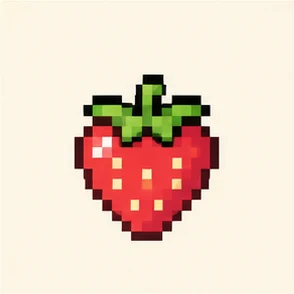
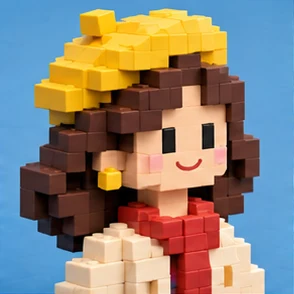
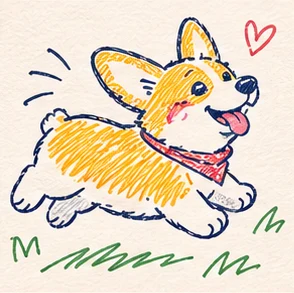
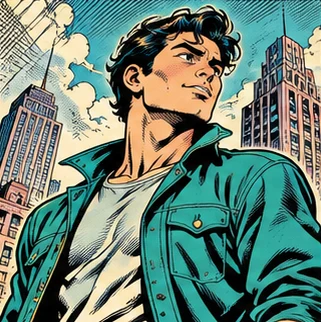
像素角色與圖示效果範例
以原創效果參考了解各個風格。
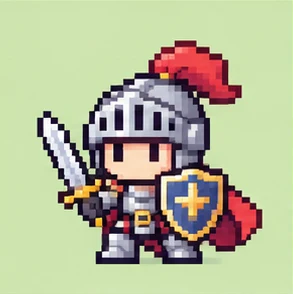
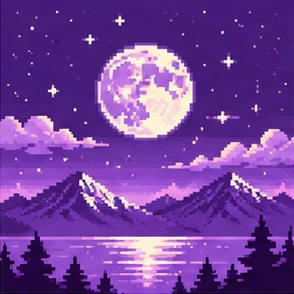
像素角色與圖示的風格與設定
角色適合獨立人物,圖示適合簡潔符號,風景填滿畫面。切換網格並按目標尺寸檢查輪廓和細節。
- 風格
- 像素角色 · 圖示 · 風景
- 預設
- 像素角色
- 風格與設定
- 像素網格 · 透明背景
如何製作像素角色與圖示
一張照片或一段描述
簡潔圖示選 32 像素,較細緻的角色可選 128 像素。
選擇風格
選擇風格並視需求調整設定。
生成
點選「生成」,檢查結果後用「下載」儲存。送出前可在生成按鈕上查看點數。
照片需求與成品下載
- 輸入
- 一張照片或一段描述 · JPG, PNG, WebP ≤ 10 MB
- 輸出
- PNG · 32 × 32 / 64 × 64 / 128 × 128 px
- 使用條件
- 登入後即可生成,按鈕會顯示所需點數。
- 點數
- 1K · 8 / 2K · 16 / 4K · 30
像素角色與圖示常見問題
怎樣選 32、64 或 128 像素?
簡單圖示可從 32 × 32 開始,角色可試 64 × 64,細節較多時選 128 × 128。
哪些像素風格支持透明背景?
角色和圖示可選透明背景。編輯器去除與邊緣相連的生成品紅底色,匯出前檢查邊緣。風景風格會保留場景。
能生成動畫精靈圖集嗎?
每次匯出一張方形 PNG。動畫或精靈圖集需要在其他工具中排列多個影格。
可以用什麼素材開始?
上傳一張不超過 10 MB 的 JPG、PNG 或 WebP 圖片,也可以用文字描述想製作的成品。
可下載什麼檔案?
PNG · 32 × 32 / 64 × 64 / 128 × 128 px
需要登入嗎?
登入後即可生成,按鈕會顯示所需點數。
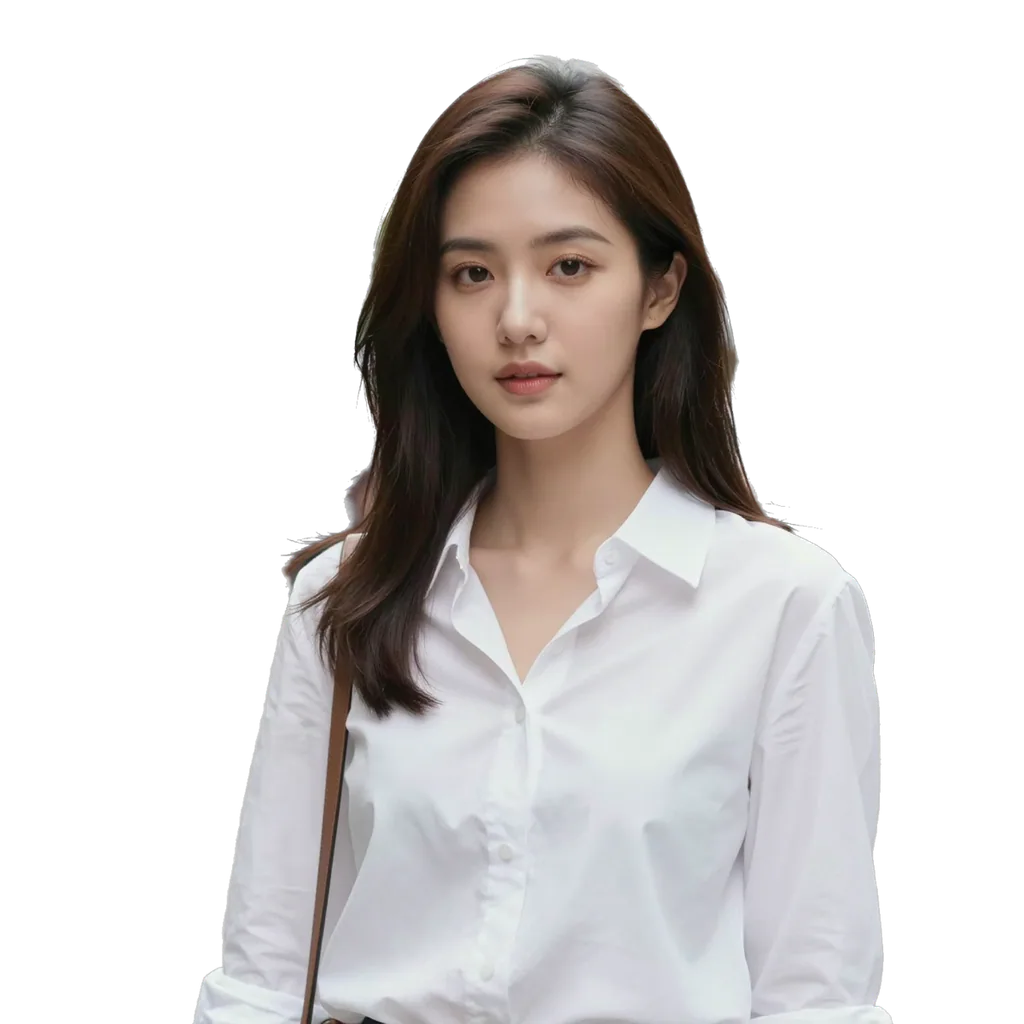
可以先用範例照片試試嗎?
可以。點選「試用範例照片」會將照片載入工作區。選擇風格後點選「生成」即可建立新圖。下方範例可用來參考風格。