インスタント写真フレーム
写真にインスタントフィルム風の枠を付け、色合いと日付を調整できます。
スタイル参考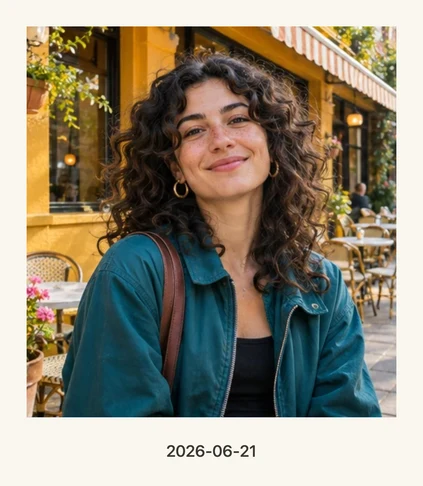
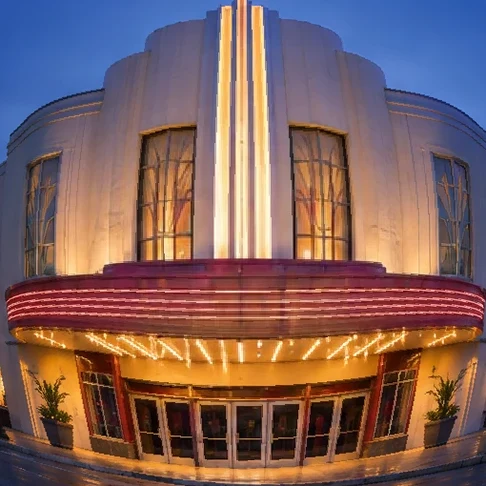
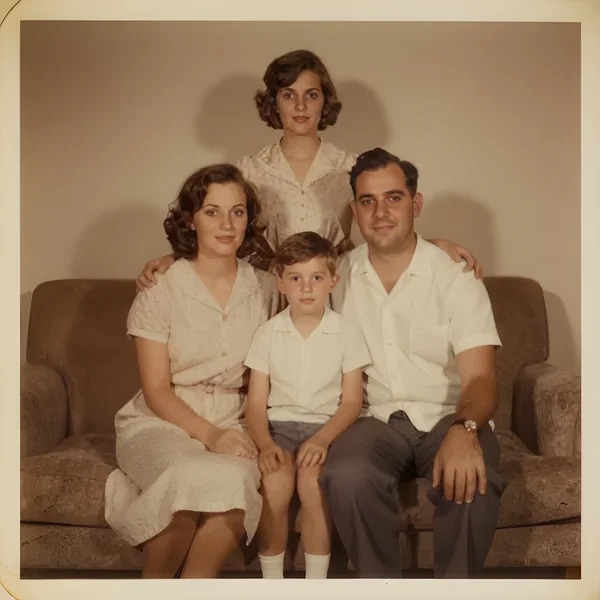
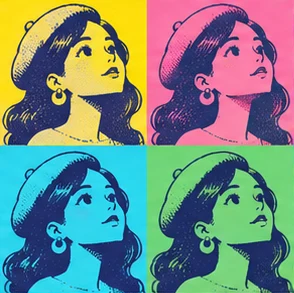
インスタント写真風フレームの作例
各作例は、表示されているスタイルを使い、ブラウザーのエディターから書き出したものです。

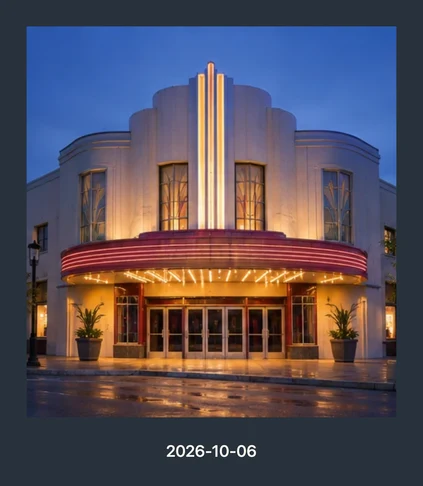
インスタント写真風フレームのスタイルと設定
白は定番、クリームは温かみを、グレーは明るい写真と対照を作ります。レトロ色調は別に切り替えられます。
- スタイル
- 白 · クリーム · グラファイト
- 既定
- 白
- スタイルと設定
- 枠の日付 · レトロ色調
インスタント写真風フレームの作り方
写真をアップロード
枠の色を選んでから下余白に短い日付を添えます。
スタイルを選ぶ
スタイルを選び、必要に応じて設定を調整します。
ダウンロード
プレビューを確認し、「ダウンロード」で別の PNG ファイルとして保存します。
入力写真とダウンロード仕様
- 入力
- 写真1枚 · JPG, PNG, WebP ≤ 10 MB
- 出力
- PNG · 1200 × 1380 px
- 利用条件
- ブラウザー内で処理します。アカウントやクレジットは不要です。
インスタント写真風フレームのよくある質問
下の余白に日付を入れられますか?
はい。日付を指定すると下の余白に表示します。項目を空欄にすると日付なしで保存できます。
縦長や横長の写真は切れますか?
写真枠いっぱいに画像を入れるため、端が切れる場合があります。対象が中央にある写真を選んでください。
元写真に上書きされますか?
枠付きの画像は別の1200 × 1380 PNGとして保存します。
どんな素材を使えますか?
JPG、PNG、WebP の写真を 1 枚(10 MB 以下)アップロードできます。
どんなファイルを保存できますか?
PNG · 1200 × 1380 px
ログインは必要ですか?
ブラウザー内で処理します。アカウントやクレジットは不要です。
サンプル写真で試せますか?
はい。「サンプル写真を試す」で写真を読み込み、効果を調整してからプレビューとダウンロードができます。