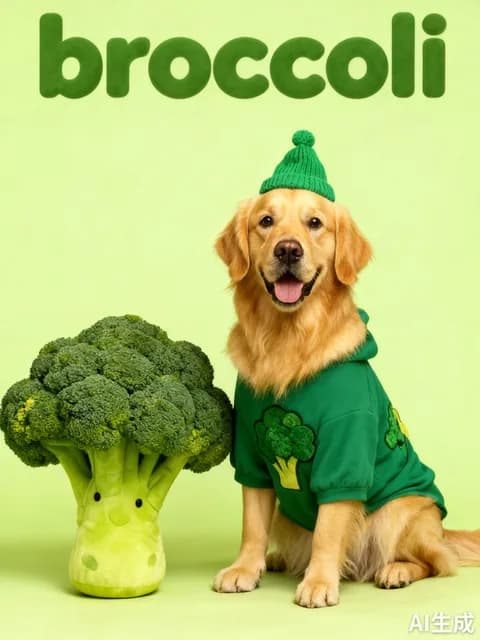
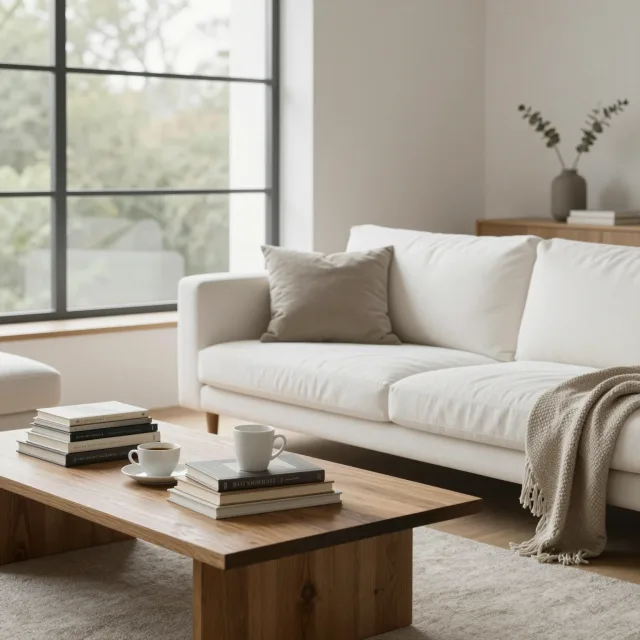
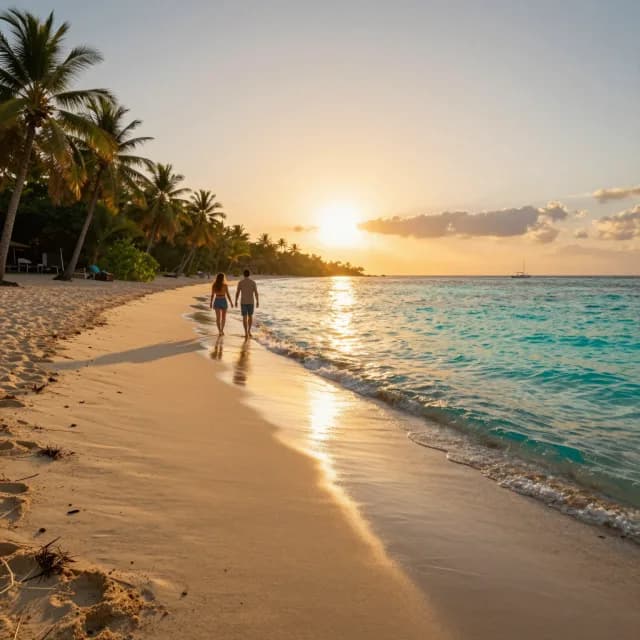
 Before
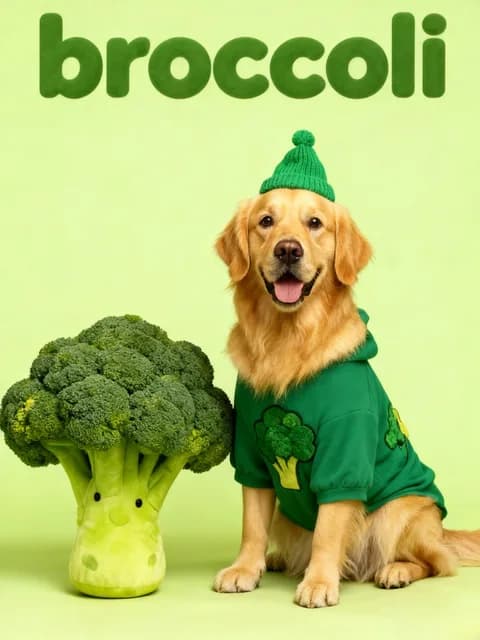
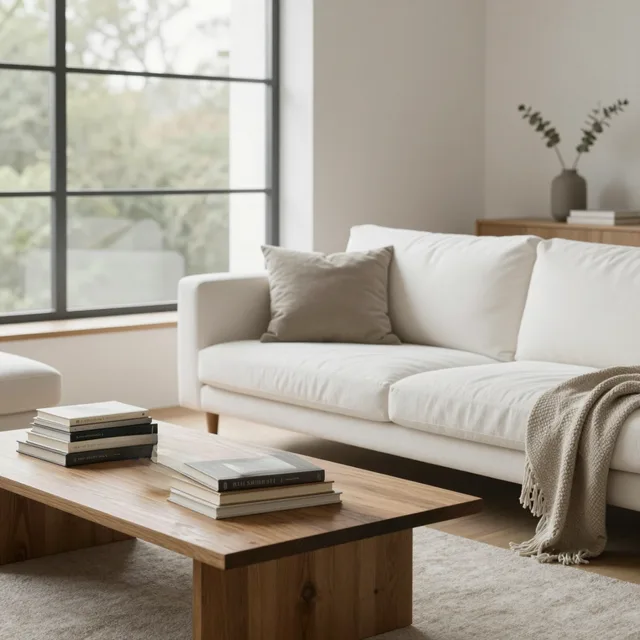
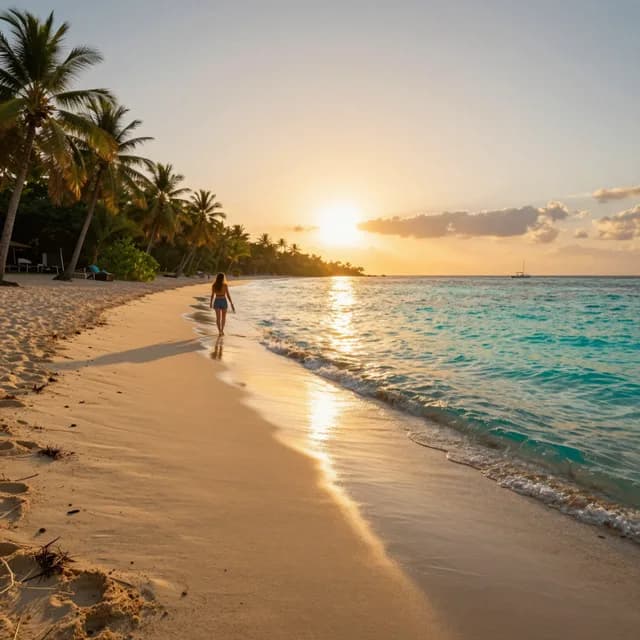 After
Afterポートレートから人物を消去——AI インペイントが背景を自然に復元。
作例を見る無料の AI オブジェクト除去ツール。写真から人物・観光客・透かし・文字・背景の散らかりを AI インペイントで一瞬で消去します。シーン別プリセット 6 種、11 言語ネイティブ対応、登録不要。
シーンを選んで、消したい部分をブラシでなぞるだけ。AI インペイントエンジンが背景を自然に再構築します。
写真から消したい人物の上をブラシでなぞってください。ポートレート、集合写真、家族写真に最適です。
画像をここにドラッグ&ドロップ、またはクリックしてファイルを選択
対応形式:JPG、PNG、WebP(最大10MB)
3 ステップ・30 秒以内・修正スキル不要。
ドラッグ&ドロップまたはクリックでアップロード。JPEG / PNG / WebP、最大 10 MB まで対応。
シーンプリセットを選び、人物・透かし・文字・散らかりなど、消したい部分の上をブラシでなぞります。
AI オブジェクト除去ツールが背景を継ぎ目なく再構築。元の解像度のままダウンロード可能で、痕跡は一切残りません。
ぼやけ、コピー痕、違和感を残さず、不要な物を消去するために設計しました。
周囲のピクセルをコピーしたりぼかしたりせず、光・質感・コンテキストを解析して背景そのものを再構築します。
オブジェクト除去のために画像を勝手に縮小しません。アップロード時の高解像度のまま出力します。
AI オブジェクト除去ツールは無料で利用可能。ウォーターマークなしダウンロードを希望する場合のみログインが必要です。
英語・中国語・日本語・韓国語・スペイン語・フランス語・ドイツ語・ポルトガル語・ロシア語・アラビア語に最初から対応。機械翻訳の継ぎ接ぎではありません。
AI オブジェクト除去ツールが手作業の修正を大幅に短縮する、6 つの代表的なユースケース。
観光名所の混雑や写り込みを一掃。AI インペイントが建物・空・地面まで再構築するので、最初から誰もいなかったかのような仕上がりに。
値札、ハンガー、ホコリ、反射などを除去。Amazon・楽天・Shopify・Etsy などへの出品で、購入者の集中を妨げる要素を排除します。
車・電線・ゴミ箱・ホース・私物などを物件写真から削除。生活感を抑え、内見前の購入者に整った空間を見せられます。
正当に所有する写真から透かしやロゴ、日付スタンプを除去。繰り返し透かしや埋め込み文字にも対応。
キャプション、字幕、看板の文字、オーバーレイテキストを除去。SNS 投稿、プレゼン資料、商用素材として再利用できます。
肌のニキビや後れ毛、背景の散らかり、後ろの人物まで一括除去。撮り直しなしで「狙ったコーデ写真」が完成。
5 つの小さな工夫で、結果が「悪くない」から「全く分からない」レベルへ。
不要物のすぐ外側まで余白を含めてなぞると、AI が周辺ピクセルとなじむように再構築できます。
影は物体の一部です。塗り忘れると「物体は消えたのに影だけ残る」不自然な結果になります。
複数の物体を消す場合、一度に 1〜2 個ずつが安全です。一度に大きく塗るよりも、小さい範囲を複数回の方が高精度に仕上がります。
細かい背景の上にある透かしや文字を消す際は、最小サイズのブラシに切り替えてください。スピードよりも精度を優先しましょう。
AI オブジェクト除去は確率的な処理です。気になる箇所があれば、Undo してもう一度実行すれば 1〜2 回でクリーンな結果が得られます。
クリーンアップした写真を、CubistAI の他の編集ツールでさらに磨き上げましょう。
画像のウォーターマーク、ロゴ、印鑑、文字を AI が自動検出して一括削除。マスク作成は不要です。
汎用の写真消しゴム。エンジンは同じで、ブラシのみのシンプル UI。
字幕・キャプション・オーバーレイテキストに最適化された専用ツール。
不要物を消したあとに背景ごとカット。商品写真の制作にぴったり。
オブジェクト除去後に細部をシャープに。低照度の素材にも有効。
クリーンアップした写真を 2K・4K まで拡大。印刷や大型ディスプレイに。
不要物を消したあと、本格的な EC 商品シーンを生成。