魚眼フィルター
写真の魚眼効果の強さを調整してプレビューし、PNGで書き出せます。
スタイル参考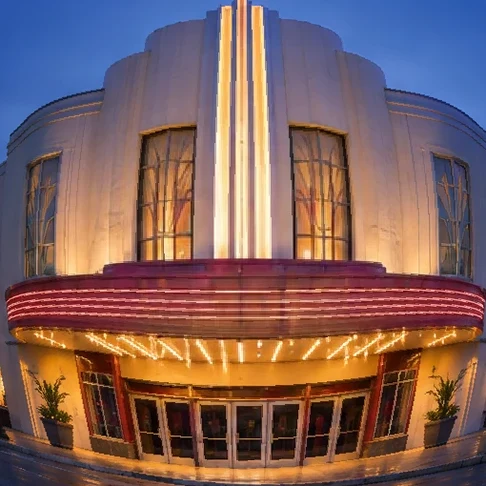
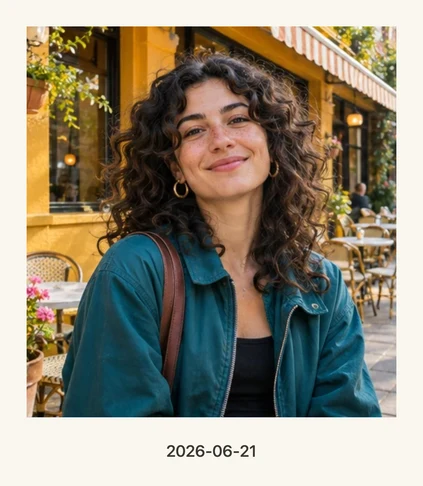
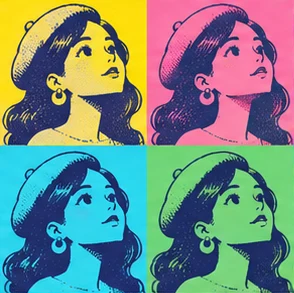
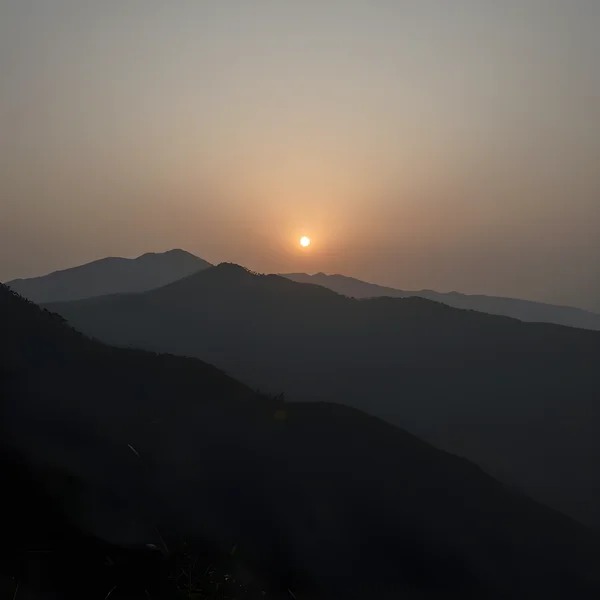
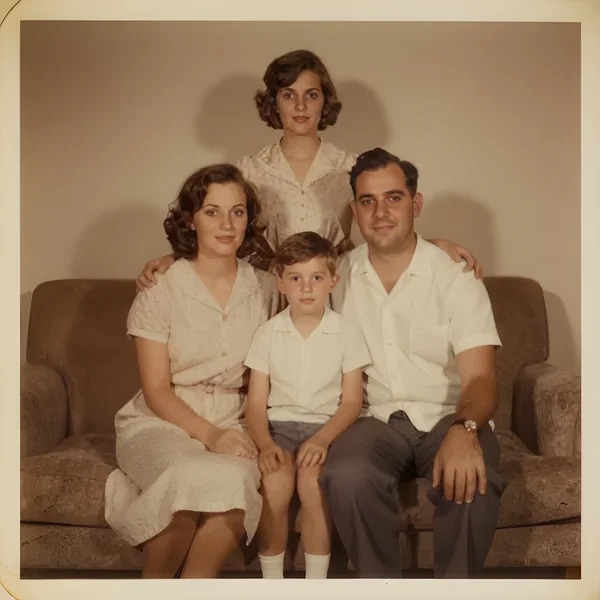
魚眼加工の作例
各作例は、表示されているスタイルを使い、ブラウザーのエディターから書き出したものです。


魚眼加工のスタイルと設定
中央が大きく見え、側面の直線が曲がります。3種類の初期値から選び、スライダーで調整できます。
- スタイル
- 広角 · 強め · 弱め
- 既定
- 広角
- スタイルと設定
- 歪みの強さ
魚眼加工の作り方
写真をアップロード
画面端に直線がある写真を使い、弱い歪みから試します。
スタイルを選ぶ
スタイルを選び、必要に応じて設定を調整します。
ダウンロード
プレビューを確認し、「ダウンロード」で別の PNG ファイルとして保存します。
入力写真とダウンロード仕様
- 入力
- 写真1枚 · JPG, PNG, WebP ≤ 10 MB
- 出力
- PNG · ≤ 2048 px
- 利用条件
- ブラウザー内で処理します。アカウントやクレジットは不要です。
魚眼加工のよくある質問
円形の黒い縁は付きますか?
元写真と同じ縦横比の四角い画像全体に効果をかけます。主体を中央に置くと膨らみが目立ちます。
ゆがみの強さは調整できますか?
はい。0〜100で調整でき、0では元の形を保ちます。周辺の直線を目印にすると違いが分かります。
書き出すと写真は小さくなりますか?
長辺は最大2048 pxです。それより小さい写真は元の寸法で別のPNGとして保存されます。
どんな素材を使えますか?
JPG、PNG、WebP の写真を 1 枚(10 MB 以下)アップロードできます。
どんなファイルを保存できますか?
PNG · ≤ 2048 px
ログインは必要ですか?
ブラウザー内で処理します。アカウントやクレジットは不要です。
サンプル写真で試せますか?
はい。「サンプル写真を試す」で写真を読み込み、効果を調整してからプレビューとダウンロードができます。