照片转素描
把人像、宠物或建筑照片转成铅笔素描、黑墨线稿或简洁轮廓。
风格参考
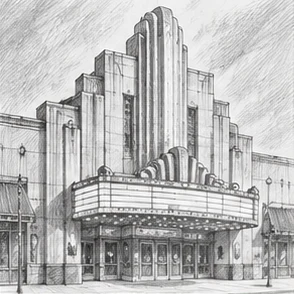
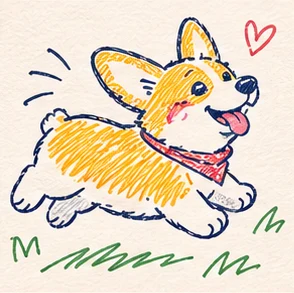
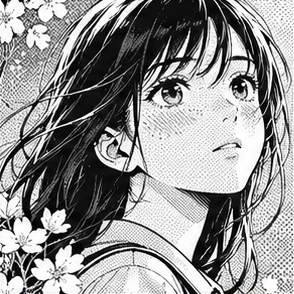
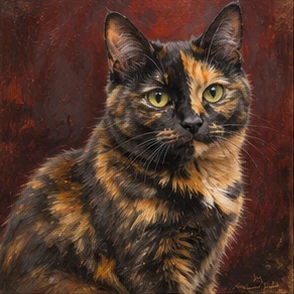
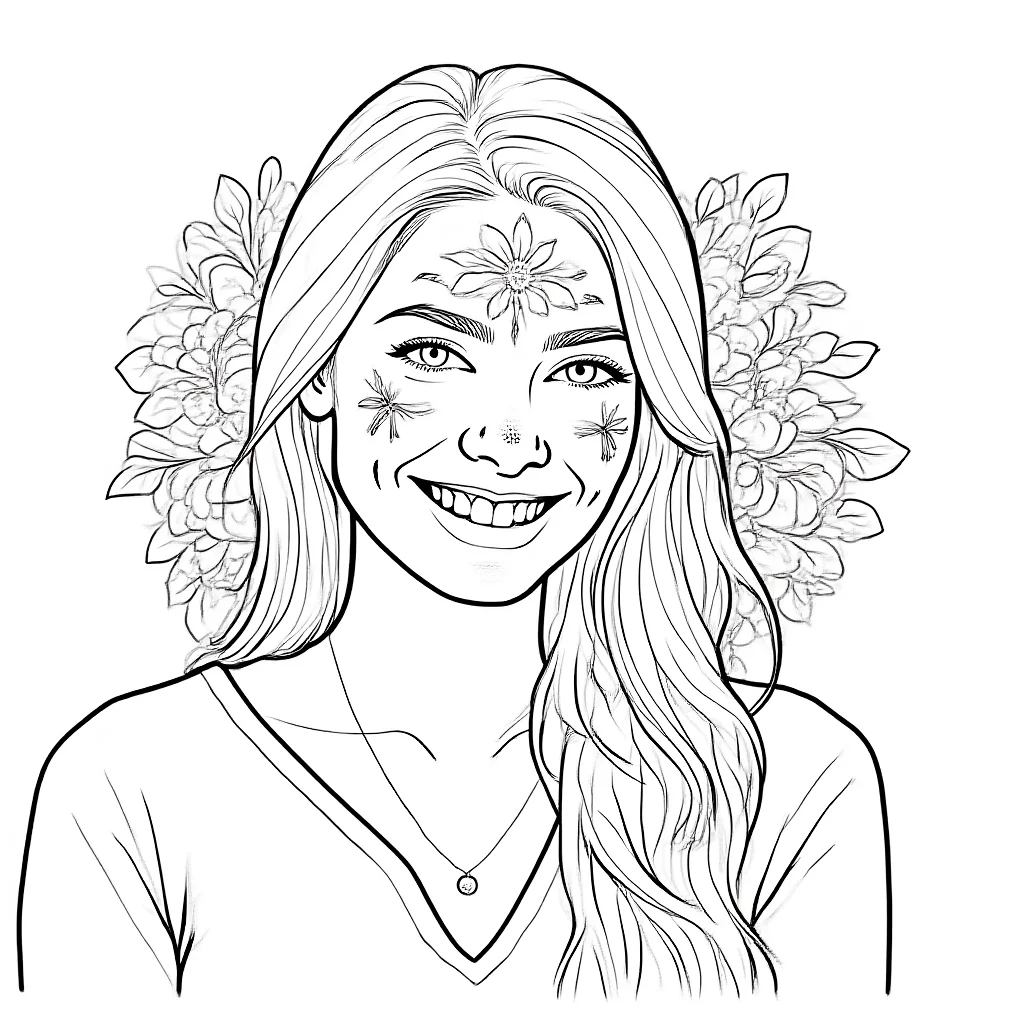
照片素描效果示例
用原创效果参考了解各个风格。
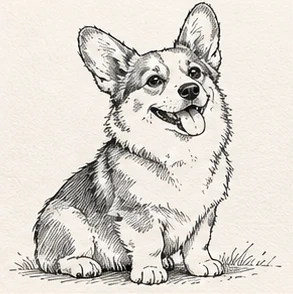
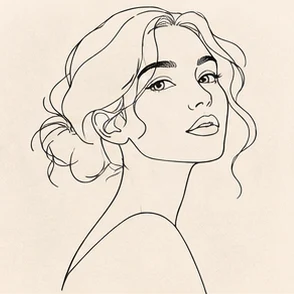
照片素描的风格与设置
石墨铅笔用排线和纸纹表现过渡,墨线能增强反差。想留出涂色空间可选简洁轮廓。
- 风格
- 铅笔 · 墨线 · 轮廓 · 炭笔 · 彩铅 · 建筑速写 · 圆珠笔 · 淡彩速写 · 点描
- 默认
- 铅笔
- 风格与设置
- 分辨率 · 补充说明(选填)
如何制作照片素描
上传照片
优先选轮廓清楚的照片。要留白填色选轮廓,要阴影和纸面纹理选铅笔。
选择风格
选择风格,按需调整可用参数。
生成
点击「生成」,检查结果后用「下载」保存。提交前可以在生成按钮上查看积分。
照片要求与成品下载
- 输入
- 一张照片 · JPG, PNG, WebP ≤ 10 MB
- 输出
- 可下载的数字图片 · 1K / 2K / 4K
- 画面比例
- 1:1
- 使用条件
- 登录后可生成,按钮会显示所需积分。
- 积分
- 1K · 8 / 2K · 16 / 4K · 30
照片素描常见问题
哪种素描适合做涂色图?
选简洁轮廓,尽量上传主体鲜明、背景简单的照片。下载前检查要涂色的区域是否封闭。
建筑照片能转成透视速写吗?
可以。选建筑速写,使用墙角和窗框清晰的照片,并为建筑四周留一些空间。
素描里为什么少了小细节?
简洁线稿会省去部分纹理。要呈现纹理,可换用更清晰的近照并尝试铅笔或点描。
可以用什么素材开始?
上传一张不超过 10 MB 的 JPG、PNG 或 WebP 照片。
可下载什么文件?
工作台提供 1K、2K或4K 生成选项。可下载生成的数字图片。
需要登录吗?
登录后可生成,按钮会显示所需积分。
可以先用示例照片试试吗?
可以。点击「试用示例照片」会把照片载入工作台。选好风格后点击「生成」即可创建新图。下方示例用来参考风格。