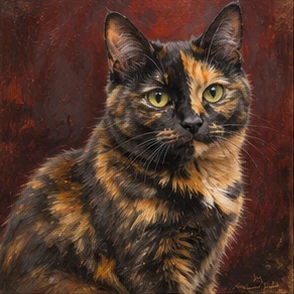
照片转涂鸦
把照片变成细笔、粗马克笔或彩线涂鸦,保留主体并简化细节。
风格参考
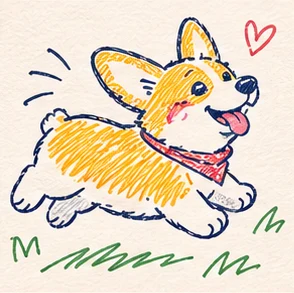
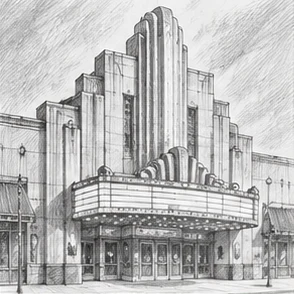
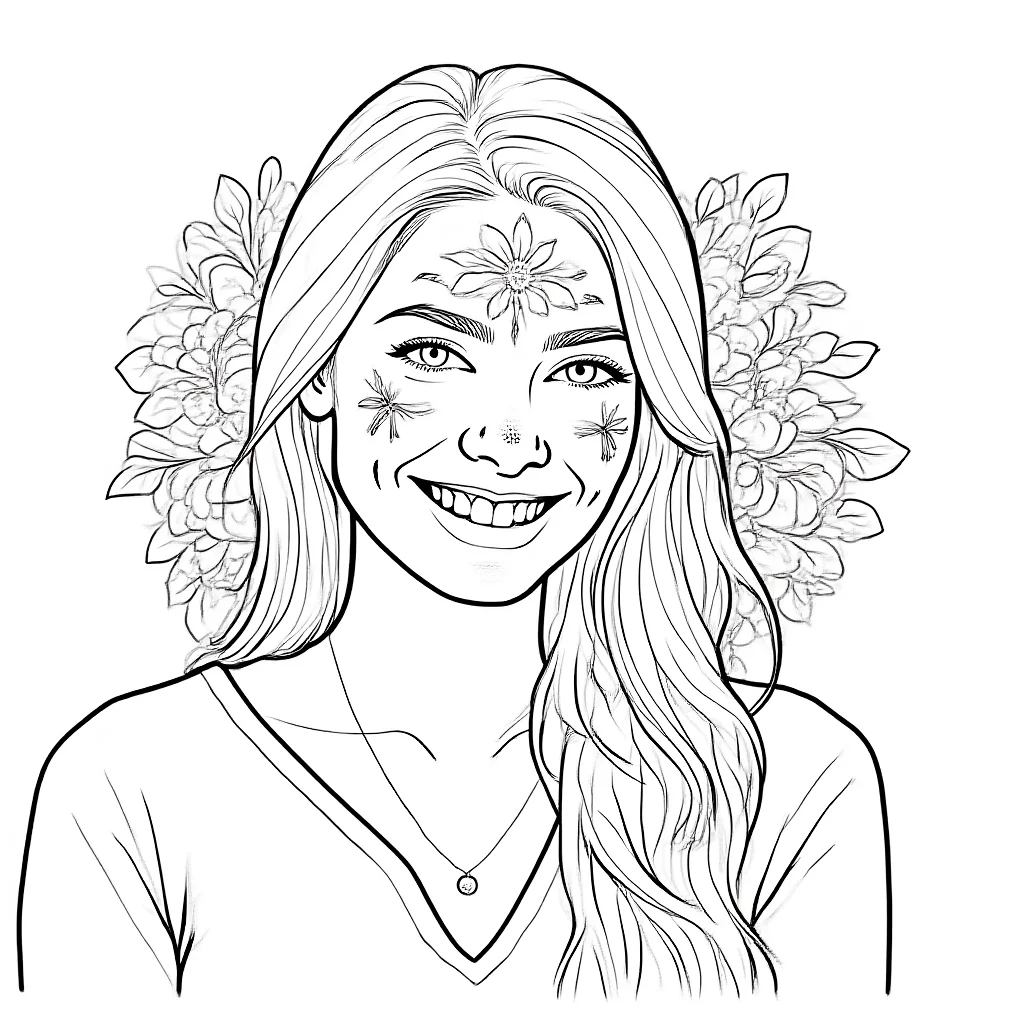
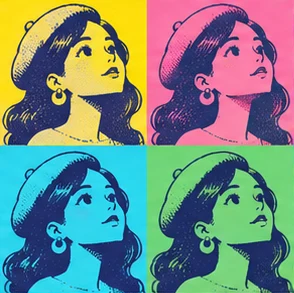
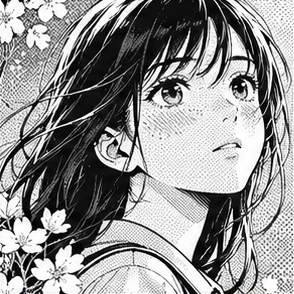
照片涂鸦效果示例
用原创效果参考了解各个风格。
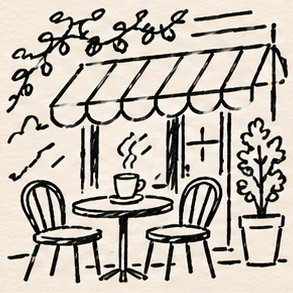
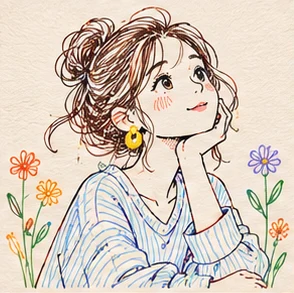
照片涂鸦的风格与设置
细笔适合轻松的小细节,马克笔强调姿态和夸张线条,彩笔适合留白多、带点缀的图。
- 风格
- 细笔 · 粗马克笔 · 彩笔
- 默认
- 细笔
- 风格与设置
- 分辨率 · 补充说明(选填)
如何制作照片涂鸦
上传照片
选姿势清楚的照片。细笔保留较多细节,粗马克笔强调少量粗线。
选择风格
选择风格,按需调整可用参数。
生成
点击「生成」,检查结果后用「下载」保存。提交前可以在生成按钮上查看积分。
照片要求与成品下载
- 输入
- 一张照片 · JPG, PNG, WebP ≤ 10 MB
- 输出
- 可下载的数字图片 · 1K / 2K / 4K
- 画面比例
- 1:1
- 使用条件
- 登录后可生成,按钮会显示所需积分。
- 积分
- 1K · 8 / 2K · 16 / 4K · 30
照片涂鸦常见问题
怎样的照片更适合做涂鸦?
选主体单一、动作清楚、背景简单的照片。可用宠物耳形或人物发型保留辨识度。
怎样获得醒目的马克笔涂鸦?
选择马克笔风格,上传主体和背景边界明显的近照。简单构图会给夸张曲线留更多空间。
涂鸦和铅笔素描有什么区别?
涂鸦强调俏皮线条和夸张比例。想要石墨明暗、纸纹或建筑透视时,可用照片转素描。
可以用什么素材开始?
上传一张不超过 10 MB 的 JPG、PNG 或 WebP 照片。
可下载什么文件?
工作台提供 1K、2K或4K 生成选项。可下载生成的数字图片。
需要登录吗?
登录后可生成,按钮会显示所需积分。
可以先用示例照片试试吗?
可以。点击「试用示例照片」会把照片载入工作台。选好风格后点击「生成」即可创建新图。下方示例用来参考风格。