即时照片相框制作
给原照添加即时成像风格的相框,可编辑日期、选择相纸配色和复古色调。
风格参考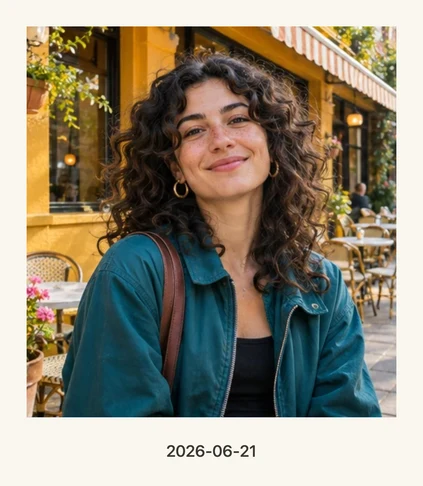
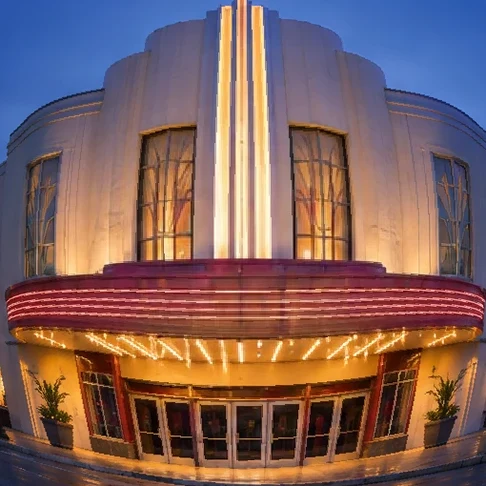
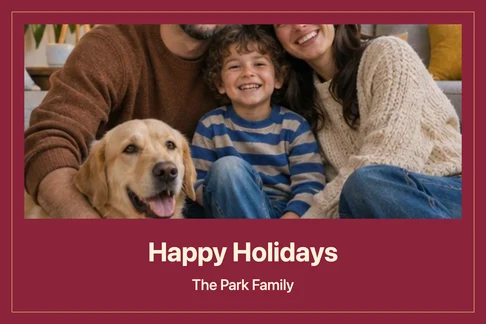
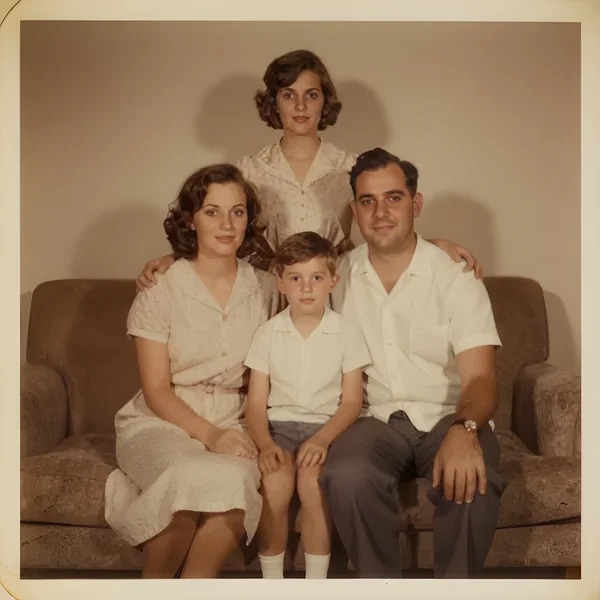
复古即时照片相框效果示例
这些示例由浏览器编辑器按标注的设置导出。
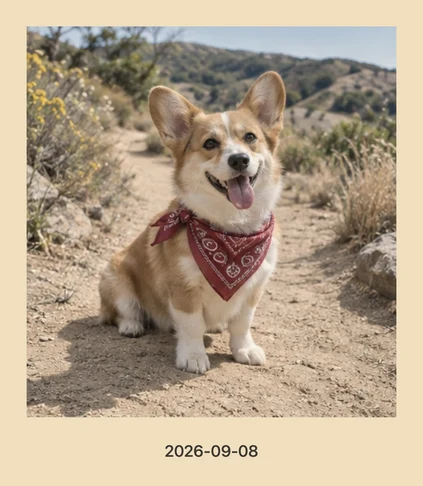
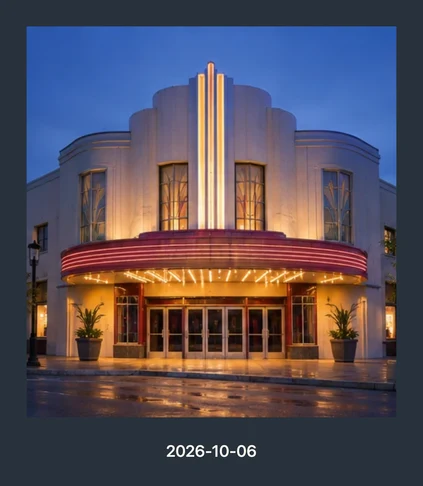
复古即时照片相框的风格与设置
经典白边还原常见即时照片观感,奶油色更暖,石墨灰更衬亮色主体。复古色调可独立开关。
- 风格
- 经典白 · 暖奶油 · 石墨灰
- 默认
- 经典白
- 风格与设置
- 相框日期 · 复古色调
如何制作复古即时照片相框
上传照片
先选相纸颜色,再输入日期。底部加宽的相纸边留给日期显示。
选择风格
选择风格,按需调整可用参数。
下载
检查预览后点击「下载」,保存一份独立的 PNG 图片。
照片要求与成品下载
- 输入
- 一张照片 · JPG, PNG, WebP ≤ 10 MB
- 输出
- PNG · 1200 × 1380 px
- 使用条件
- 在浏览器中处理,无需账号或积分。
复古即时照片相框常见问题
能把日期加在相框下方吗?
可以。在工作台选择日期,日期会出现在下边框。清空日期即可导出无日期版本。
横照或竖照放进相框会被裁切吗?
相片会填满固定的取景窗口,多余的边缘会被裁掉。选主体靠中心的照片并先检查预览。
下载相框后原照会变吗?
编辑器生成独立的 1200 × 1380 PNG 文件。你可切换相纸颜色预览,原文件保持原样。
可以用什么素材开始?
上传一张不超过 10 MB 的 JPG、PNG 或 WebP 照片。
可下载什么文件?
PNG · 1200 × 1380 px
需要登录吗?
在浏览器中处理,无需账号或积分。
可以先用示例照片试试吗?
可以。点击「试用示例照片」即可载入照片。调整效果,预览满意后再下载。