鱼眼滤镜
直接调整原照的鱼眼畸变强度,预览边缘弯曲程度并导出 PNG。
风格参考
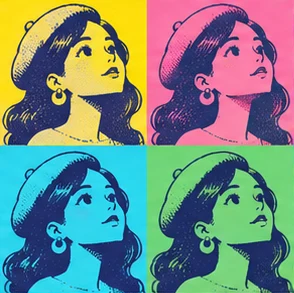
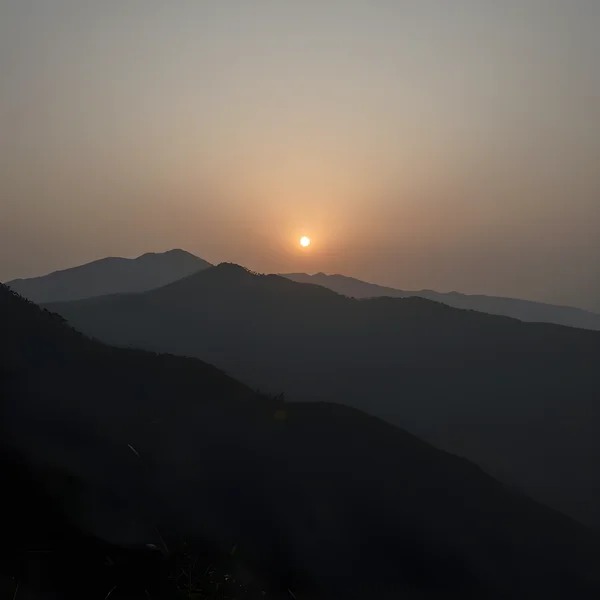
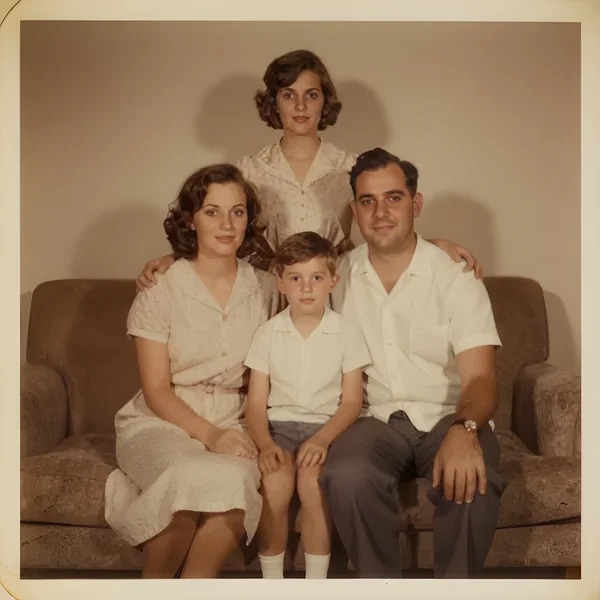
鱼眼照片效果效果示例
这些示例由浏览器编辑器按标注的设置导出。


鱼眼照片效果的风格与设置
鱼眼使中心看起来更大,侧面的直线更弯。可从宽角、强烈或轻微档开始,再用滑块微调。
- 风格
- 广角 · 强畸变 · 轻畸变
- 默认
- 广角
- 风格与设置
- 畸变强度
如何制作鱼眼照片效果
上传照片
用边缘上有直线的原照更容易看出变形。先从低强度开始对照。
选择风格
选择风格,按需调整可用参数。
下载
检查预览后点击「下载」,保存一份独立的 PNG 图片。
照片要求与成品下载
- 输入
- 一张照片 · JPG, PNG, WebP ≤ 10 MB
- 输出
- PNG · ≤ 2048 px
- 使用条件
- 在浏览器中处理,无需账号或积分。
鱼眼照片效果常见问题
滤镜会给照片加圆形黑边吗?
滤镜在原照片的矩形画幅内进行变形,保持宽高比。主体接近中心时,膨胀感较明显。
鱼眼强度能微调吗?
可以。滑块范围为 0 到 100,设为 0 时保留原图几何形状。用靠近边缘的直线判断弯曲程度。
导出时会缩小原照片吗?
长边最多 2048 像素,较小的照片保持原尺寸。编辑器另存一个 PNG 文件。
可以用什么素材开始?
上传一张不超过 10 MB 的 JPG、PNG 或 WebP 照片。
可下载什么文件?
PNG · ≤ 2048 px
需要登录吗?
在浏览器中处理,无需账号或积分。
可以先用示例照片试试吗?
可以。点击「试用示例照片」即可载入照片。调整效果,预览满意后再下载。