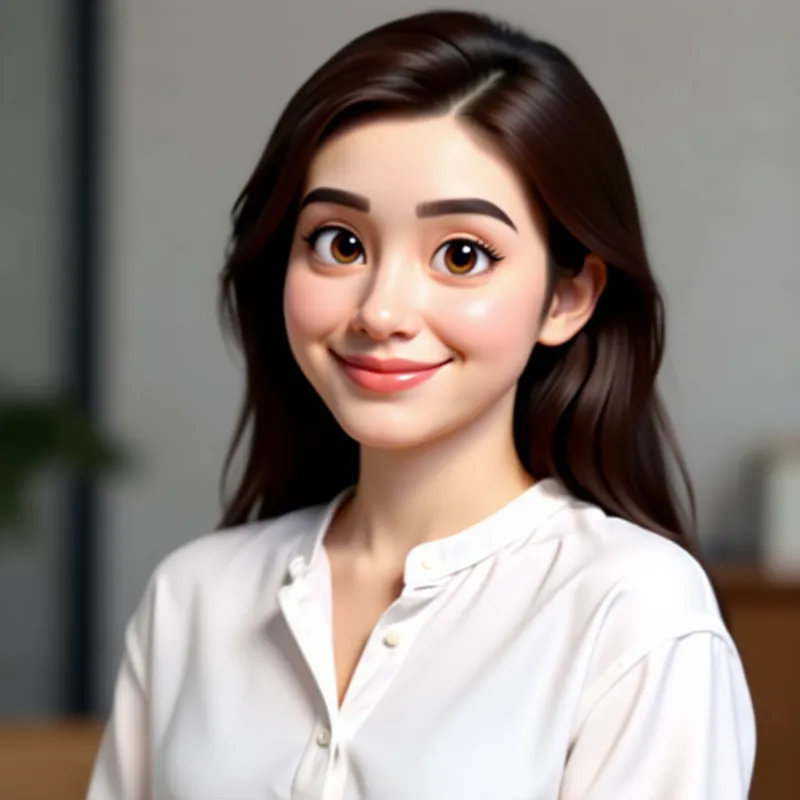
Transformar foto em esboço
Converta uma foto em desenho a lápis, tinta ou contorno simples.
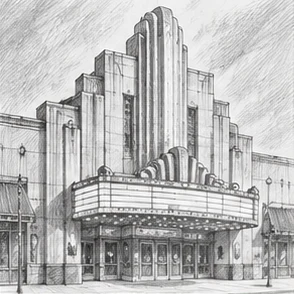
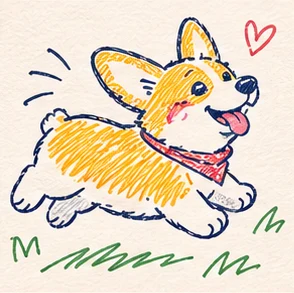
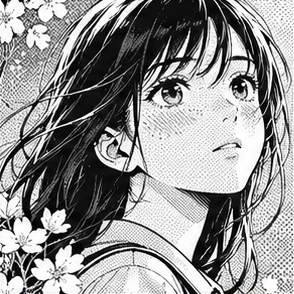
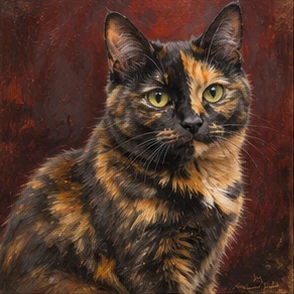
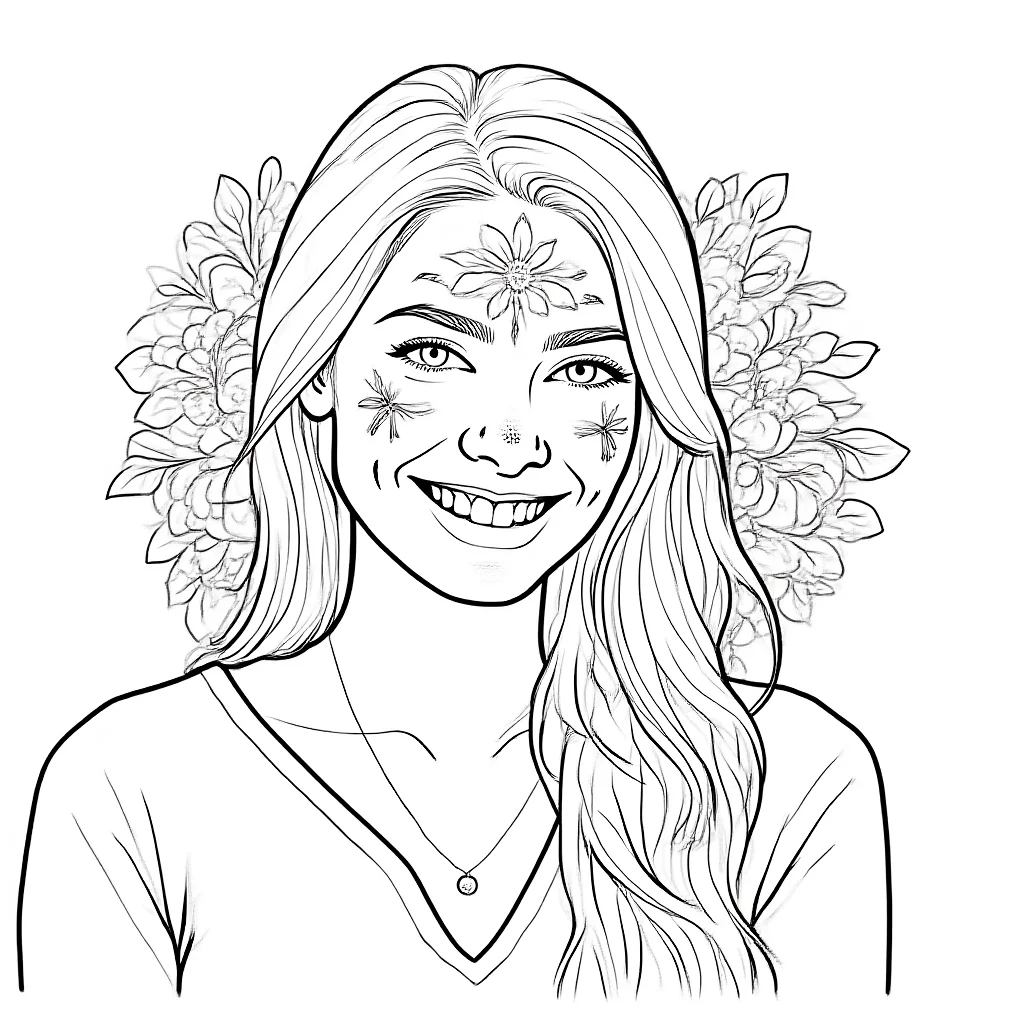
Exemplos de esboços a partir de fotos
Referências visuais originais dos estilos disponíveis.
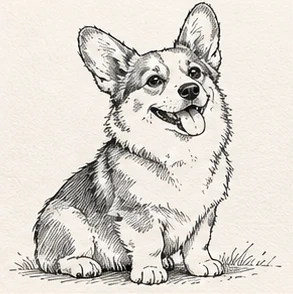
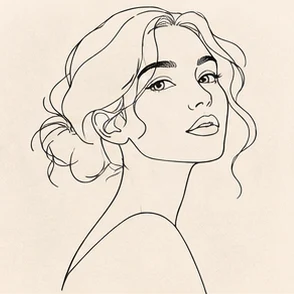
Estilos e ajustes para esboços a partir de fotos
Grafite mostra hachuras e textura do papel. Tinta cria sombras fortes, e contornos simples deixam espaço para colorir.
- Estilo
- Lápis · Tinta · Contorno · Carvão · Lápis de cor · Esboço arquitetônico · Caneta esferográfica · Aquarela diluída · Pontilhismo
- Padrão
- Lápis
- Estilos e ajustes
- Resolução · Detalhes adicionais (opcional)
Como criar esboços a partir de fotos
Enviar uma foto
O lápis mantém sombras e textura. O contorno pode servir para colorir.
Escolha um estilo
Escolha um estilo e ajuste as opções disponíveis.
Gerar
Confira o custo em créditos no botão e clique em Gerar. Revise o resultado e use Baixar para salvá-lo.
Requisitos das fotos e download
- Entrada
- Uma foto · JPG, PNG, WebP ≤ 10 MB
- Saída
- Imagem digital para baixar · 1K / 2K / 4K
- Proporção da imagem
- 1:1
- Acesso
- Entre para gerar. O botão mostra o custo em créditos.
- Créditos
- 1K · 8 / 2K · 16 / 4K · 30
Perguntas frequentes sobre esboços a partir de fotos
Qual estilo funciona para desenhos de colorir?
Use contorno com uma foto de fundo simples. Antes de baixar, veja se as áreas a colorir têm contornos fechados.
Posso fazer um esboço de um prédio?
Sim. Escolha o estilo arquitetônico e use uma foto com quinas e janelas bem visíveis.
Por que os detalhes pequenos sumiram?
O desenho de contorno reduz a textura. Use uma foto de perto e teste Grafite ou Pontilhismo.
Com que material posso começar?
Envie uma foto JPG, PNG ou WebP de até 10 MB.
Qual arquivo posso baixar?
Você pode gerar a imagem em 1K, 2K ou 4K e baixar o resultado.
Preciso entrar na conta?
Entre para gerar. O botão mostra o custo em créditos.
Posso testar com uma foto de exemplo?
Sim. Carregue uma foto de exemplo no editor, escolha um estilo e clique em Gerar. A galeria mostra referências para escolher o estilo.