













Defina a cena com imagens
Explique o papel de cada referência e confira sujeito, enquadramento e detalhes no vídeo inteiro.
Crie uma tomada de oito segundos em horizontal ou vertical com texto, referências ou quadros.
Veo 3.1 Fast combina oito segundos fixos com referências e controle de quadros. Escolha a função das imagens antes de planejar uma tomada coerente.
Explique o papel de cada referência e confira sujeito, enquadramento e detalhes no vídeo inteiro.
Escolha quadros de composição compatível e descreva o movimento que os conecta.
Distribua início, ação e fim na duração fixa e combine câmera e movimento do sujeito.
Escolha 16:9 ou 9:16 antes de descrever a tomada e deixe espaço aos elementos importantes.
Explore vídeos reais e seus comandos. Observe o movimento e os quadros individuais.
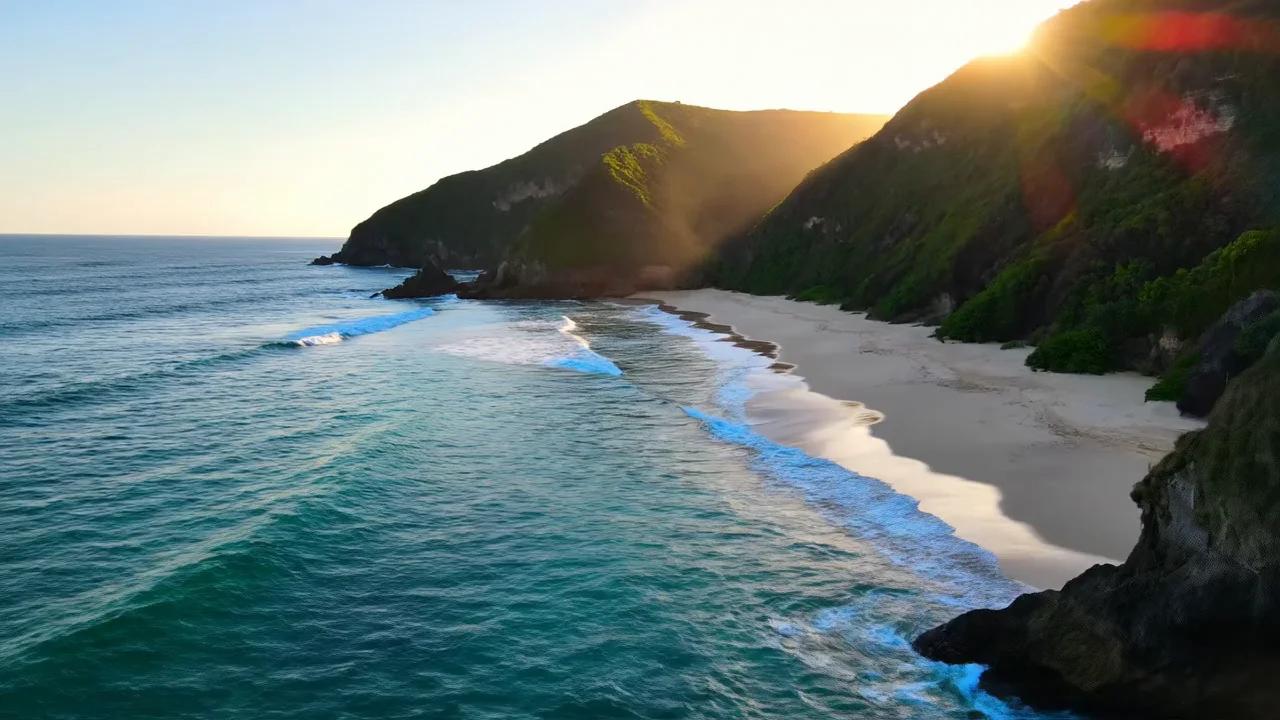
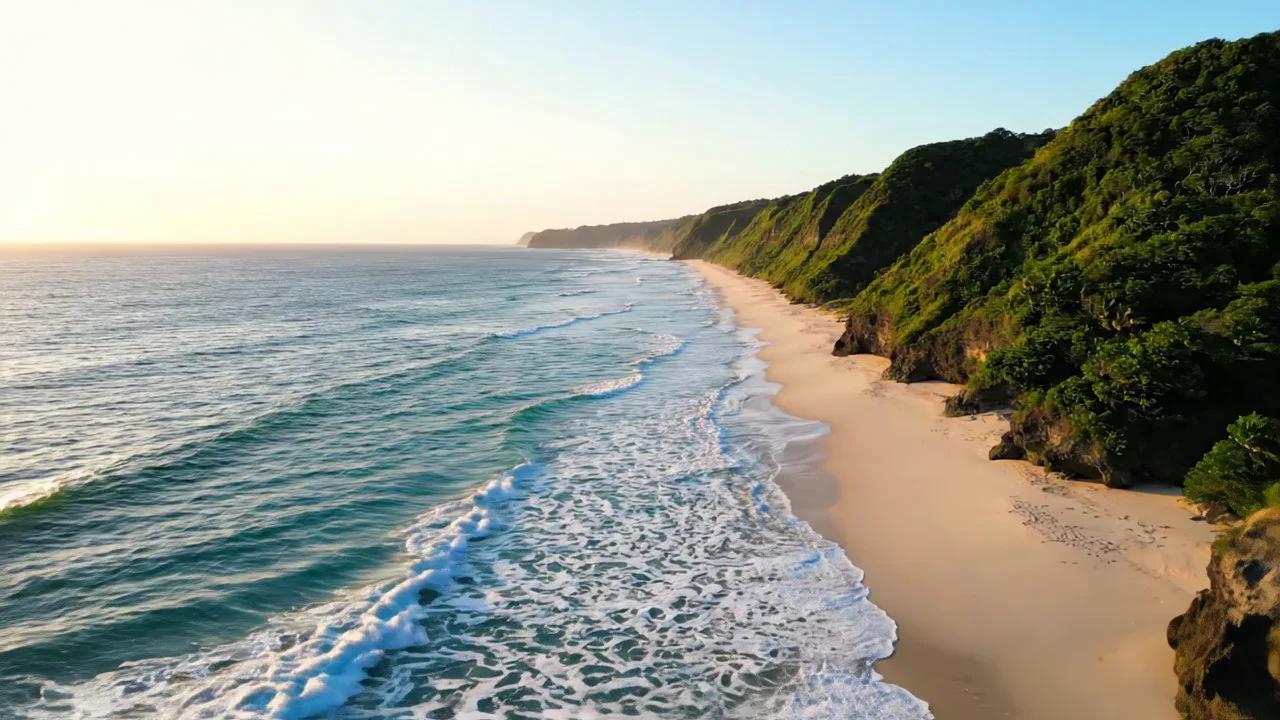
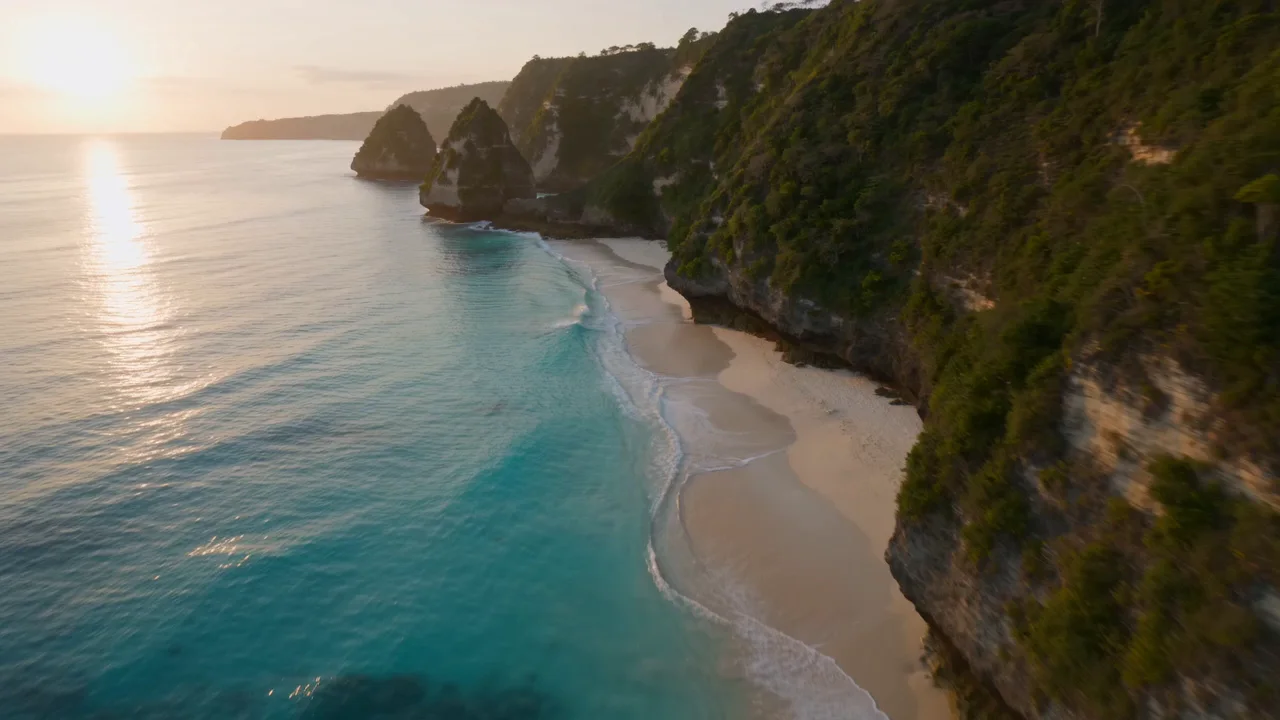
Veo 3.1 Fast, 8s, 16:9. Geração só com prompt para b-roll cênico.
Cinematic aerial drone shot flying over a turquoise coastline at golden hour, waves rolling onto white sand beach, lush green cliffs, warm sunlight, smooth forward camera motion, photorealistic, high detail
Veo 3.1 Fast, 8s, 9:16. Pronto para YouTube Shorts, TikTok e Reels.
Vertical video, rainy neon-lit city street at night, reflections on wet asphalt, pedestrians with umbrellas, cinematic shallow depth of field, slow forward walk, vibrant cyan and magenta neon signs
Uma única foto de retrato animada com movimento natural usando o Veo 3.1 Fast.

The woman slowly smiles and turns her head slightly toward the camera, hair moving gently in a soft breeze, natural blinking, cinematic camera push-in, photorealistic subtle motion
Defina cena, ação, um movimento de câmera e os detalhes que devem permanecer reconhecíveis.
Adicione o quadro inicial e, quando disponível, o final, e explique a mudança desejada.
Observe começo, meio e fim, detalhes e continuidade; altere uma instrução se necessário.
Compare as configurações disponíveis e as condições de cada estimativa.
| Modelo | Veo 3.1 Fast | Veo 3.1 Quality | Veo 3.1 Lite |
|---|---|---|---|
| Duração (s) | 8 | 8 | 8 |
| Resolução | 720P / 1080P | 720P / 1080P | 720P / 1080P |
| Imagens de referência | Até 3 | Não compatível | Não compatível |
| Quadros inicial e final | Quadros inicial/final | Quadros inicial/final | Não compatível |
| Vídeos de referência | Não compatível | Não compatível | Não compatível |
| Áudio de referência | Não compatível | Não compatível | Não compatível |
| Som | O áudio depende da saída do modelo | O áudio depende da saída do modelo | O áudio depende da saída do modelo |
| 8 s · 720P · créditos | 90 | 620 | 45 |
Por vídeo na duração e resolução indicadas, sem vídeo de referência. Nos modelos com opção de som, ela está desativada nesta comparação; ativá-la pode aumentar os créditos necessários.
Quando precisa de referências de imagem além dos quadros. Quality oferece quadros e Lite atualmente começa apenas por texto.
Referências fornecem informações visuais; quadros definem extremos. Não misture o modo de quadros com referências de vídeo ou áudio.
Esta versão gera oito segundos fixos. Planeje nesse limite ou escolha um modelo com duração variável.
Volte com a mesma conta para consultar a tarefa existente. Recarregar não envia nova geração e uma interrupção de rede não confirma falha.
No CubistAI, Veo 3.1 Fast oferece 8 segundos e saída em 720P / 1080P. Escolha entre os ajustes da área de trabalho; a saída 4K não está disponível aqui. A duração é a do vídeo pronto, não o tempo de espera para gerá-lo.
Sim. Veo 3.1 Fast aceita até 3 imagens de referência, ou um quadro inicial e um final. As referências orientam a aparência; os quadros definem o começo e o fim. Os limites pertencem a modos diferentes e não se somam. Envie imagens JPEG, PNG ou WebP de até 10 MB cada.
Sim. Escolha 9:16 e deixe espaço nas bordas para legendas e controles do aplicativo. Para vídeos com imagens, prepare uma composição vertical e confira o enquadramento final antes de publicar.
Comece com uma foto nítida do produto e descreva uma ação, a iluminação e um movimento de câmera. Por exemplo: “O frasco gira lentamente sobre uma mesa com luz lateral suave; a câmera se aproxima devagar.” Confira rótulos, formato e detalhes em movimento antes de usar o vídeo.
Gerar com Veo 3.1 Fast consome créditos. Entre na sua conta e confira se o saldo cobre o valor indicado no botão Gerar. Uma assinatura paga não é obrigatória; você pode usar créditos de presente, de assinatura ou comprados. O saldo disponível determina se é possível experimentar sem comprar mais.
Quando a geração terminar, use Baixar no cartão do resultado para salvar o vídeo. Reproduza o clipe inteiro e confira o som antes de publicar. O download salva o resultado existente e não inicia outra geração.
Escolha conforme os materiais, controles e configurações de saída.