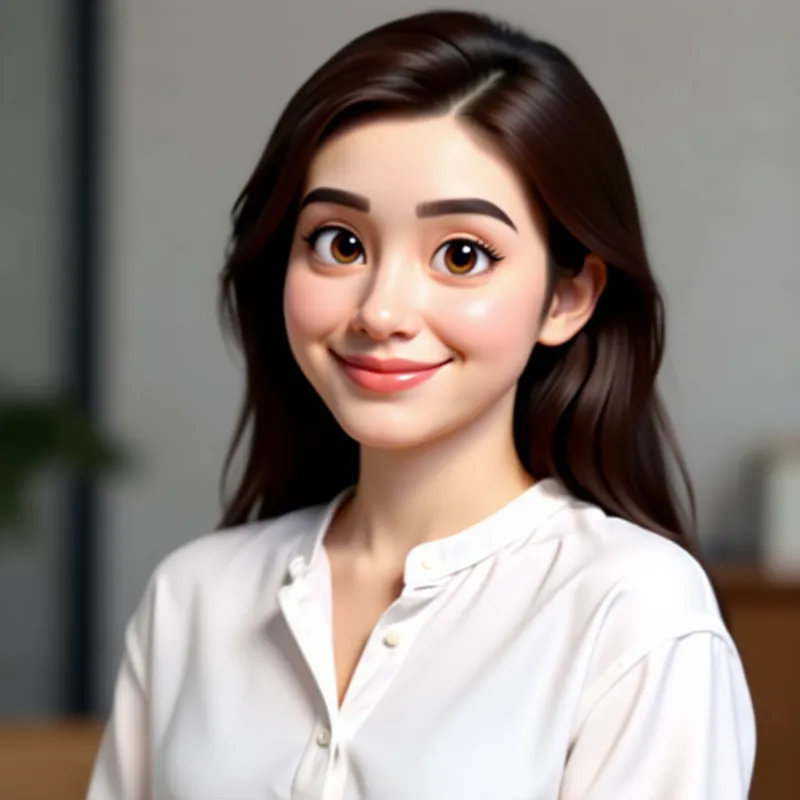
写真をスケッチに変換
人物、ペット、建物の写真を鉛筆画、インク画、輪郭線画に変換できます。
スタイル参考
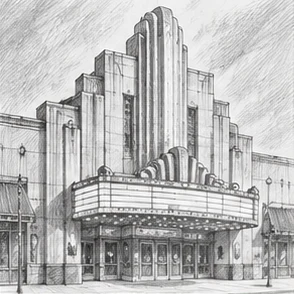
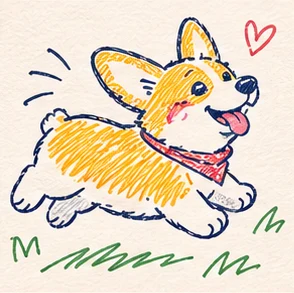
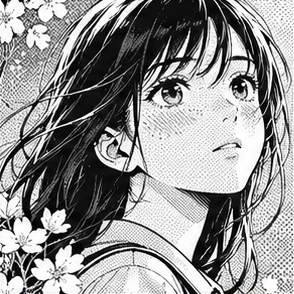
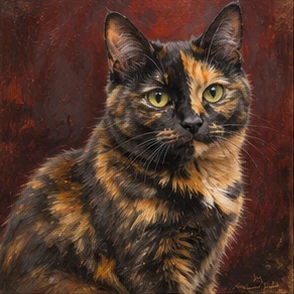
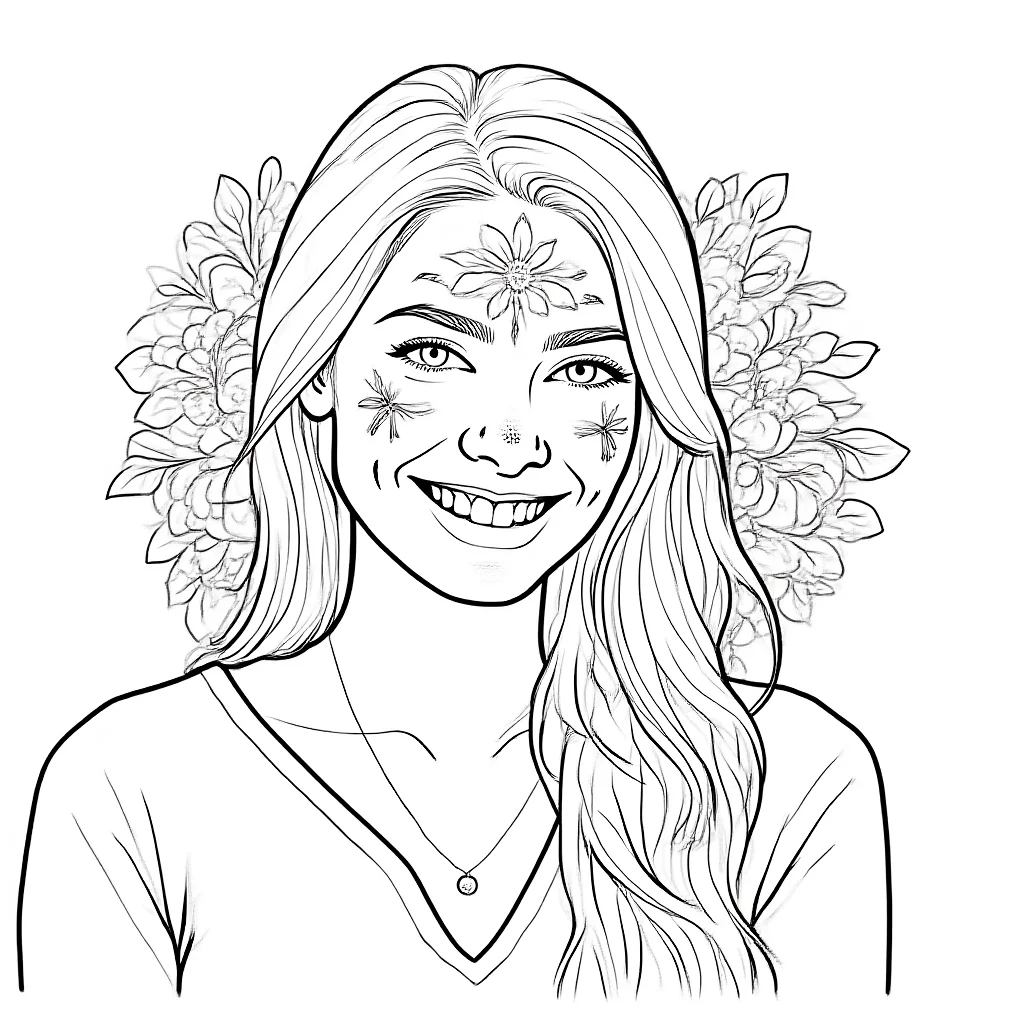
写真をもとにしたスケッチの作例
各スタイルを示すオリジナルの参考画像です。
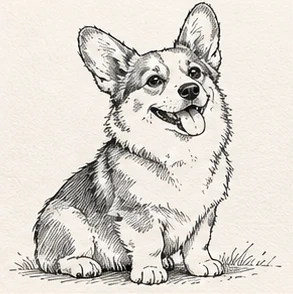
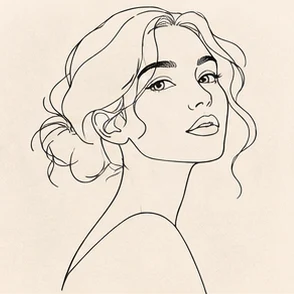
写真をもとにしたスケッチのスタイルと設定
鉛筆はハッチングと紙目、インクは強い陰影を出します。建物の奥行きには建築スケッチを選びます。
- スタイル
- 鉛筆 · インク · 輪郭 · 木炭 · 色鉛筆 · 建築スケッチ · ボールペン · 淡彩スケッチ · 点描
- 既定
- 鉛筆
- スタイルと設定
- 解像度 · 補足内容(任意)
写真をもとにしたスケッチの作り方
写真をアップロード
輪郭が明確な写真を選び、塗り絵用途には輪郭スタイルを試します。
スタイルを選ぶ
スタイルを選び、必要に応じて設定を調整します。
生成
生成ボタンのクレジットを確認してから「生成」を押します。仕上がりを確認し、「ダウンロード」で保存します。
入力写真とダウンロード仕様
- 入力
- 写真1枚 · JPG, PNG, WebP ≤ 10 MB
- 出力
- ダウンロード可能なデジタル画像 · 1K / 2K / 4K
- アスペクト比
- 1:1
- 利用条件
- 生成にはログインが必要です。必要なクレジットはボタンに表示されます。
- クレジット
- 1K · 8 / 2K · 16 / 4K · 30
写真をもとにしたスケッチのよくある質問
塗り絵に向くスタイルは?
輪郭画を選び、背景のシンプルな写真を使います。塗りたい範囲が線で閉じているか確認します。
建物の写真にも使えますか?
はい。窓枠や壁の角が見え、建物の周囲に余白のある写真を建築スケッチに使います。
細部が省かれた場合は?
輪郭画は質感を簡略化します。細部を残すには鮮明な近景と鉛筆や点描を試してください。
どんな素材を使えますか?
JPG、PNG、WebP の写真を 1 枚(10 MB 以下)アップロードできます。
どんなファイルを保存できますか?
生成解像度は 1K、2K、または4K から選択でき、完成画像をダウンロードできます。
ログインは必要ですか?
生成にはログインが必要です。必要なクレジットはボタンに表示されます。
サンプル写真で試せますか?
はい。「サンプル写真を試す」で写真を読み込み、スタイルを選んで「生成」を押します。ギャラリーはスタイルを選ぶときの参考です。