



Plus de détails
Le mode par défaut favorise la rapidité. Plus de détails privilégie les détails et la cohérence des retouches. Les deux modes ont le même prix ; comparez vos propres prompts.
Créez des images riches en détails et au texte lisible, retouchez une référence et générez des PNG, SVG ou GIF. Plus de détails ne coûte aucun crédit supplémentaire.
Sortie : 1024 × 1024 pixels
Les crédits offerts, quotidiens et achetés sont utilisables. Votre solde doit couvrir le coût total de la génération.
GPT Image 2.6 est la famille OpenAI de génération et retouche d’images. Créez PNG, vecteurs SVG et animations GIF sur CubistAI. Activez Plus de détails pour privilégier la précision ; le mode par défaut favorise la rapidité. Une image de référence peut être retouchée en PNG.
OpenAI · PNG / SVG / GIF · 1K / 2K / 4K
Créez depuis du texte, retouchez une photo et choisissez format, dimensions et détails dans le même espace.
Le mode par défaut favorise la rapidité. Plus de détails privilégie les détails et la cohérence des retouches. Les deux modes ont le même prix ; comparez vos propres prompts.
Ajoutez une image de référence à côté du prompt pour activer la retouche, puis décrivez le changement. Vous pouvez garder le ratio original ou en choisir un autre. Une seule référence et une seule sortie sont prises en charge. Vérifiez visages, produits et textes après la retouche. SVG et GIF fonctionnent sans image de référence. La retouche avec référence produit un PNG.
PNG pour les images fixes, SVG pour les vecteurs et GIF pour les animations. SVG et GIF acceptent seulement du texte. Le prix dépend du format et de la résolution. La retouche utilise PNG.
Commencez en 1K, puis choisissez 2K ou 4K si davantage de détails sont nécessaires. Les pixels réels dépendent des proportions. SVG est redimensionnable et les dimensions du GIF sont automatiques et affichées avec le résultat.
Images réellement créées avec GPT Image 2.6. Ouvrez un prompt pour essayer une idée similaire ; chaque résultat varie.
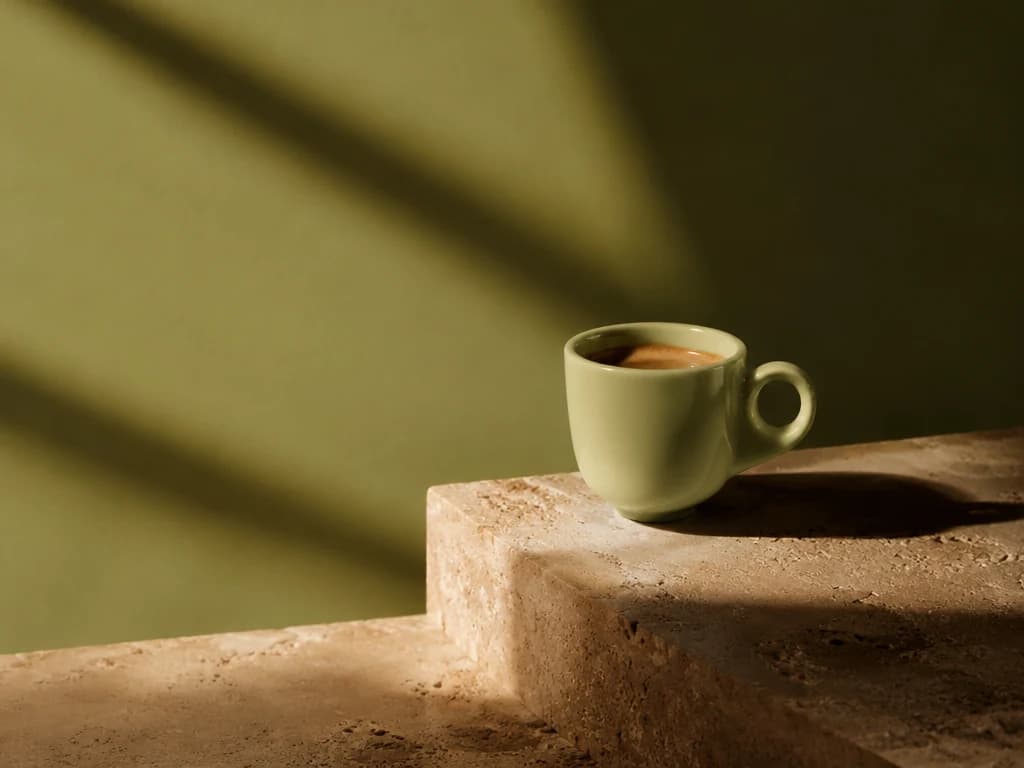
Tasse en céramique, travertin et lumière solaire pour une scène de produit.
Editorial still life photograph of a pale green ceramic espresso cup on travertine, sculptural sunlight, olive green background, refined art direction, no text.
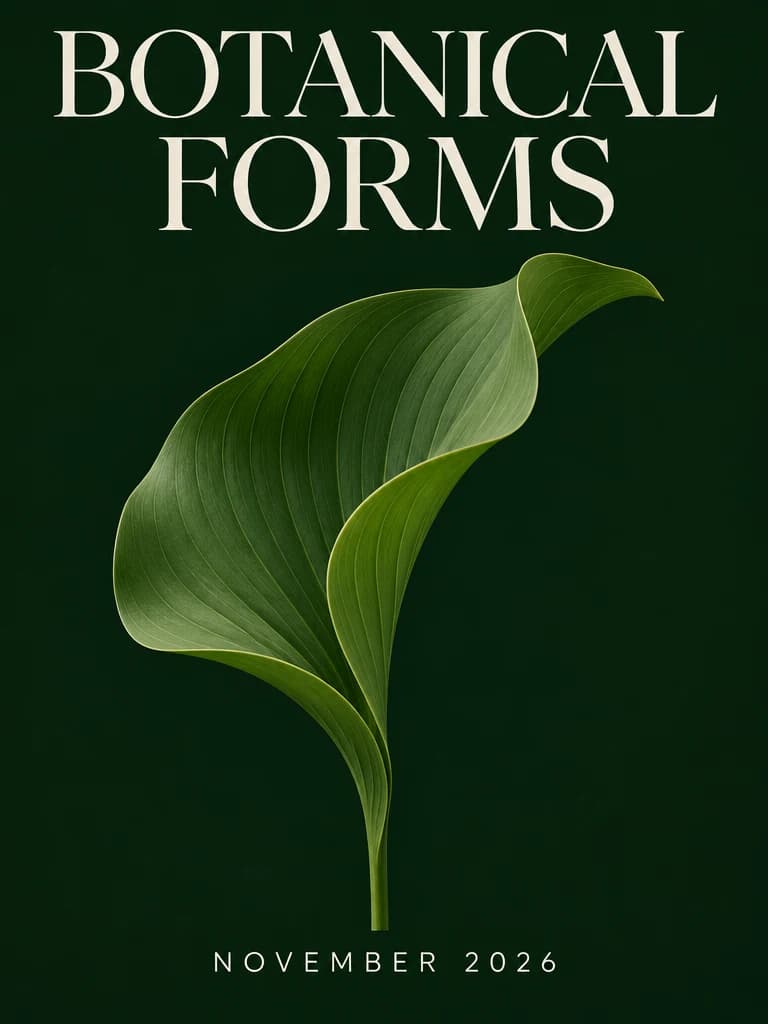
Une affiche botanique explore titre et hiérarchie visuelle. Vérifiez l’orthographe.
A sophisticated editorial poster for a botanical exhibition. Exact headline BOTANICAL FORMS in large crisp ivory serif typography at the top. A sculptural green leaf centered against deep forest green. Small text NOVEMBER 2026 at bottom. Restrained Swiss grid, generous negative space, professional print design.
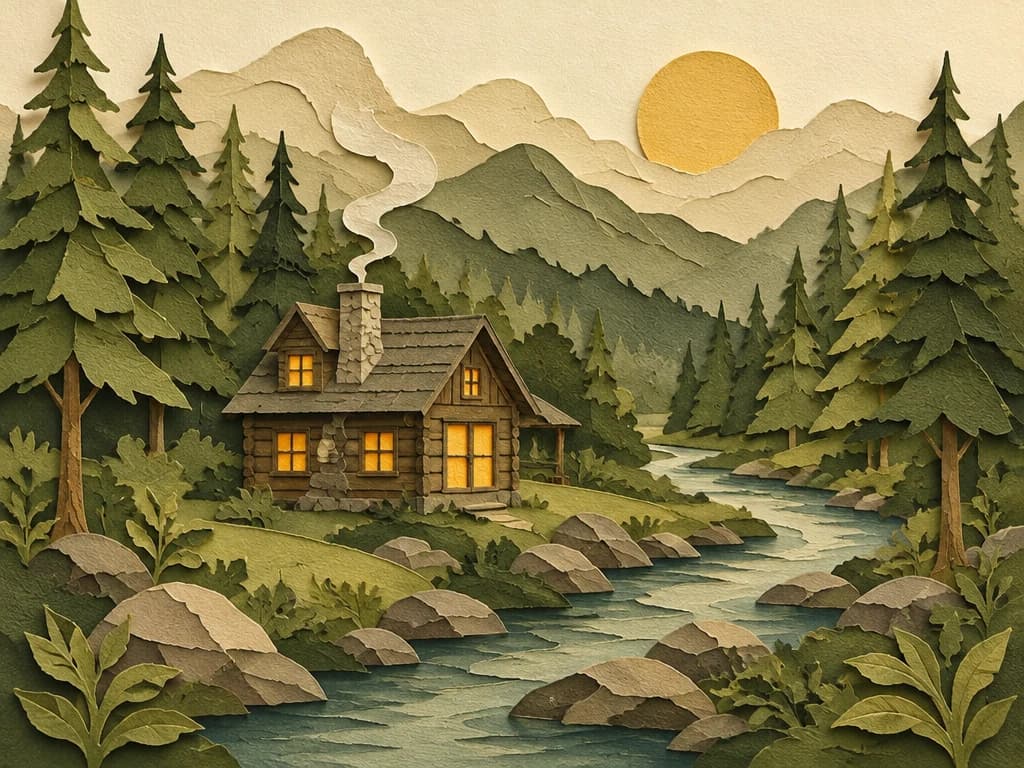
Une cabane en papier découpé explore les textures et les couches vertes.
Tactile paper cut illustration of a tiny forest cabin beside a winding river, layered sage and olive paper, pale cream sky, warm amber window light, sophisticated handmade editorial illustration, centered composition, no text.
Créez une image ou retouchez une référence au même endroit. Vérifiez les paramètres et le coût avant chaque demande.
Décrivez sujet, scène, style, composition et lumière. Précisez les mots exacts à afficher. Pour une retouche, distinguez les changements des éléments à conserver. Vérifiez textes et détails avant publication.
Le tarif dépend du format et de la résolution. La retouche PNG coûte autant que sa génération.
Connectez-vous pour créer une image. Le résultat affiche ses paramètres et dimensions réelles. Téléchargez-le ou utilisez-le pour une autre retouche. Au retour du paiement, le brouillon est restauré ; vérifiez le prix puis relancez vous-même la génération.
Comparez les réglages, tarifs et droits disponibles sur CubistAI. Une comparaison de performances demande les mêmes références et consignes.
| Fonction / tarif | GPT Image 2 | GPT Image 2.5 | GPT Image 2.6Par défaut | GPT Image 2.6Plus de détails |
|---|---|---|---|---|
| Format de sortie | PNG | PNG | PNG / SVG / GIF | PNG / SVG / GIF |
| Résolution | 1K / 2K / 4K | 1K / 2K / 4K | 1K / 2K / 4K | 1K / 2K / 4K |
| Retouche avec une image de référence | 1 image · PNG | 1 image · PNG | 1 image · PNG | 1 image · PNG |
| Niveau de détail | Non disponible | Non disponible | Création rapide | Plus de détails |
| PNG | 1K · 8 crédits2K · 16 crédits4K · 30 crédits | 1K · 8 crédits2K · 16 crédits4K · 30 crédits | 1K · 12 crédits2K · 24 crédits4K · 48 crédits | 1K · 12 crédits2K · 24 crédits4K · 48 crédits |
| SVG | Non disponible | Non disponible | 1K · 20 crédits2K · 48 crédits4K · 96 crédits | 1K · 20 crédits2K · 48 crédits4K · 96 crédits |
| GIF | Non disponible | Non disponible | 30 crédits par animation | 30 crédits par animation |
Les dimensions en pixels dépendent de la résolution, du format et du mode de génération. Vérifiez les dimensions réelles indiquées sur l’image terminée.
Créez depuis du texte, retouchez une photo et choisissez format, dimensions et détails dans le même espace.
GPT Image 2.6 est la famille OpenAI de génération et retouche d’images. Créez PNG, vecteurs SVG et animations GIF sur CubistAI. Activez Plus de détails pour privilégier la précision ; le mode par défaut favorise la rapidité. Une image de référence peut être retouchée en PNG.
PNG pour les images fixes, SVG pour les vecteurs et GIF pour les animations. SVG et GIF acceptent seulement du texte. Le prix dépend du format et de la résolution. La retouche utilise PNG.
Ajoutez une image de référence à côté du prompt pour activer la retouche, puis décrivez le changement. Vous pouvez garder le ratio original ou en choisir un autre. Une seule référence et une seule sortie sont prises en charge. Vérifiez visages, produits et textes après la retouche.
Le mode par défaut favorise la rapidité. Plus de détails privilégie les détails et la cohérence des retouches. Les deux modes ont le même prix ; comparez vos propres prompts.
Commencez en 1K, puis choisissez 2K ou 4K si davantage de détails sont nécessaires. Les pixels réels dépendent des proportions. SVG est redimensionnable et les dimensions du GIF sont automatiques et affichées avec le résultat.
Le nombre de crédits dépend du format et de la résolution. Vérifiez le tarif avant de générer. Plus de détails est sans supplément. PNG · 1K: 12 crédits / 2K: 24 crédits / 4K: 48 crédits; SVG · 1K: 20 crédits / 2K: 48 crédits / 4K: 96 crédits; GIF: 30 crédits.
Aucun abonnement n’est requis. Les crédits offerts, quotidiens et achetés sont utilisables pour toutes les résolutions ainsi que PNG, SVG et GIF. Votre solde total doit couvrir le coût de la génération. En cas de solde insuffisant, Générer ouvre les options d’achat de crédits.
Télécharger enregistre le format choisi. PNG est une image fixe, SVG conserve les vecteurs et GIF garde l’animation. Un résultat PNG peut servir de référence pour une nouvelle retouche avec Modifier cette image.
Décrivez sujet, scène, style, composition et lumière. Précisez les mots exacts à afficher. Pour une retouche, distinguez les changements des éléments à conserver. Vérifiez textes et détails avant publication.
Si elle est en cours, consultez le résultat existant sans renvoyer la demande. L’onglet conserve temporairement le brouillon ; le fermer ou effacer les données peut le supprimer. Les crédits sont rendus si un échec dû au système est confirmé.