Фильтр «рыбий глаз»
Настройте силу искажения на исходном фото, посмотрите результат и сохраните PNG.

Эффект «рыбий глаз» — примеры
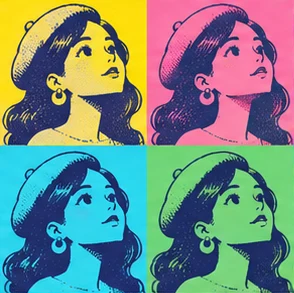
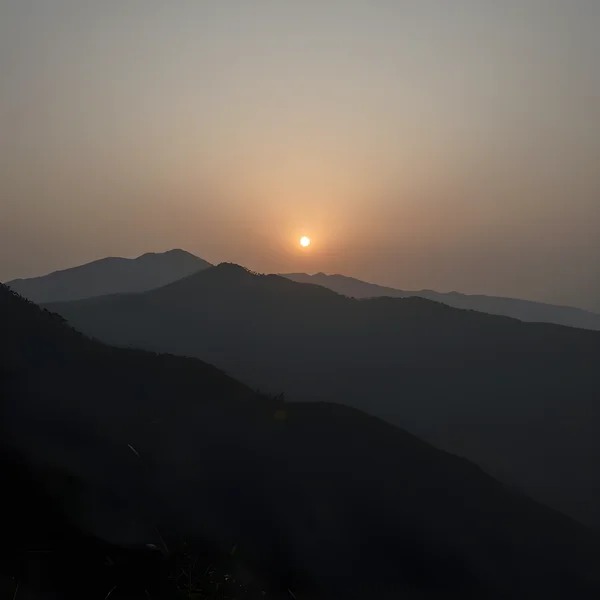
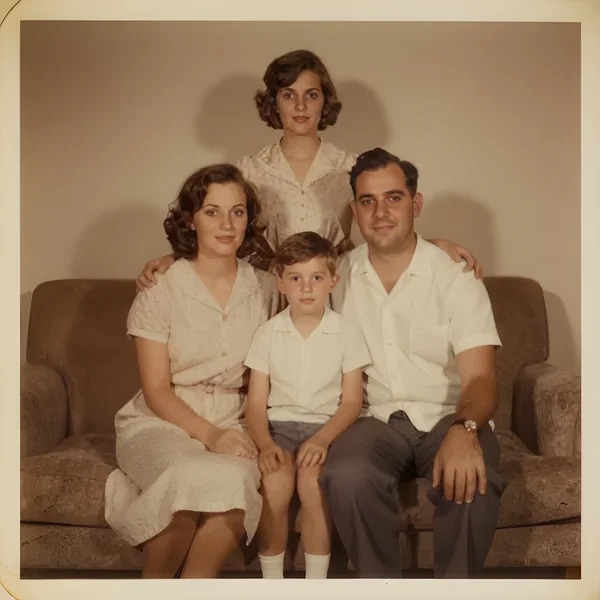
Эти примеры экспортированы из браузерного редактора с указанными стилями.


Эффект «рыбий глаз» — стили и настройки
Эффект увеличивает середину и изгибает прямые линии ближе к краям. Выберите начальную силу и уточните ползунком.
- Стиль
- Широкий угол · Сильное · Лёгкое
- По умолчанию
- Широкий угол
- Стили и настройки
- Сила искажения
Эффект «рыбий глаз» — как создать
Загрузить фото
Найдите прямые линии по краю фотографии и начните со слабого искажения.
Выберите стиль
Выберите стиль и измените доступные настройки.
Скачать
Проверьте результат в окне предпросмотра и скачайте отдельный файл PNG.
Требования к фото и скачивание
- Входные данные
- Одно фото · JPG, PNG, WebP ≤ 10 MB
- Результат
- PNG · ≤ 2048 px
- Условия
- Работает в браузере без аккаунта и кредитов.
Эффект «рыбий глаз» — частые вопросы
Появится ли чёрная круглая рамка?
Фильтр искажает весь прямоугольник и сохраняет пропорции. Держите объект ближе к центру, чтобы подчеркнуть выпуклость.
Можно ли менять силу искажения?
Да, от 0 до 100. При нуле сохраняется исходная геометрия. Сравнивайте по прямым линиям у краёв.
Уменьшается ли размер при скачивании?
Длинная сторона ограничена 2048 пикселями. Меньшие фото сохраняют размеры в отдельном PNG.
С каких материалов начать?
Загрузите одну фотографию в формате JPG, PNG или WebP размером до 10 МБ.
Какой файл можно скачать?
PNG · ≤ 2048 px
Нужно ли входить в аккаунт?
Работает в браузере без аккаунта и кредитов.
Можно ли попробовать инструмент на примере?
Да. Загрузите пробное фото, настройте эффект и проверьте результат перед скачиванием.