










MAGI-2 AI 동영상 생성기

텍스트와 시작·끝 프레임 또는 여러 참조 자료로 최대 30초의 소리 있는 1080p 영상을 만드세요.

MAGI-2로 만들기
내 작품으로 이동
출력 설정
5s
추가 설정
오디오 생성
미디어 요구사항JPG / PNG / WebP · 0/10 · 이미지 ≤10MBMP4 / MOV · 0/5 · 영상 ≤50MBMP3 / WAV · 0/5 · 오디오 ≤15MB
로그인하고 보유 크레딧으로 영상 생성

MAGI-2 영상 예시

MAGI-2 · 2182 × 950 · 5 s

물안개 속 첫 노질

소리를 켜고 북소리와 노 끝에서 들려오는 물소리에 귀를 기울여 보세요.

생성 프롬프트 보기

Single continuous five-second widescreen live-action shot for a dragon-boat film. The camera is fixed at river level at blue dawn. Frame left, the weathered cinnabar side of a real drum on a dark wooden dragon boat, its hide and a drummer's raised mallet clearly visible. Frame right, one broad wooden paddle blade hovers a palm above the silver water. Thin river mist, muted blue-grey water, rich red wood, soft backlight. Hold long enough to see both objects. Around the second second the mallet visibly strikes the hide once: a single deep, dry drumbeat at contact. Just after the beat the blade dips cleanly into the river and pulls back with a distinct soft splash. The boat glides forward out of the fixed frame, leaving ripples and a broken red reflection. Keep the blade and hand anatomically coherent. Natural water lapping before and after. No music, no voice, no titles, no cuts.
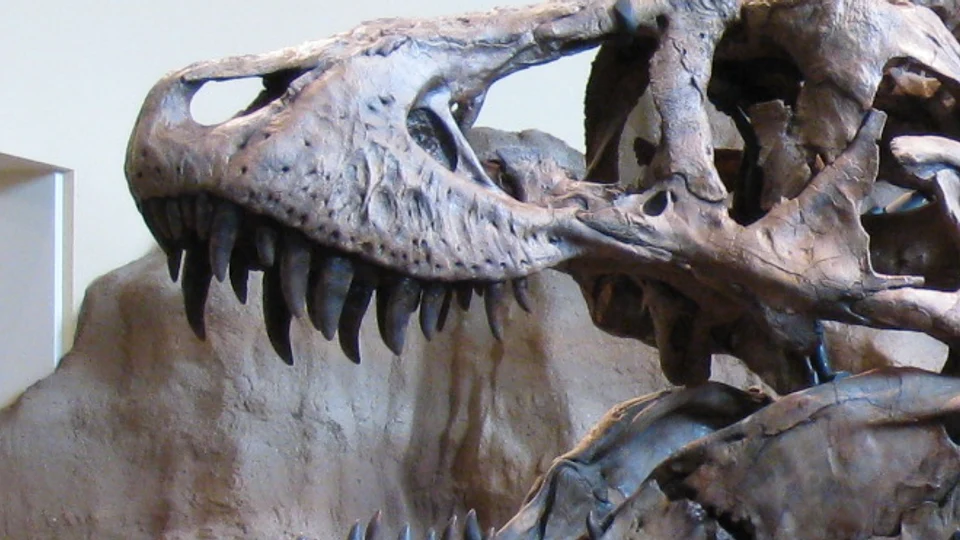
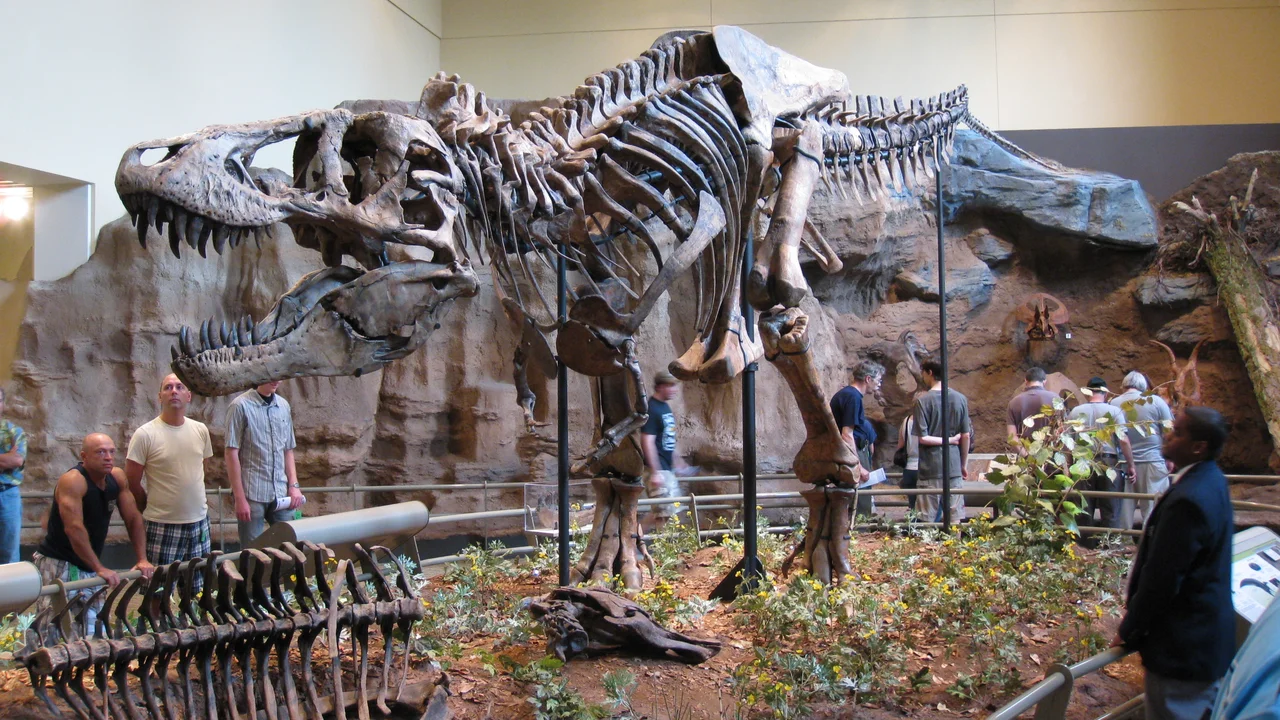
스토리보드 사용하기

폐관 후 · 첫 프레임과 마지막 프레임

첫 이미지 속 화석 이빨에서 시작해 카메라를 끊김 없이 뒤로 뺀다. 갈비뼈와 전체 골격, 전시실 관람객이 차례로 드러나 크기를 가늠할 수 있다. 마지막 이미지와 같은 넓은 구도로 끝낸다. 뼈는 움직이지 않고 소리는 없다.

4 s · 1080p · 200 크레딧

2센티미터 발 디딤 · 복합 참조

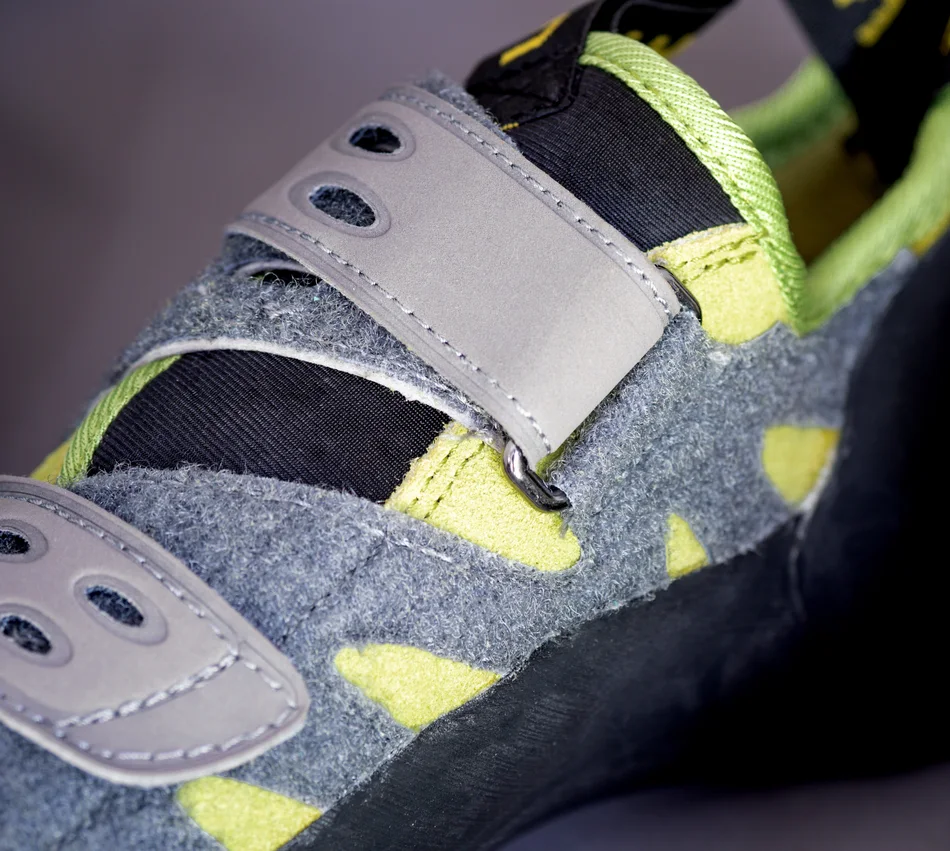
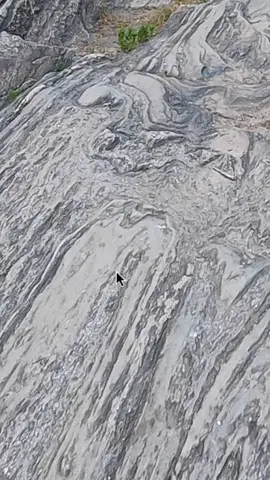
사진 속 암벽화의 노란색과 검은색 배색, 밝은 스트랩을 유지한다. 발끝으로 좁은 바위 턱을 누르자 모래알이 떨어진다. 바위 참조 영상의 움직임을 따라 카메라가 등반자 쪽으로 올라간다. 스트랩 모양을 유지하고 고무 밑창이 바위를 스치는 소리를 담는다.

4 s · 1080p · 200 크레딧

참고 자료 출처 및 이용 조건

모델 소개

MAGI-2는 Sand AI가 2026년 11월 발표한 영상 모델입니다. 제품 사진으로 시작하는 장면을 연출하거나 화면 속 움직임에 효과음을 맞출 수 있습니다.

  • 길이: 4–30 s
  • 해상도: 1080P
  • 소리: 소리 선택 가능

만들 수 있는 영상

시작과 끝 구도 지정

첫 이미지로 시작 구도를 정합니다. 마지막 구도가 필요하면 끝 이미지를 추가하고 두 자세 사이의 움직임을 설명하세요.

참조 자료에 역할 지정

사진으로 외형을, 영상으로 카메라 움직임을, 오디오로 리듬을 전달하세요. 이미지 10장, 영상 5개, 오디오 5개까지 조합할 수 있습니다.

동작에 맞는 소리

무엇이 언제 소리를 내는지 적으세요. 대사는 따옴표로 표시하고 무음 클립을 원하면 소리를 끄세요.

초 단위 길이 선택

4~30초를 1초 단위로 선택합니다. 세 모드 모두 1080p이며 출력 1초당 50크레딧입니다.

MAGI-2 사용 방법

  1. 프레임과 참조 선택

    특정 이미지로 시작하려면 시작 프레임을, 장면 전체의 외형이나 움직임을 지정하려면 참조를 선택하세요.

  2. 변화 순서 작성

    첫 장면, 주체의 동작, 카메라 움직임을 차례로 적으세요. 뚜껑이 닫히는 순간처럼 소리의 시점도 설명하세요.

  3. 움직임과 소리 확인

    먼저 5초로 시도하고 재생하면서 접촉음과 동작이 일치하는지 확인한 뒤 길이를 조절하세요.

기능 및 크레딧 비교

지원 설정과 각 견적의 조건을 비교하세요.

기능 및 크레딧 비교
모델MAGI-2Kling 4.0Seedance 2.5
길이 (s)4–303–304–30
해상도1080P720P / 1080P480P / 720P / 1080P / 4K
참조 이미지최대 10최대 10최대 10
첫 프레임과 마지막 프레임시작·끝 프레임첫 프레임, 중간 프레임, 마지막 프레임시작·끝 프레임
참조 영상최대 5최대 5최대 10
참조 오디오최대 5최대 3최대 10
영상 편집지원하지 않음지원지원
영상 연장지원하지 않음지원지원
소리소리 선택 가능오디오 포함소리 선택 가능
텍스트로 영상 생성지원지원지원
영상당 크레딧250
5 s · 1080P
650
5 s · 1080P
1655
5 s · 1080P

텍스트로 5초, 1080p, 소리를 켠 조건입니다. MAGI-2는 출력 길이에 따라 과금하며 참조를 추가해도 같은 가격입니다.

MAGI-2 자주 묻는 질문

첫 이미지 비율로 만들 수 있나요?

프레임 모드에서 자동을 선택하거나 16:9, 9:16, 1:1, 4:3, 3:4를 지정하세요. 텍스트 및 참조 모드에서는 21:9도 가능합니다.

참조 자료의 길이 제한은 얼마인가요?

영상과 오디오는 각각 한 개당 2~30초여야 합니다. 영상 합계는 30초까지이며 오디오에도 별도의 30초 한도가 있습니다.

참조를 넣고 10초를 만들면 얼마인가요?

10초 출력은 500크레딧입니다. 참조 길이나 소리 설정을 바꿔도 비용은 같습니다.

올린 영상의 뒷부분을 연장할 수 있나요?

참조 영상은 새 장면의 움직임을 안내합니다. 원본을 연장하려면 영상 생성기에서 Seedance 2.5 또는 Kling 4.0을 선택하세요.

MAGI-2 영상은 몇 초까지 만들 수 있나요? 1080P나 4K도 지원하나요?

MAGI-2의 길이는 4–30초이며 해상도는 1080P입니다. 작업 공간에서 지원 조합을 확인하세요.

MAGI-2로 사진을 영상으로 만들 수 있나요?

네. MAGI-2은 최대 10장의 참조 이미지 또는 첫 프레임과 마지막 프레임을 지원합니다. 외관을 안내하려면 참조 모드, 시작과 끝 구도를 정하려면 프레임 모드를 선택하세요. 각 모드의 이미지 한도를 합쳐 사용할 수는 없습니다. JPEG, PNG, WebP 이미지를 장당 10 MB까지 업로드할 수 있습니다.

MAGI-2로 TikTok, Reels, YouTube Shorts용 세로 영상을 만들 수 있나요?

네. 세로 영상에는 9:16을 선택하고 자막이나 앱 버튼이 겹칠 수 있는 가장자리에서 주요 피사체를 떨어뜨려 배치하세요. 이미지로 영상을 만들 때는 세로 구도의 원본을 준비하고 게시 전에 최종 화면을 확인하세요.

MAGI-2로 상품 소개 영상을 만들 때 프롬프트는 어떻게 쓰나요?

선명한 상품 사진을 준비하고 동작, 조명, 카메라 움직임을 하나씩 설명하세요. 예: “부드러운 측면 조명 아래 테이블 위 병이 천천히 회전하고 카메라가 부드럽게 다가간다.” 사용 전에 전체 영상을 재생해 라벨, 형태, 움직이는 부분의 세부 묘사를 확인하세요.

MAGI-2을 무료로 체험할 수 있나요? 유료 구독이 필요한가요?

MAGI-2 영상 생성에는 크레딧이 사용됩니다. 로그인한 뒤 생성 버튼에 표시된 견적을 현재 잔액으로 결제할 수 있는지 확인하세요. 유료 구독은 필수가 아니며 지급, 구독, 구매 크레딧을 사용할 수 있습니다. 추가 구매 없이 체험할 수 있는지는 사용 가능한 잔액에 따라 달라집니다.

MAGI-2로 만든 영상은 어떻게 다운로드하나요?

생성이 완료되면 결과 카드의 다운로드를 눌러 영상을 저장하세요. 게시 전에 전체 클립과 소리를 확인하는 것이 좋습니다. 다운로드는 기존 결과를 저장하며 새 생성 요청을 제출하지 않습니다.

입력 자료, 제어 방식, 출력 설정에 맞는 모델을 선택하세요.

CubistAI

MAGI-2로 다음 영상 만들기

제작 시작