












튜닝 차량 소개
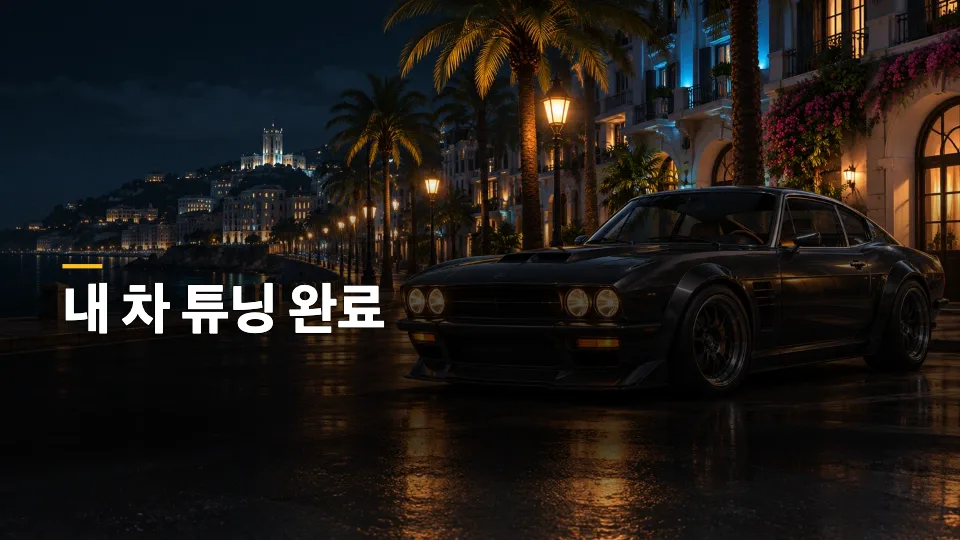
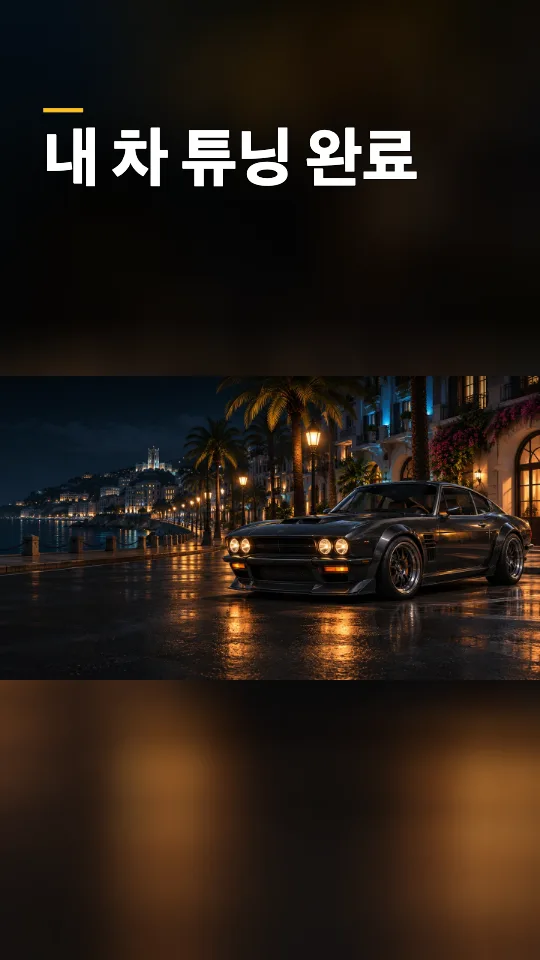
가로 화면은 오른쪽에 차를 놓고 왼쪽에 제목을 넣으세요. 세로 화면에서는 차체 전체가 보이는지 확인하세요.
차량 소개 예시 열기스크린샷 한 장으로 유튜브 가로 썸네일과 쇼츠 세로 표지를 만드세요. 비율마다 구도를 따로 잡고 무료로 저장할 수 있어요.
JPG, PNG, WebP · 최대 10 MB
이미지를 여는 중…
이미지를 드래그하거나 캔버스에 포커스를 둔 뒤 방향키로 옮기세요.
제목, 색상과 배지는 두 비율에 함께 적용돼요.
튜닝 차량, 추격전, 첫 플레이처럼 영상에서 보여 줄 한 장면을 골라 가로와 세로 구도를 비교해 보세요.
가로 화면은 오른쪽에 차를 놓고 왼쪽에 제목을 넣으세요. 세로 화면에서는 차체 전체가 보이는지 확인하세요.
차량 소개 예시 열기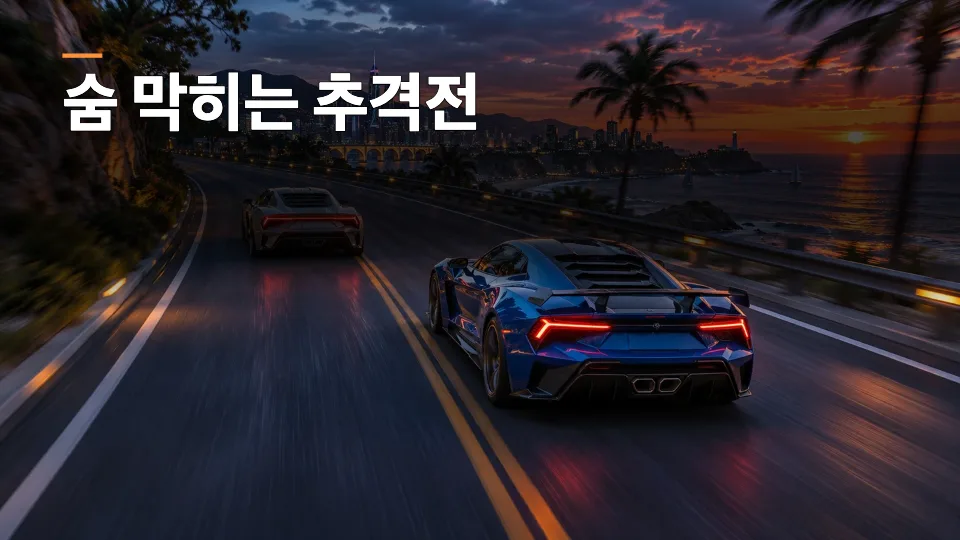
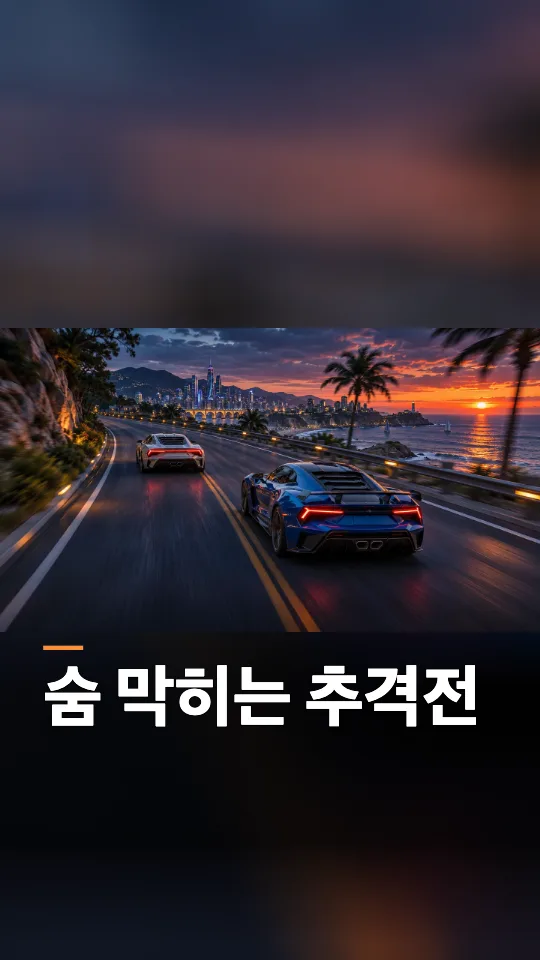
추격 장면에서 앞차와 뒤차가 모두 중요하다면 전체 화면을 유지하고 빈 공간을 흐림 배경으로 채우세요.
추격전 예시 열기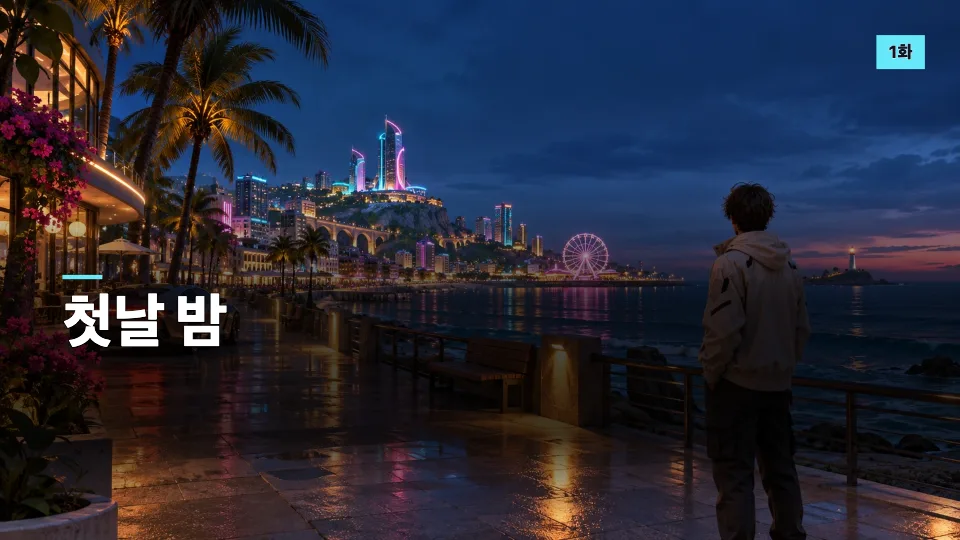
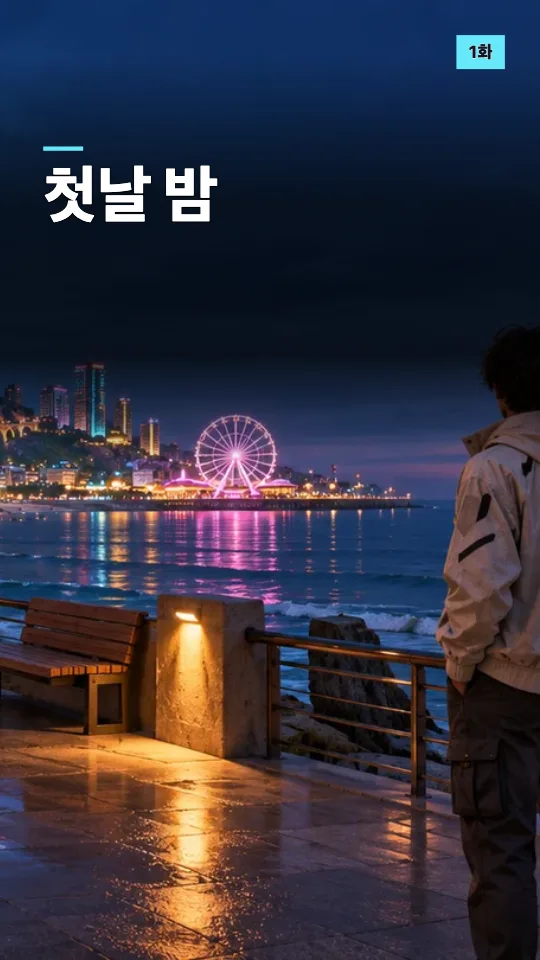
인물 윤곽을 살려 두고 한쪽에 제목을 배치하세요. 시리즈라면 회차 배지로 순서를 알려 줄 수 있어요.
첫 플레이 예시 열기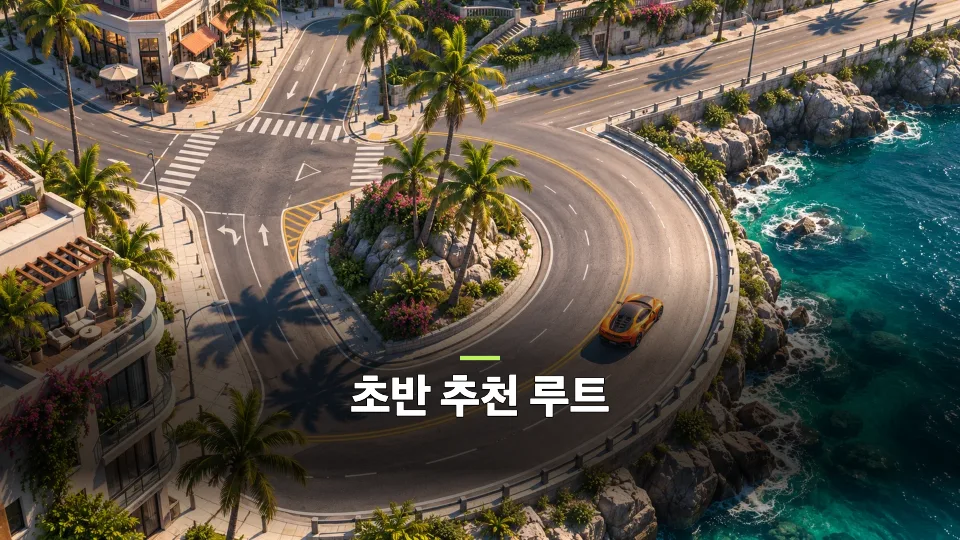
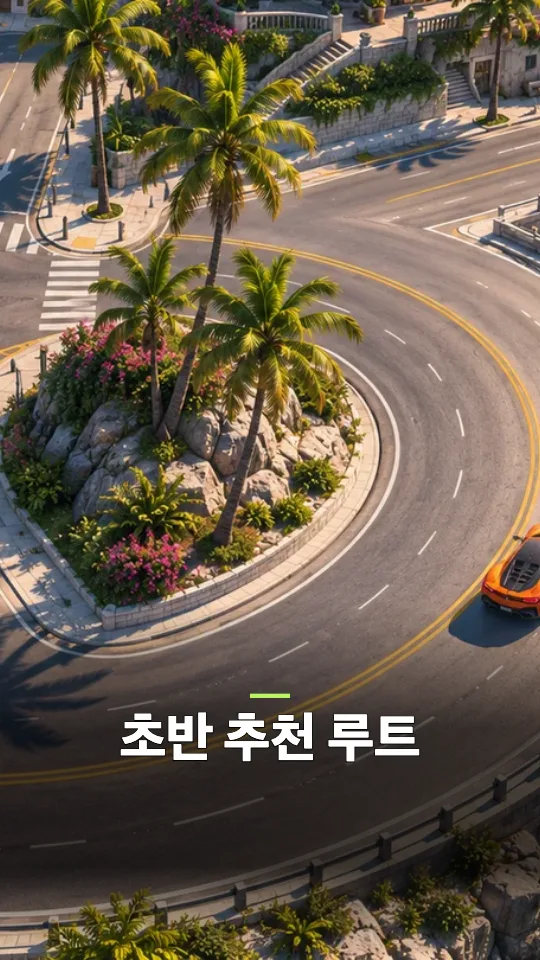
길이 꺾이는 부분부터 화면에 넣으세요. 제목이 경로나 표지판을 가리지 않으면 작은 화면에서도 알아보기 쉽습니다.
루트 공략 예시 열기예시는 자체 제작한 이미지입니다. 예시를 열면 제목과 구도를 직접 바꿀 수 있어요.
한 대의 차량이나 캐릭터가 주인공이면 화면을 꽉 채우고, 드래그해서 주인공이 잘리지 않는 위치를 잡으세요.
잘리는 영역 없이 스크린샷 전체를 넣고, 남는 공간을 같은 이미지의 흐림 배경으로 채웁니다. 차가 두 대 이상인 장면에도 잘 맞아요.
| 용도 | 저장 크기 | 파일 형식 |
|---|---|---|
| 유튜브 썸네일 | 1920 × 1080 (16:9) | JPG 또는 PNG |
| 쇼츠 표지 | 1080 × 1920 (9:16) | JPG 또는 PNG |
10 MB·1,200만 화소 이하의 JPG, PNG, WebP를 열 수 있어요. 투명한 부분에는 캔버스 배경색이 표시됩니다. 두 비율 모두 로그인이나 워터마크 없이 저장할 수 있습니다.
YouTube 안내에 따르면 인증된 계정은 컴퓨터의 YouTube Studio에서 맞춤 쇼츠 썸네일을 올릴 수 있습니다. YouTube 썸네일 안내
9:16에서 차량을 화면 가운데로 옮겨 보세요. 옮겨도 범퍼나 다른 차가 잘리면 전체 이미지 + 흐림 배경을 선택하세요.
PS5는 DualSense 만들기 버튼으로 캡처하고 PlayStation App 게임 라이브러리의 캡처 메뉴에서 기기로 내려받으세요. Xbox는 컨트롤러 공유 버튼으로 캡처한 뒤 콘솔의 캡처 앱에서 저장하거나 백업할 수 있습니다. PlayStation 캡처 도움말 · Xbox 캡처 도움말
네. 제목, 강조색, 회차 배지는 공통입니다. 한 비율에서 위치나 확대를 바꿔도 다른 비율의 구도는 유지돼요.
인증된 YouTube 계정이라면 컴퓨터의 YouTube Studio에서 맞춤 쇼츠 썸네일을 올릴 수 있어요. TikTok에서 표지를 영상 프레임으로 선택할 때는 먼저 이미지를 영상에 넣은 뒤 게시 화면에서 그 프레임을 선택하세요. YouTube 썸네일 안내 · TikTok 표지 안내
“첫날 밤”처럼 이번 영상의 상황을 한눈에 알 수 있게 써 보세요. 회차는 배지로 옮기고, 휴대폰 미리보기에서 제목이 읽히는지 확인하세요.
로그인이나 크레딧 없이 편집과 다운로드가 가능합니다. 스크린샷은 기기의 브라우저 안에서 처리됩니다.
CubistAI 독립 도구이며 Rockstar Games 또는 Take-Two Interactive와 제휴하거나 후원받지 않습니다.