AI 패션 인형 생성기
사진을 기반으로 전시 상자, 런웨이 의상, 빈티지 스타일의 패션 인형을 그립니다.
스타일 참고
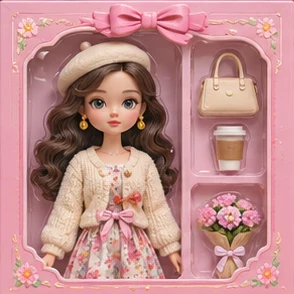
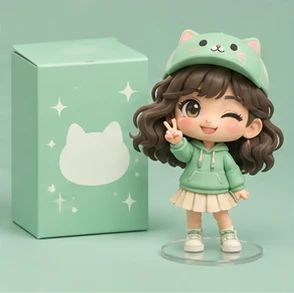
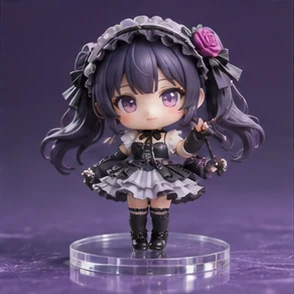
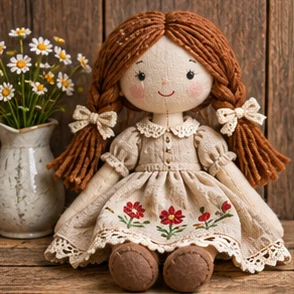
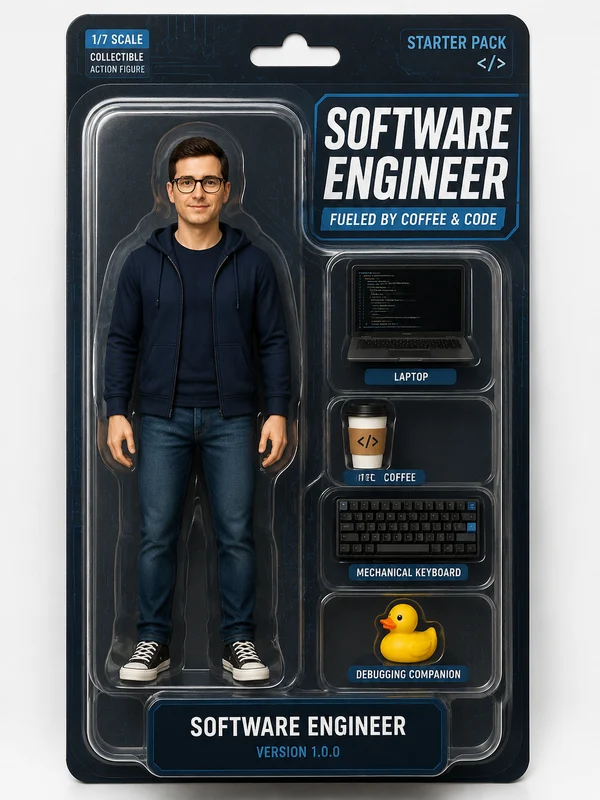
패션 인형 이미지 예시
각 스타일을 보여 주는 오리지널 참고 이미지입니다.
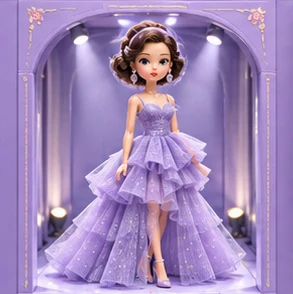
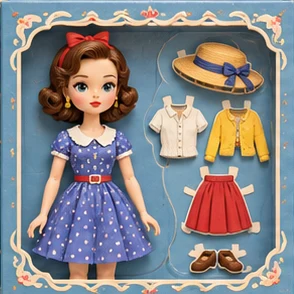
패션 인형 이미지 스타일과 설정
상자 스타일은 진열 포장을, 런웨이는 의상과 포즈를, 레트로는 빈티지 옷과 액세서리를 보여 줍니다.
- 스타일
- 전시 상자 · 런웨이 · 빈티지 · 스트리트웨어 · 이브닝 웨어 · 애슬레저
- 기본값
- 전시 상자
- 스타일과 설정
- 해상도 · 추가 설명(선택)
패션 인형 이미지 만드는 방법
사진 업로드
의상과 장신구가 잘 보이는 전신 또는 반신 사진을 쓰세요.
스타일 선택
스타일을 선택하고 설정을 조절하세요.
생성
버튼에 표시된 크레딧을 확인하고 생성하세요. 결과를 확인한 뒤 다운로드로 저장합니다.
사진 조건과 다운로드
- 입력
- 사진 한 장 · JPG, PNG, WebP ≤ 10 MB
- 출력
- 다운로드 가능한 디지털 이미지 · 1K / 2K / 4K
- 가로세로 비율
- 2:3
- 이용 조건
- 로그인 후 생성할 수 있습니다. 버튼에 필요한 크레딧이 표시됩니다.
- 크레딧
- 1K · 8 / 2K · 16 / 4K · 30
패션 인형 이미지 자주 묻는 질문
의상과 신발 모두 보이게 하려면?
손발이 보이는 전신 사진을 쓰고 세로 화면에서 소품이 들어갈 공간을 남기세요.
상자 없는 패션 인형도 만들 수 있나요?
네. 런웨이나 의상 중심의 다른 프리셋을 선택하세요.
옷과 소품을 레이어로 편집할 수 있나요?
한 장으로 합쳐진 이미지를 저장합니다. 부분 편집은 별도의 이미지 편집기에서 진행하세요.
어떤 입력을 사용할 수 있나요?
JPG, PNG, WebP 사진 한 장을 업로드할 수 있습니다. 최대 용량은 10 MB입니다.
어떤 파일을 다운로드할 수 있나요?
1K, 2K 또는 4K 중 생성 해상도를 선택하고 완성된 이미지를 다운로드할 수 있습니다.
로그인이 필요한가요?
로그인 후 생성할 수 있습니다. 버튼에 필요한 크레딧이 표시됩니다.
샘플 사진으로 체험할 수 있나요?
네. ‘샘플 사진 사용’으로 작업 영역에 사진을 불러온 뒤 스타일을 고르고 생성하세요. 갤러리 이미지는 스타일을 선택할 때 참고할 수 있습니다.