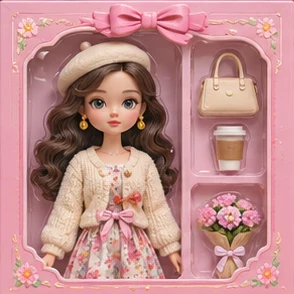
AI 블라인드 박스 생성기
사진이나 설명으로 피규어와 상자를 만들고 상자 이름과 포장 색상을 지정하세요.
스타일 참고
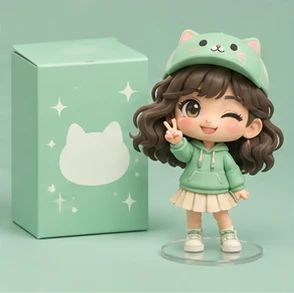
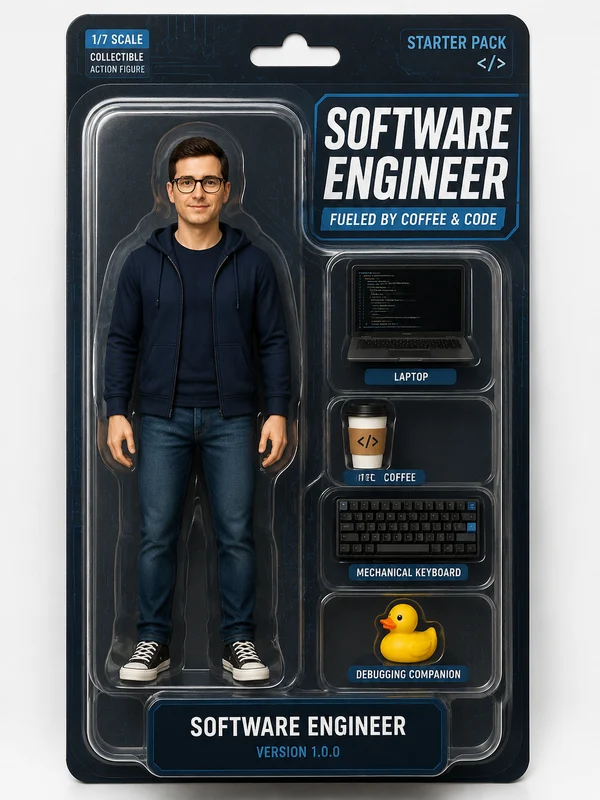
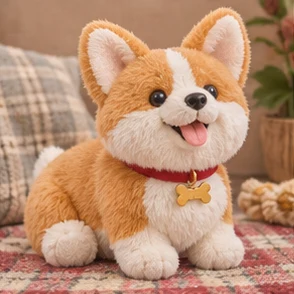
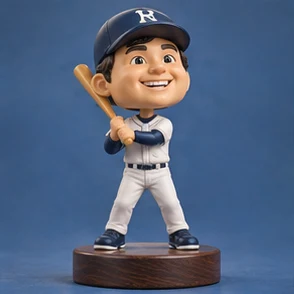
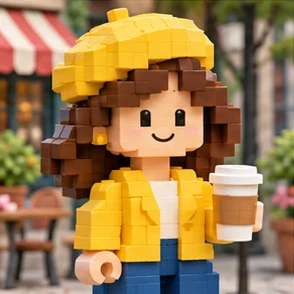
블라인드 박스 피규어 이미지 예시
각 스타일을 보여 주는 오리지널 참고 이미지입니다.
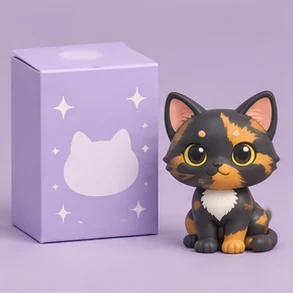
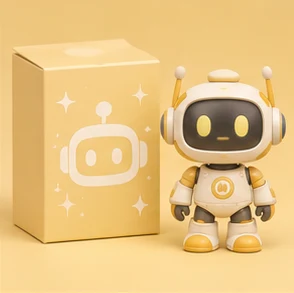
블라인드 박스 피규어 이미지 스타일과 설정
무광 비닐 스타일은 둥근 피규어와 닫힌 상자를 보여 줍니다. 홀로그램 박은 반사광을, 크라프트지는 종이 질감을 강조합니다.
- 스타일
- 무광 비닐 · 파스텔 · 복고풍 · 홀로그램 포일 · 크라프트지 · 미니멀 상자
- 기본값
- 무광 비닐
- 스타일과 설정
- 상자 이름 · 포장 색상
블라인드 박스 피규어 이미지 만드는 방법
사진 한 장 또는 설명
상자 이름을 짧게 쓰고 피규어와 대비되는 포장 색을 고르세요.
스타일 선택
스타일을 선택하고 설정을 조절하세요.
생성
버튼에 표시된 크레딧을 확인하고 생성하세요. 결과를 확인한 뒤 다운로드로 저장합니다.
사진 조건과 다운로드
- 입력
- 사진 한 장 또는 설명 · JPG, PNG, WebP ≤ 10 MB
- 출력
- 다운로드 가능한 디지털 이미지 · 1K / 2K / 4K
- 가로세로 비율
- 1:1
- 이용 조건
- 로그인 후 생성할 수 있습니다. 버튼에 필요한 크레딧이 표시됩니다.
- 크레딧
- 1K · 8 / 2K · 16 / 4K · 30
블라인드 박스 피규어 이미지 자주 묻는 질문
상자에 이름을 넣을 수 있나요?
네. 추가 설정에서 짧은 이름과 색을 지정한 뒤 생성된 글자를 확인하세요.
사진 없이 만들려면 무엇을 적나요?
캐릭터의 외형과 자세, 눈에 띄는 소품을 묘사하세요. 상자 이름과 색은 별도 항목에서 지정합니다.
제조용 상자 도면을 받을 수 있나요?
다운로드는 상자와 인형의 디지털 시안입니다. 제작 규격과 전개도는 별도로 필요합니다.
어떤 입력을 사용할 수 있나요?
10 MB 이하의 JPG, PNG, WebP 이미지 한 장을 올리거나 만들고 싶은 이미지를 글로 설명하세요.
어떤 파일을 다운로드할 수 있나요?
1K, 2K 또는 4K 중 생성 해상도를 선택하고 완성된 이미지를 다운로드할 수 있습니다.
로그인이 필요한가요?
로그인 후 생성할 수 있습니다. 버튼에 필요한 크레딧이 표시됩니다.
샘플 사진으로 체험할 수 있나요?
네. ‘샘플 사진 사용’으로 작업 영역에 사진을 불러온 뒤 스타일을 고르고 생성하세요. 갤러리 이미지는 스타일을 선택할 때 참고할 수 있습니다.