사진을 애니메이션 그림으로
사진을 손그림 또는 셀 애니메이션풍으로 바꾸고 배경 유지 여부를 선택하세요.
스타일 참고
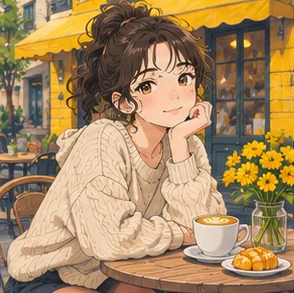
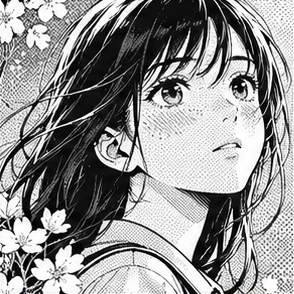
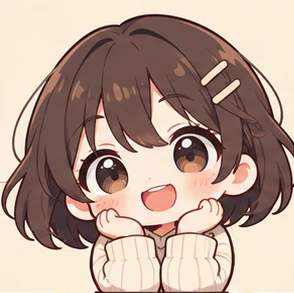
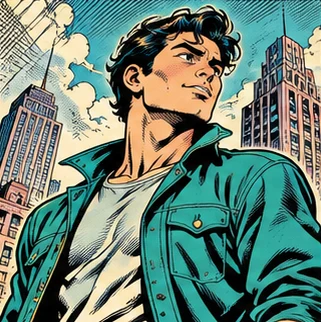
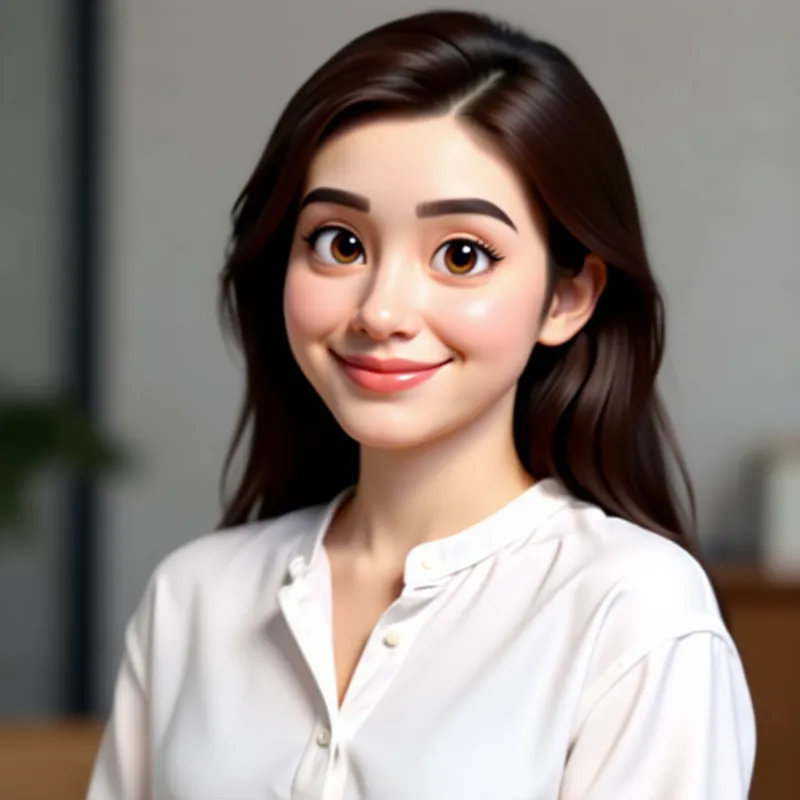
사진 기반 애니메이션 일러스트 예시
각 스타일을 보여 주는 오리지널 참고 이미지입니다.
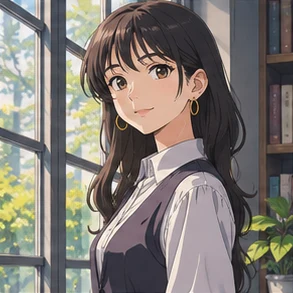
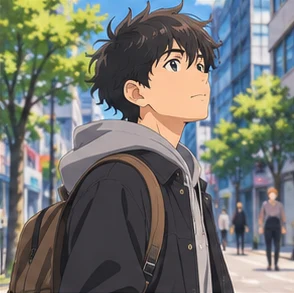
사진 기반 애니메이션 일러스트 스타일과 설정
셀 채색은 윤곽과 면으로 나뉜 그림자, 손그림은 부드러운 빛이 특징입니다. 역동적인 사진에는 소년 애니 스타일을 시도하세요.
- 스타일
- 손그림 · 셀 애니메이션 · 영화풍 · 90년대 애니메이션 · 소년 액션 · 순정 애니메이션 · 판타지 · 일상물 · 공상 과학
- 기본값
- 손그림
- 스타일과 설정
- 배경 · 구도 유지 · 다시 그리기
사진 기반 애니메이션 일러스트 만드는 방법
사진 업로드
원래 장소를 살리려면 구도 유지 옵션을 선택하세요.
스타일 선택
스타일을 선택하고 설정을 조절하세요.
생성
버튼에 표시된 크레딧을 확인하고 생성하세요. 결과를 확인한 뒤 다운로드로 저장합니다.
사진 조건과 다운로드
- 입력
- 사진 한 장 · JPG, PNG, WebP ≤ 10 MB
- 출력
- 다운로드 가능한 디지털 이미지 · 1K / 2K / 4K
- 가로세로 비율
- 1:1
- 이용 조건
- 로그인 후 생성할 수 있습니다. 버튼에 필요한 크레딧이 표시됩니다.
- 크레딧
- 1K · 8 / 2K · 16 / 4K · 30
사진 기반 애니메이션 일러스트 자주 묻는 질문
구도 유지는 원래 배경을 그대로 두나요?
원래 배치를 바탕으로 배경도 애니 스타일로 그립니다. 새 장소를 원하면 배경 다시 그리기를 선택하세요.
단체 사진도 애니 이미지로 바꿀 수 있나요?
네. 얼굴이 모두 보이는 사진을 올리고 생성 후 각 인물이 남아 있는지 확인하세요.
흑백 만화 변환과 어떻게 다른가요?
애니는 색감, 조명, 애니메이션 장면을 살립니다. 잉크와 망점, 칸이 필요하면 흑백 만화 변환을 사용하세요.
어떤 입력을 사용할 수 있나요?
JPG, PNG, WebP 사진 한 장을 업로드할 수 있습니다. 최대 용량은 10 MB입니다.
어떤 파일을 다운로드할 수 있나요?
1K, 2K 또는 4K 중 생성 해상도를 선택하고 완성된 이미지를 다운로드할 수 있습니다.
로그인이 필요한가요?
로그인 후 생성할 수 있습니다. 버튼에 필요한 크레딧이 표시됩니다.
샘플 사진으로 체험할 수 있나요?
네. ‘샘플 사진 사용’으로 작업 영역에 사진을 불러온 뒤 스타일을 고르고 생성하세요. 갤러리 이미지는 스타일을 선택할 때 참고할 수 있습니다.