즉석 사진 프레임 만들기
사진에 즉석 필름풍 프레임을 더하고 날짜와 색감을 조정하세요.
스타일 참고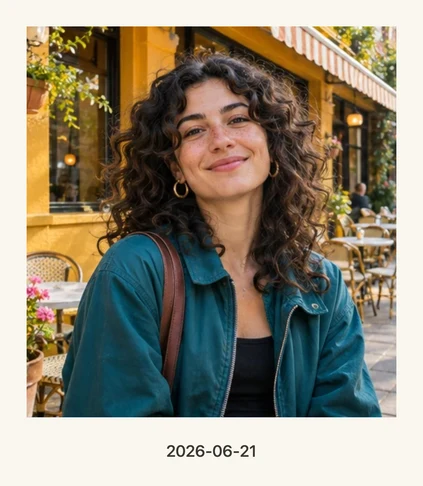
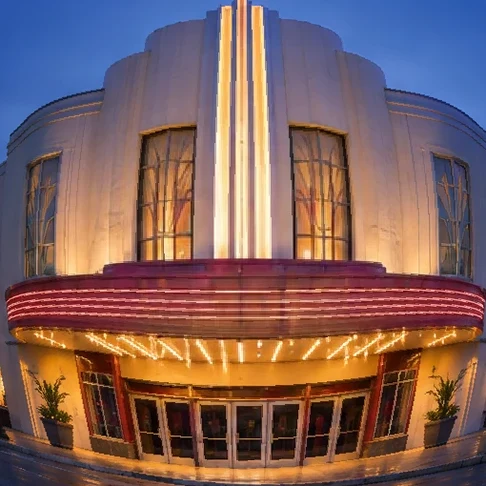
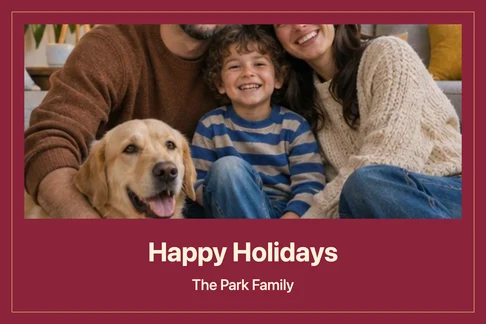
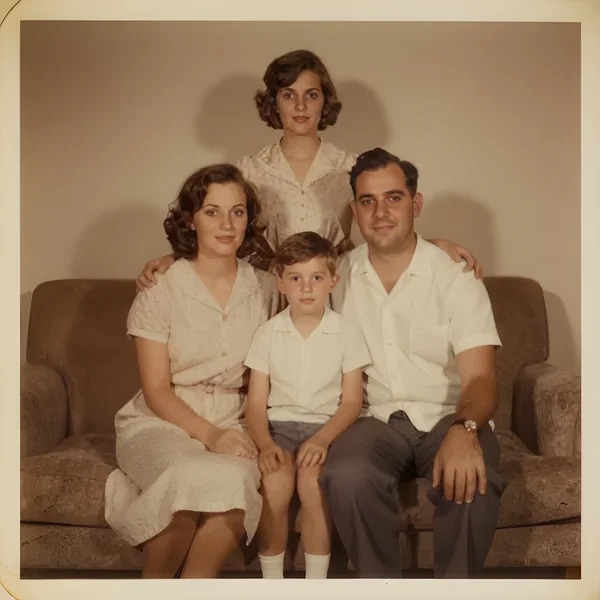
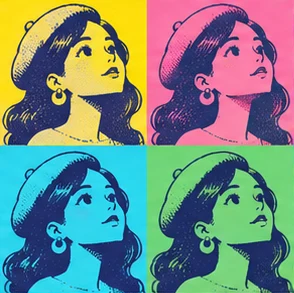
즉석 사진 프레임 예시
각 예시는 표시된 스타일을 적용해 브라우저 편집기에서 내보낸 결과입니다.
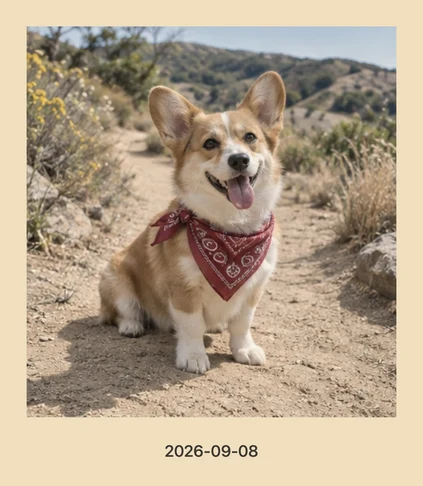
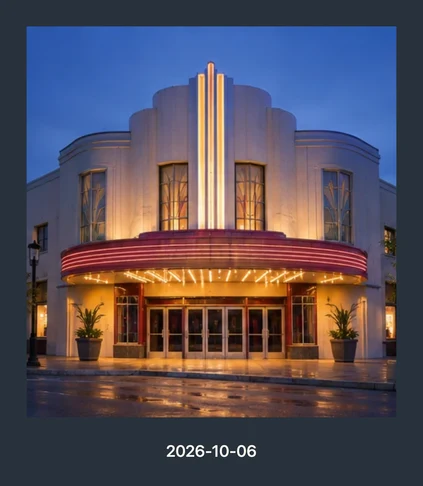
즉석 사진 프레임 스타일과 설정
흰색은 클래식한 느낌, 크림색은 따뜻한 느낌, 짙은 회색은 밝은 사진과 대비를 만듭니다. 빈티지 색감은 별도로 조정합니다.
- 스타일
- 클래식 화이트 · 웜 크림 · 진회색
- 기본값
- 클래식 화이트
- 스타일과 설정
- 프레임 날짜 · 빈티지 색조
즉석 사진 프레임 만드는 방법
사진 업로드
프레임 색을 고르고 아래 여백에 짧은 날짜를 입력하세요.
스타일 선택
스타일을 선택하고 설정을 조절하세요.
다운로드
미리 보기를 확인하고 다운로드를 눌러 별도 PNG 파일로 저장하세요.
사진 조건과 다운로드
- 입력
- 사진 한 장 · JPG, PNG, WebP ≤ 10 MB
- 출력
- PNG · 1200 × 1380 px
- 이용 조건
- 브라우저에서 처리하며 계정과 크레딧이 필요 없습니다.
즉석 사진 프레임 자주 묻는 질문
아래 여백에 날짜를 넣을 수 있나요?
네. 날짜를 설정하면 아래 테두리에 표시되고 입력란을 비우면 날짜가 없어집니다.
가로나 세로가 긴 사진은 잘리나요?
정해진 창을 채울 때 일부 가장자리가 잘릴 수 있습니다. 중요한 부분이 중앙에 있는 사진을 쓰고 미리 확인하세요.
프레임을 저장하면 원본이 바뀌나요?
프레임이 적용된 사진은 1200 × 1380 PNG로 따로 저장됩니다.
어떤 입력을 사용할 수 있나요?
JPG, PNG, WebP 사진 한 장을 업로드할 수 있습니다. 최대 용량은 10 MB입니다.
어떤 파일을 다운로드할 수 있나요?
PNG · 1200 × 1380 px
로그인이 필요한가요?
브라우저에서 처리하며 계정과 크레딧이 필요 없습니다.
샘플 사진으로 체험할 수 있나요?
네. 샘플 사진을 불러와 효과를 조정한 뒤 미리 보기에서 확인하고 다운로드할 수 있습니다.