AI 픽셀 아트 생성기
텍스트나 사진을 픽셀 아트로 바꾸고 32, 64, 128픽셀 PNG로 저장하세요.
스타일 참고

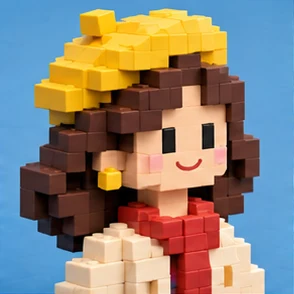
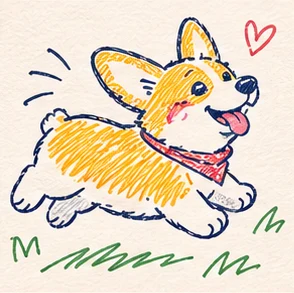
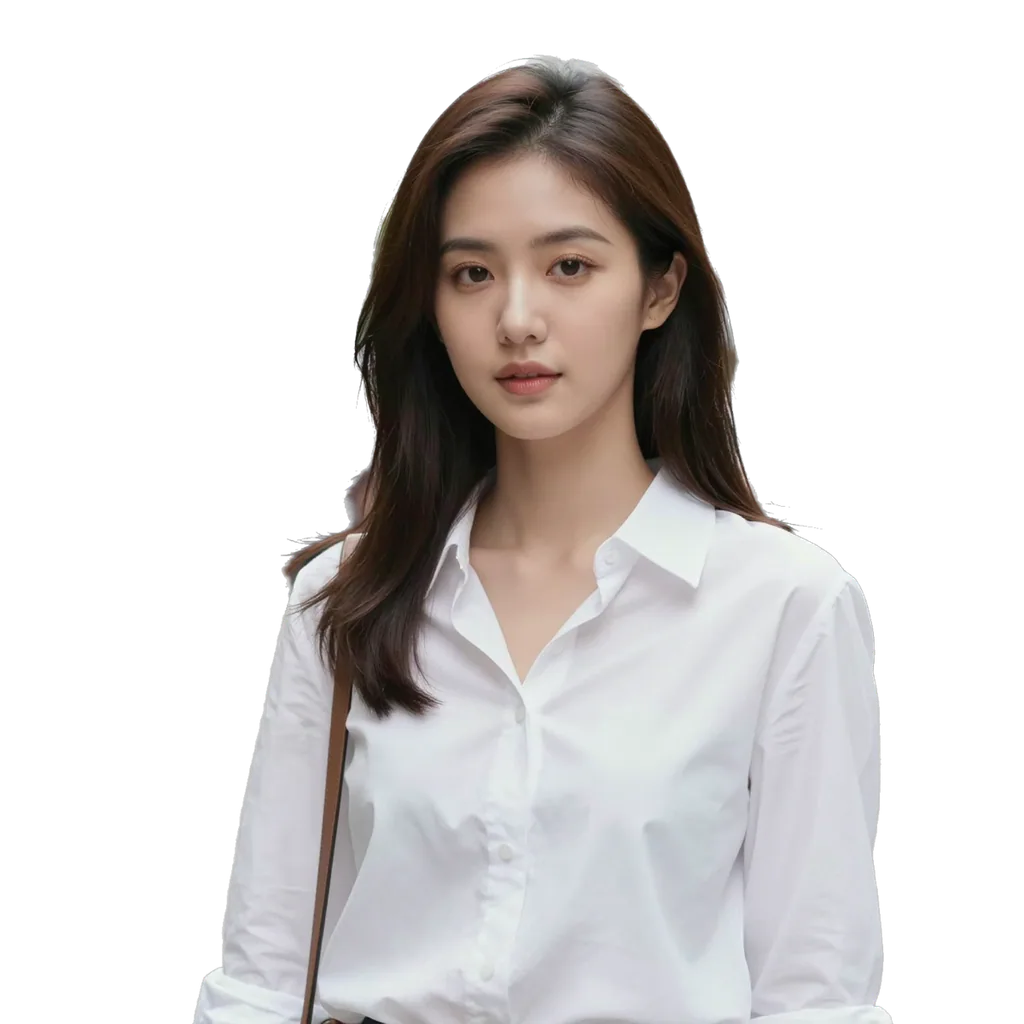
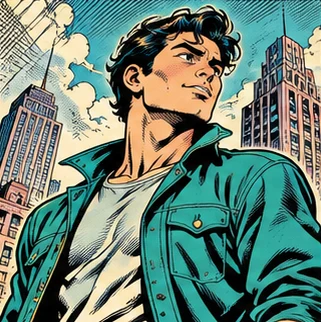
픽셀 스프라이트와 아이콘 예시
각 스타일을 보여 주는 오리지널 참고 이미지입니다.
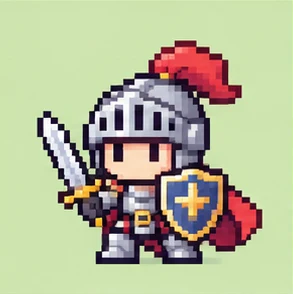
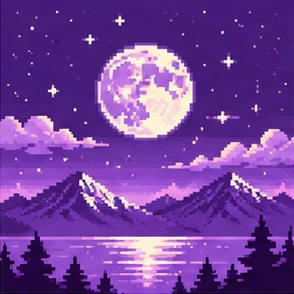
픽셀 스프라이트와 아이콘 스타일과 설정
캐릭터는 스프라이트, 단순 기호는 아이콘, 화면 전체는 풍경을 고릅니다. 내보낼 크기로 윤곽을 확인하세요.
- 스타일
- 스프라이트 · 아이콘 · 풍경
- 기본값
- 스프라이트
- 스타일과 설정
- 픽셀 격자 · 투명 배경
픽셀 스프라이트와 아이콘 만드는 방법
사진 한 장 또는 설명
간단한 아이콘에는 32픽셀, 섬세한 그림에는 128픽셀을 선택하세요.
스타일 선택
스타일을 선택하고 설정을 조절하세요.
생성
버튼에 표시된 크레딧을 확인하고 생성하세요. 결과를 확인한 뒤 다운로드로 저장합니다.
사진 조건과 다운로드
- 입력
- 사진 한 장 또는 설명 · JPG, PNG, WebP ≤ 10 MB
- 출력
- PNG · 32 × 32 / 64 × 64 / 128 × 128 px
- 이용 조건
- 로그인 후 생성할 수 있습니다. 버튼에 필요한 크레딧이 표시됩니다.
- 크레딧
- 1K · 8 / 2K · 16 / 4K · 30
픽셀 스프라이트와 아이콘 자주 묻는 질문
어떤 픽셀 크기를 골라야 하나요?
단순 아이콘은 32 × 32, 캐릭터는 64 × 64, 세부 묘사는 128 × 128부터 시도하세요.
어떤 스타일에서 배경을 투명하게 만들 수 있나요?
스프라이트와 아이콘에서 바깥 가장자리와 연결된 자홍색이 제거됩니다. 저장 전에 윤곽을 확인하세요. 풍경은 배경을 유지합니다.
애니메이션 스프라이트 시트를 만들 수 있나요?
한 번에 정사각형 PNG 한 장을 내보냅니다. 프레임 여러 장은 별도 도구에서 배열하세요.
어떤 입력을 사용할 수 있나요?
10 MB 이하의 JPG, PNG, WebP 이미지 한 장을 올리거나 만들고 싶은 이미지를 글로 설명하세요.
어떤 파일을 다운로드할 수 있나요?
PNG · 32 × 32 / 64 × 64 / 128 × 128 px
로그인이 필요한가요?
로그인 후 생성할 수 있습니다. 버튼에 필요한 크레딧이 표시됩니다.
샘플 사진으로 체험할 수 있나요?
네. ‘샘플 사진 사용’으로 작업 영역에 사진을 불러온 뒤 스타일을 고르고 생성하세요. 갤러리 이미지는 스타일을 선택할 때 참고할 수 있습니다.