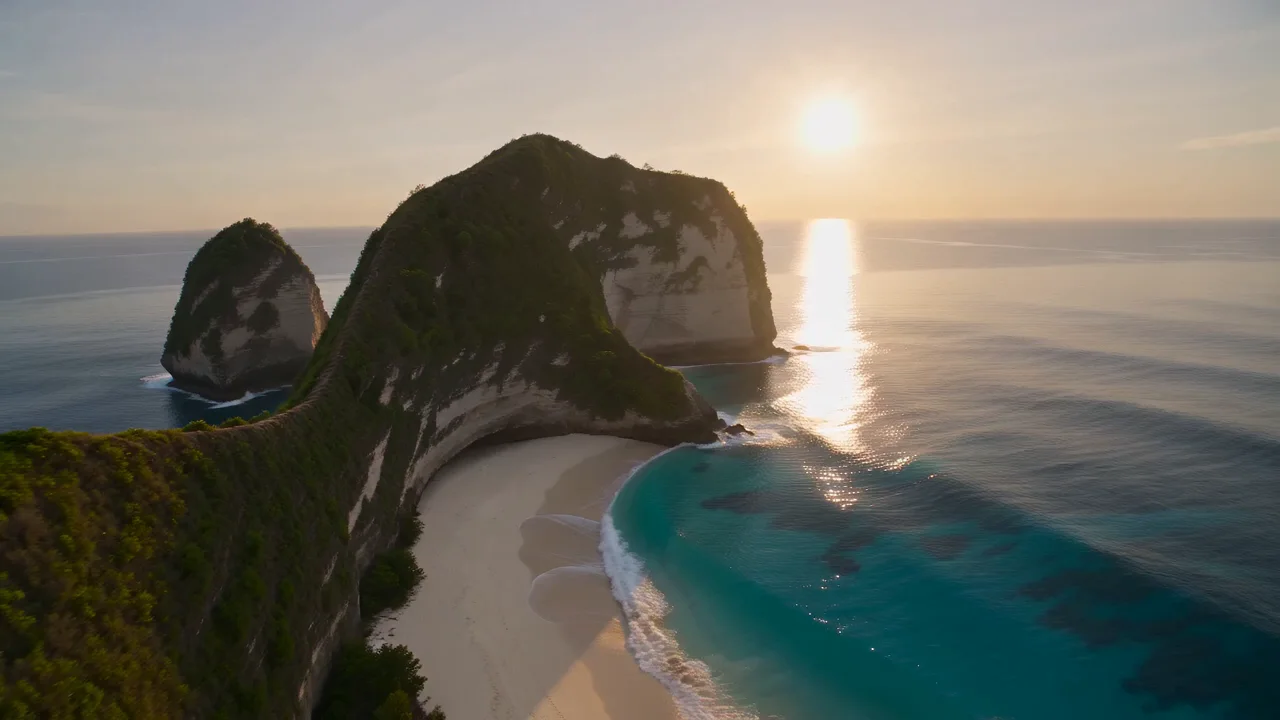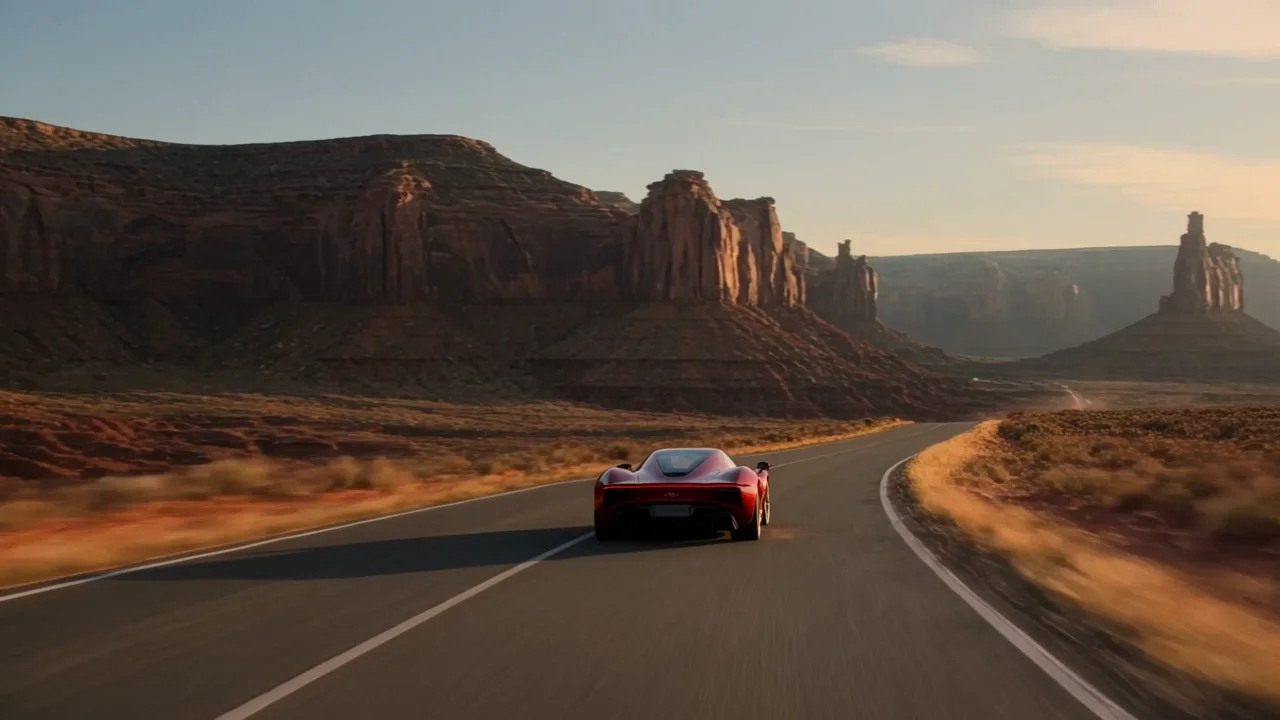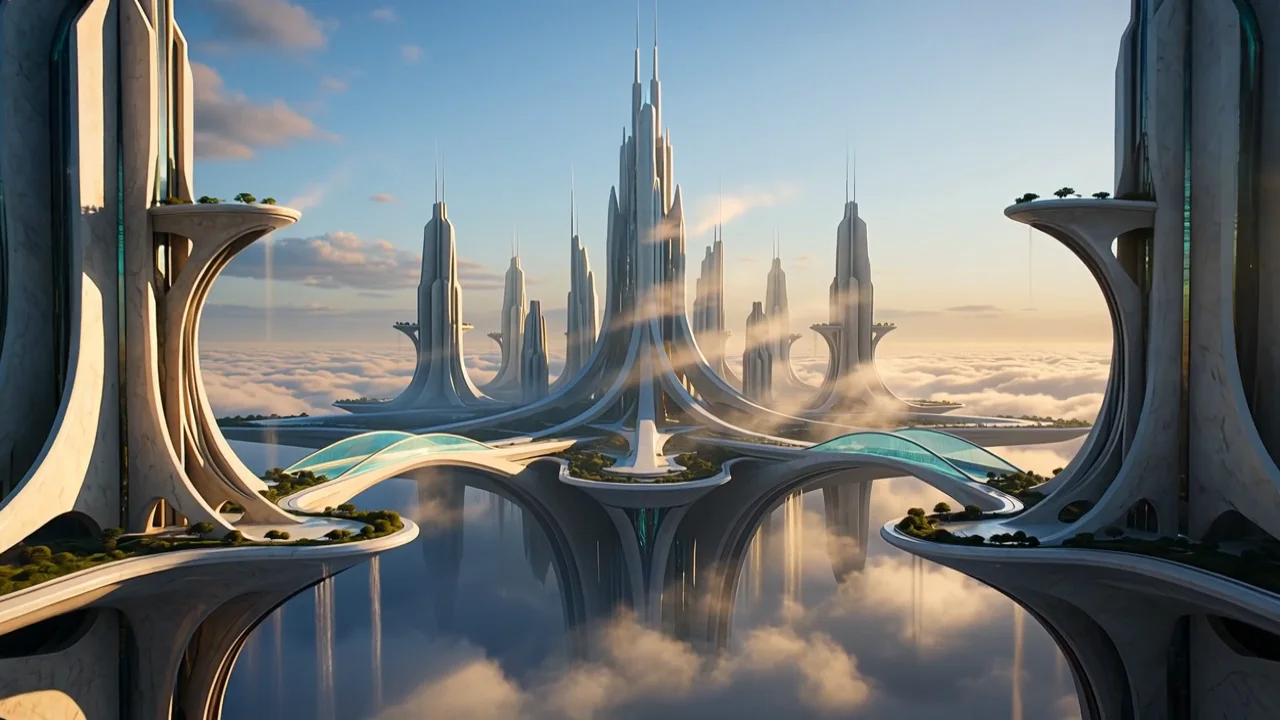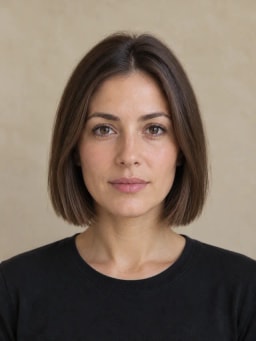
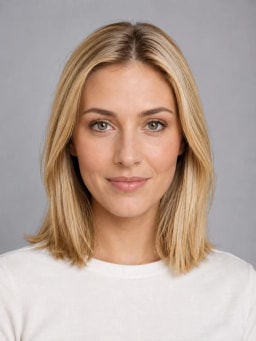
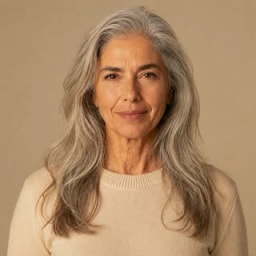



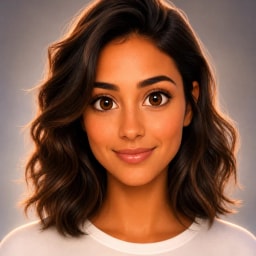
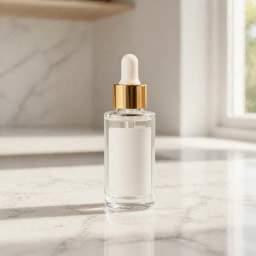
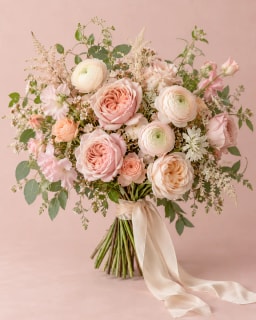

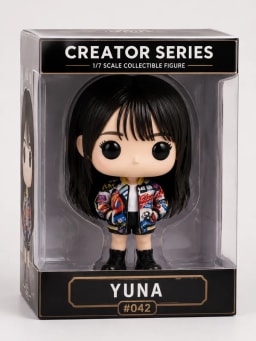
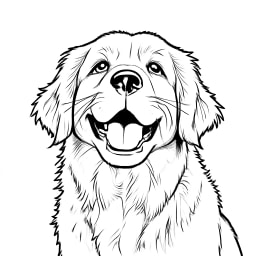


이미지로 시각적 방향 제시
각 참조 이미지의 역할을 설명하고 영상 전체의 피사체, 구도, 세부 요소를 확인하세요.
글이나 참조 이미지로 480P·720P와 3:2·2:3도 선택하세요.
Grok Imagine 1.5는 글과 이미지 참조, 6~15초를 지원합니다. 화면 비율을 선택하고 읽기 쉬운 동작이나 카메라 이동 하나를 지정하세요.
각 참조 이미지의 역할을 설명하고 영상 전체의 피사체, 구도, 세부 요소를 확인하세요.
일반 형식 외에도 사진 같은 구도나 세로 장면에 지원되는 3:2와 2:3을 사용할 수 있습니다.
작업에 맞는 해상도를 선택하고 추가 버전을 만들기 전에 구도와 움직임을 비교하세요.
길이를 동작에 맞추고 처음에 피사체를 보여준 뒤 명확한 변화 하나를 배치하세요.
실제 영상과 프롬프트를 살펴보고 프레임뿐 아니라 움직임도 확인하세요.
카메라 경로, 빛의 변화, 움직이는 동안의 구도를 관찰하세요.
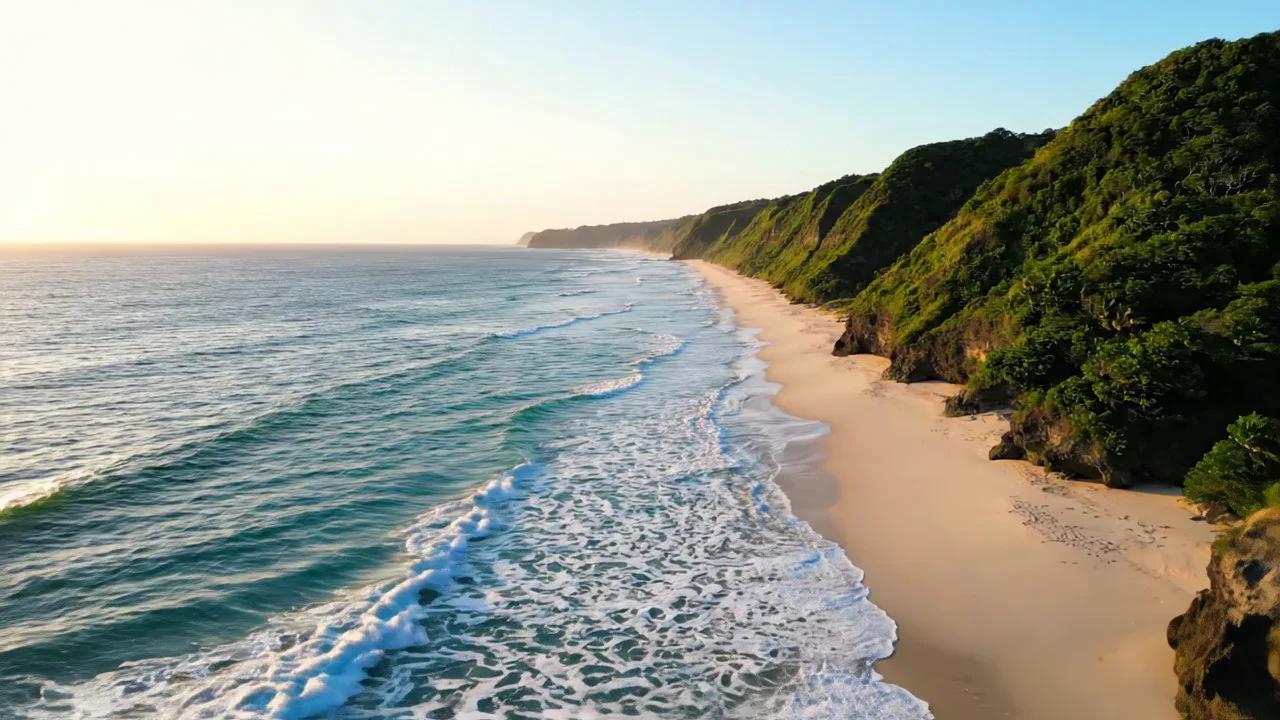
A cinematic aerial shot gliding slowly along a turquoise coastline at golden hour. Small waves roll onto a white sand beach below green cliffs. One continuous gentle forward camera move, stable horizon, realistic water and warm natural light. No people, text, logos, dialogue or music.
피사체의 형태, 재질, 주변 세부 요소가 어떻게 변하는지 확인하세요.

Animate the provided ceramic coffee cup photograph with a gentle cinematic camera push-in. The cup remains stationary and its shape, handle, material and color stay recognizable. Soft steam curls upwards and warm sunlight shifts subtly across the stone. One continuous shot. No people, text, logos, dialogue or music.
피사체와 카메라의 움직임, 시간 흐름 사이의 관계를 확인하세요.
A close cinematic view of a small red wooden sailboat floating on a calm mountain lake. A gentle breeze moves the sail and creates small ripples while the camera slowly orbits to the right. Maintain the boat shape throughout one continuous shot. No people, text, logos, dialogue or music.
지원되는 이미지 참조를 추가하고 역할을 설명하세요. 이 모드는 정확한 첫·마지막 프레임을 고정하지 않습니다.
장소, 동작, 카메라 이동 하나와 유지할 외관을 설명하세요.
시작, 중간, 끝의 피사체와 카메라 연속성을 확인하고 필요하면 지시 하나를 수정하세요.
지원 설정과 각 견적의 조건을 비교하세요.
| 모델 | Grok Imagine 1.5 | Seedance 2.0 Mini | Veo 3.1 Lite |
|---|---|---|---|
| 길이 (s) | 6–15 | 4–15 | 8 |
| 해상도 | 480P / 720P | 480P / 720P | 720P / 1080P |
| 참조 이미지 | 최대 7 | 최대 9 | 지원하지 않음 |
| 첫 프레임과 마지막 프레임 | 지원하지 않음 | 시작·끝 프레임 | 지원하지 않음 |
| 참조 영상 | 지원하지 않음 | 최대 3 | 지원하지 않음 |
| 참조 오디오 | 지원하지 않음 | 최대 3 | 지원하지 않음 |
| 소리 | 오디오는 모델 출력에 따라 결정 | 소리 선택 가능 | 오디오는 모델 출력에 따라 결정 |
| 8 s · 720P · 크레딧 | 160 | 200 | 45 |
표시된 길이와 해상도의 영상 한 편 기준이며 참조 영상은 제외됩니다. 음성 전환을 지원하는 모델은 끈 상태로 비교하며, 켜면 필요한 크레딧이 늘어날 수 있습니다. 참조 영상의 입력 시간이 요금에 더해질 수 있습니다. 생성 전 최종 견적을 확인하세요.
참조 방식, 길이, 3:2·2:3 비율이 용도에 맞을 때입니다. 양 끝을 명확히 제어하려면 Kling이나 Veo를 비교하세요.
이미지는 참조로 사용됩니다. 명시적인 양 끝 제어가 없어 정확한 시작과 끝을 고정한다고 볼 수 없습니다.
지원되는 이미지 모드에서는 입력 구도를 사용합니다. 원본을 먼저 준비하세요. 텍스트 생성 비율로 덮어쓰지 않습니다.
선택한 출력 길이, 해상도, 모델의 현재 크레딧 구성으로 계산됩니다. 생성 전에 확인하세요.
CubistAI의 Grok Imagine 1.5은 6–15초와 480P / 720P 출력을 지원합니다. 작업 화면에 표시되는 설정에서 선택하세요. 이 페이지에서는 4K 출력을 제공하지 않습니다. 영상 길이는 완성된 클립의 길이이며 생성 대기 시간이 아닙니다.
네. Grok Imagine 1.5은 최대 7장의 참조 이미지를 지원합니다. 각 이미지에서 참고할 인물, 물체, 스타일을 설명하세요. 참조 이미지는 정확한 첫 프레임과 마지막 프레임을 고정하는 기능은 아닙니다. JPEG, PNG, WebP 이미지를 장당 10 MB까지 업로드할 수 있습니다.
네. 세로 영상에는 9:16을 선택하고 자막이나 앱 버튼이 겹칠 수 있는 가장자리에서 주요 피사체를 떨어뜨려 배치하세요. 이미지로 영상을 만들 때는 세로 구도의 원본을 준비하고 게시 전에 최종 화면을 확인하세요. 이미지를 입력하면 Grok Imagine 1.5은 원본 이미지 비율을 따르므로 먼저 9:16으로 잘라 주세요.
선명한 상품 사진을 준비하고 동작, 조명, 카메라 움직임을 하나씩 설명하세요. 예: “부드러운 측면 조명 아래 테이블 위 병이 천천히 회전하고 카메라가 부드럽게 다가간다.” 사용 전에 전체 영상을 재생해 라벨, 형태, 움직이는 부분의 세부 묘사를 확인하세요.
Grok Imagine 1.5 영상 생성에는 크레딧이 사용됩니다. 로그인한 뒤 생성 버튼에 표시된 견적을 현재 잔액으로 결제할 수 있는지 확인하세요. 유료 구독은 필수가 아니며 지급, 구독, 구매 크레딧을 사용할 수 있습니다. 추가 구매 없이 체험할 수 있는지는 사용 가능한 잔액에 따라 달라집니다.
생성이 완료되면 결과 카드의 다운로드를 눌러 영상을 저장하세요. 게시 전에 전체 클립과 소리를 확인하는 것이 좋습니다. 다운로드는 기존 결과를 저장하며 새 생성 요청을 제출하지 않습니다.
입력 자료, 제어 방식, 출력 설정에 맞는 모델을 선택하세요.