















Dirige la escena
Prueba el movimiento a 480p y elige 1080p para una entrega Full HD. Revisa el coste si añades más de dos imágenes.
Genera escenas con sonido y varios tipos de referencia a 480p, 768p o 1080p.
Prueba el movimiento a 480p y elige 1080p para una entrega Full HD. Revisa el coste si añades más de dos imágenes.
Prueba el movimiento a 480p y elige 1080p para una entrega Full HD. Revisa el coste si añades más de dos imágenes.
Usa las referencias para orientar el aspecto o el modo de fotogramas para fijar el inicio. Límites de imágenes, videos y audios de referencia · 9 / 3 / 3.
5–15 s · 480p / 768p / 1080p. Selecciona una combinación de salida disponible en el generador.
Revisa los créditos antes de enviar el trabajo. La cifra cambia con la salida y las referencias que se cobran.
Portada de Seedream 5.0 Flash. Clips de Seedance 1.0 Pro Fast.
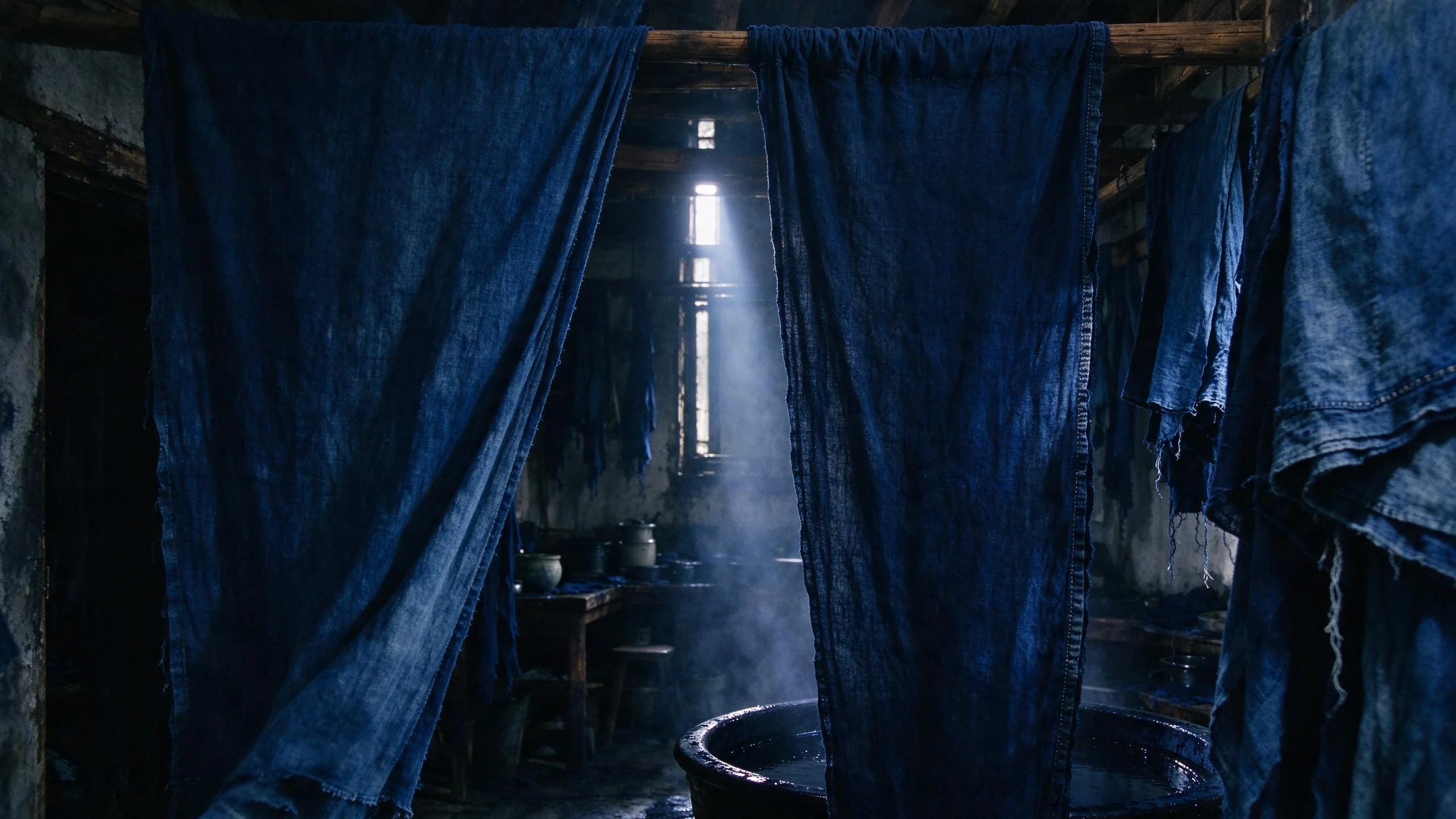
Genera escenas con sonido y varios tipos de referencia a 480p, 768p o 1080p.
Revisa los créditos antes de enviar el trabajo. La cifra cambia con la salida y las referencias que se cobran.
Reproduce el clip entero y revisa la continuidad, el encuadre y la duración antes de descargarlo.
Compara los ajustes disponibles y las condiciones de cada presupuesto.
| Modelo | MiniMax H3 Max | MiniMax H3 | MiniMax Hailuo 2.3 |
|---|---|---|---|
| Duración (s) | 5–15 | 4–15 | 6 / 10 |
| Resolución | 480P / 768P / 1080P | 768P / 2K | 768P / 1080P |
| Imágenes de referencia | Hasta 9 | Hasta 9 | No compatible |
| Fotogramas inicial y final | Fotogramas inicial/final | Fotogramas inicial/final | Fotograma inicial |
| Vídeos de referencia | Hasta 3 | Hasta 3 | No compatible |
| Audio de referencia | Hasta 3 | Hasta 3 | No compatible |
| Sonido | Audio incluido | Audio incluido | Salida sin sonido |
| Texto a vídeo | Compatible | Compatible | Compatible |
| Créditos por clip | 216 6 s · 768P | 216 6 s · 768P | 186 6 s · 768P |
Por clip con la duración y resolución indicadas, sin vídeo de referencia. En los modelos con opción de sonido, está desactivada en esta comparación; activarla puede aumentar los créditos necesarios. El vídeo de referencia puede añadir segundos de entrada facturables. Revisa el presupuesto final antes de generar.
Prueba el movimiento a 480p y elige 1080p para una entrega Full HD. Revisa el coste si añades más de dos imágenes.
Usa las referencias para orientar el aspecto o el modo de fotogramas para fijar el inicio. Límites de imágenes, videos y audios de referencia · 9 / 3 / 3. Usa los fotogramas y las referencias en modos separados.
5–15 s · 480p / 768p / 1080p. Selecciona una combinación de salida disponible en el generador.
Revisa los créditos antes de enviar el trabajo. La cifra cambia con la salida y las referencias que se cobran.
MiniMax H3 Max admite 5–15 segundos y 480P / 768P / 1080P. Consulta las combinaciones en el generador.
Sí. MiniMax H3 Max admite hasta 9 imágenes de referencia, o un fotograma inicial y otro final. Usa referencias para orientar la apariencia o fotogramas para definir el inicio y el final. Los límites corresponden a modos distintos y no se suman. Puedes subir imágenes JPEG, PNG o WebP de hasta 10 MB cada una.
Sí. Elige 9:16 y deja espacio en los bordes para subtítulos y controles de la aplicación. Si partes de una imagen, prepara una composición vertical y comprueba el encuadre final antes de publicar. Con imágenes de entrada, MiniMax H3 Max sigue la proporción de la imagen original: recórtala primero a 9:16.
Parte de una foto clara del producto e indica una acción, la iluminación y un movimiento de cámara. Por ejemplo: «El frasco gira lentamente sobre una mesa con luz lateral suave; la cámara se acerca despacio». Revisa las etiquetas, la forma y los detalles en movimiento antes de usar el vídeo.
Generar con MiniMax H3 Max consume créditos. Inicia sesión y comprueba que tu saldo cubre el presupuesto del botón Generar. No es obligatoria una suscripción de pago; puedes usar créditos regalados, de suscripción o comprados. Tu saldo disponible determina si puedes probarlo sin comprar más.
Cuando termine la generación, usa Descargar en la tarjeta del resultado para guardar el vídeo. Reproduce el clip completo y comprueba el sonido antes de publicarlo. La descarga guarda el resultado existente y no inicia otra generación.
Elige otro modelo según tus materiales, controles y formato de salida.