













Dirige la escena
Usa una foto de producto para indicar su aspecto y un video corto para el movimiento. Prueba en 768p y usa 2K para conservar más detalle.
Guía clips con imágenes, video o audio y elige entre 768p y 2K.
Usa una foto de producto para indicar su aspecto y un video corto para el movimiento. Prueba en 768p y usa 2K para conservar más detalle.
Usa una foto de producto para indicar su aspecto y un video corto para el movimiento. Prueba en 768p y usa 2K para conservar más detalle.
Usa las referencias para orientar el aspecto o el modo de fotogramas para fijar el inicio. Límites de imágenes, videos y audios de referencia · 9 / 3 / 3.
4–15 s · 768p / 2K. Selecciona una combinación de salida disponible en el generador.
Revisa los créditos antes de enviar el trabajo. La cifra cambia con la salida y las referencias que se cobran.
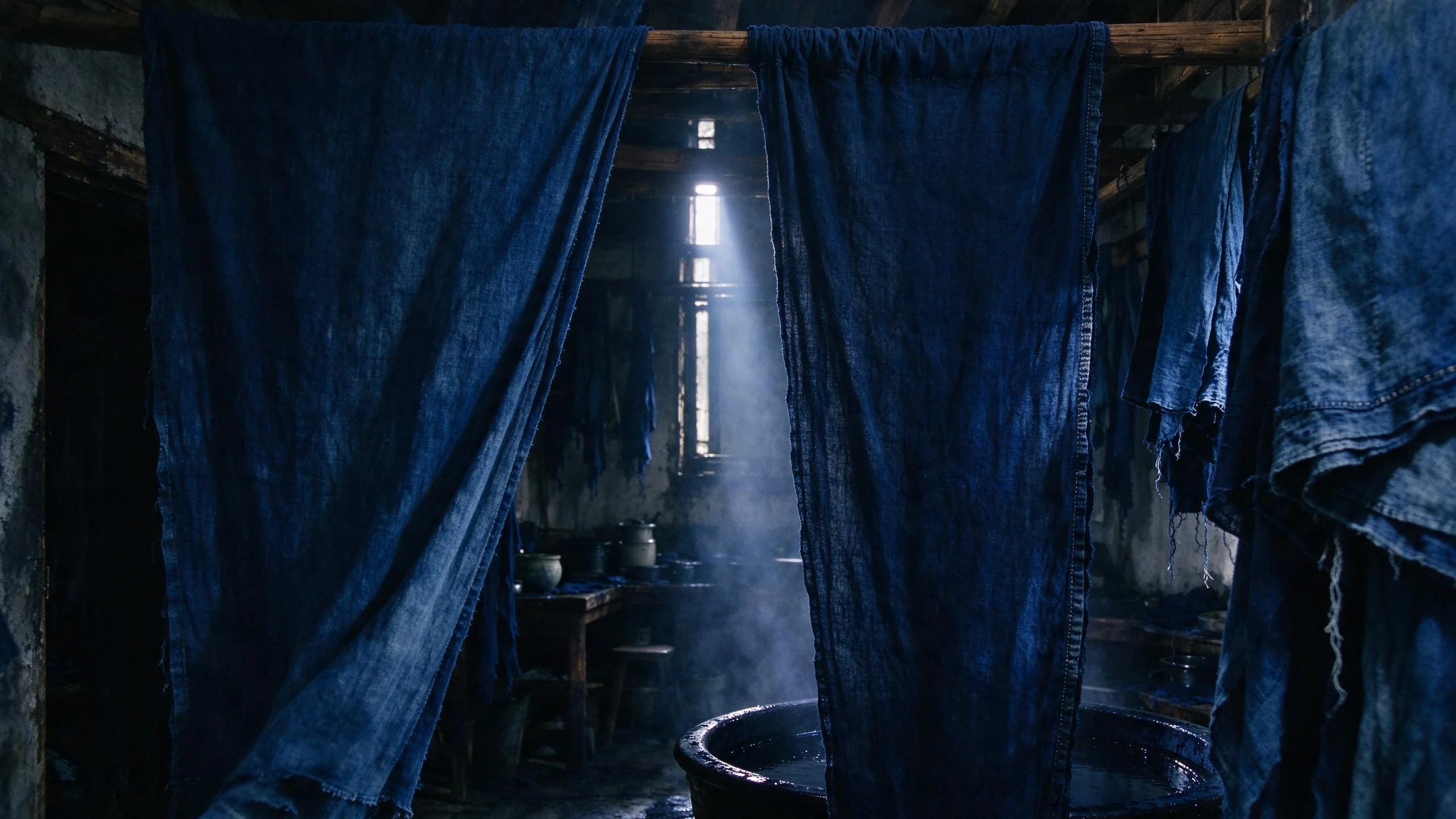
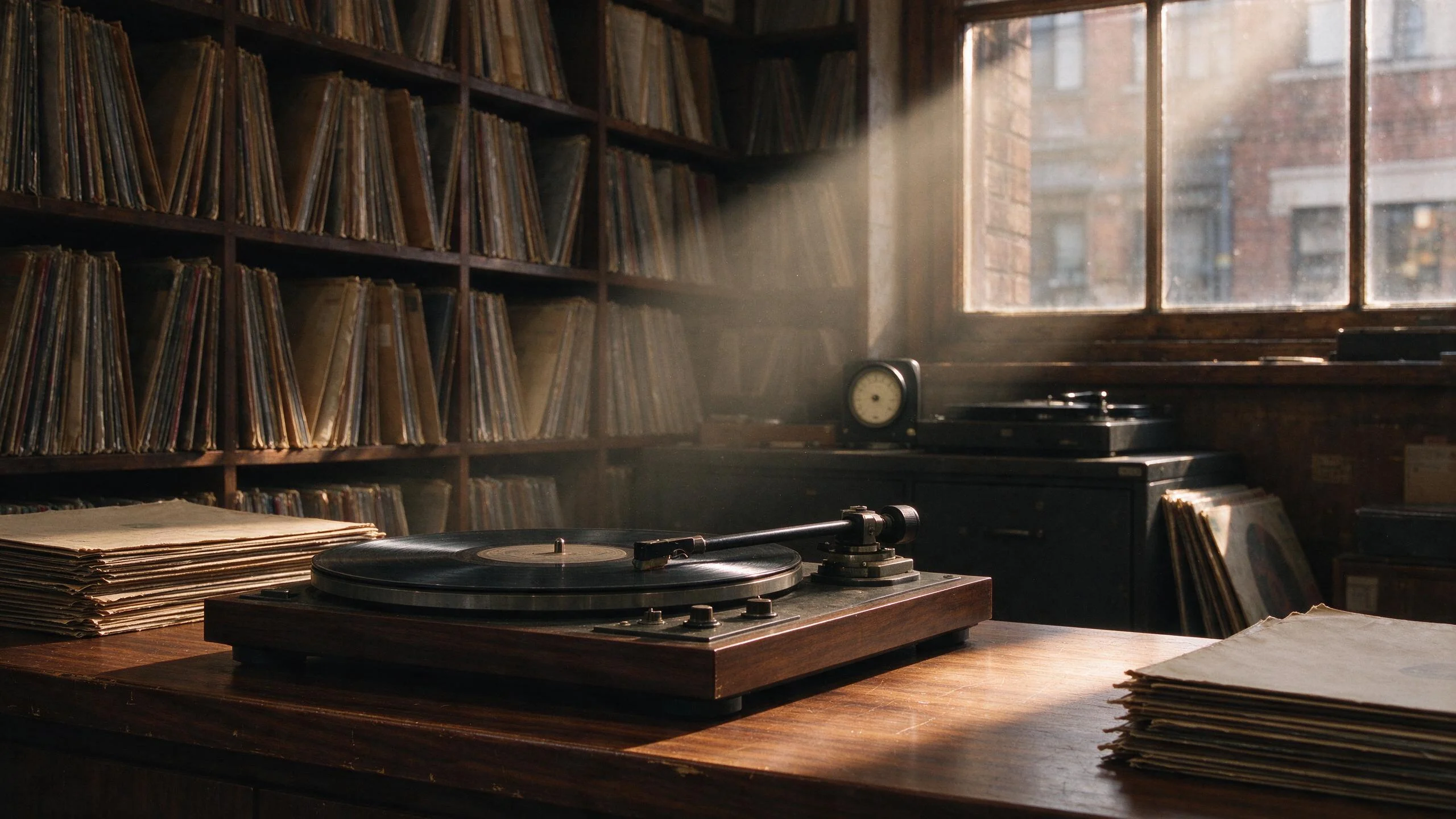
Portada de Seedream 5.0 Flash. Clips de Seedance 1.0 Pro Fast.

Guía clips con imágenes, video o audio y elige entre 768p y 2K.
Revisa los créditos antes de enviar el trabajo. La cifra cambia con la salida y las referencias que se cobran.
Reproduce el clip entero y revisa la continuidad, el encuadre y la duración antes de descargarlo.
Compara los ajustes disponibles y las condiciones de cada presupuesto.
| Modelo | MiniMax H3 | MiniMax H3 Max | MiniMax Hailuo 2.3 |
|---|---|---|---|
| Duración (s) | 4–15 | 5–15 | 6 / 10 |
| Resolución | 768P / 2K | 480P / 768P / 1080P | 768P / 1080P |
| Imágenes de referencia | Hasta 9 | Hasta 9 | No compatible |
| Fotogramas inicial y final | Fotogramas inicial/final | Fotogramas inicial/final | Fotograma inicial |
| Vídeos de referencia | Hasta 3 | Hasta 3 | No compatible |
| Audio de referencia | Hasta 3 | Hasta 3 | No compatible |
| Sonido | Audio incluido | Audio incluido | Salida sin sonido |
| Texto a vídeo | Compatible | Compatible | Compatible |
| Créditos por clip | 216 6 s · 768P | 216 6 s · 768P | 186 6 s · 768P |
Por clip con la duración y resolución indicadas, sin vídeo de referencia. En los modelos con opción de sonido, está desactivada en esta comparación; activarla puede aumentar los créditos necesarios. El vídeo de referencia puede añadir segundos de entrada facturables. Revisa el presupuesto final antes de generar.
Usa una foto de producto para indicar su aspecto y un video corto para el movimiento. Prueba en 768p y usa 2K para conservar más detalle.
Usa las referencias para orientar el aspecto o el modo de fotogramas para fijar el inicio. Límites de imágenes, videos y audios de referencia · 9 / 3 / 3. Usa los fotogramas y las referencias en modos separados.
4–15 s · 768p / 2K. Selecciona una combinación de salida disponible en el generador.
Revisa los créditos antes de enviar el trabajo. La cifra cambia con la salida y las referencias que se cobran.
MiniMax H3 admite 4–15 segundos y 768P / 2K. Consulta las combinaciones en el generador.
Sí. MiniMax H3 admite hasta 9 imágenes de referencia, o un fotograma inicial y otro final. Usa referencias para orientar la apariencia o fotogramas para definir el inicio y el final. Los límites corresponden a modos distintos y no se suman. Puedes subir imágenes JPEG, PNG o WebP de hasta 10 MB cada una.
Sí. Elige 9:16 y deja espacio en los bordes para subtítulos y controles de la aplicación. Si partes de una imagen, prepara una composición vertical y comprueba el encuadre final antes de publicar. Con imágenes de entrada, MiniMax H3 sigue la proporción de la imagen original: recórtala primero a 9:16.
Parte de una foto clara del producto e indica una acción, la iluminación y un movimiento de cámara. Por ejemplo: «El frasco gira lentamente sobre una mesa con luz lateral suave; la cámara se acerca despacio». Revisa las etiquetas, la forma y los detalles en movimiento antes de usar el vídeo.
Generar con MiniMax H3 consume créditos. Inicia sesión y comprueba que tu saldo cubre el presupuesto del botón Generar. No es obligatoria una suscripción de pago; puedes usar créditos regalados, de suscripción o comprados. Tu saldo disponible determina si puedes probarlo sin comprar más.
Cuando termine la generación, usa Descargar en la tarjeta del resultado para guardar el vídeo. Reproduce el clip completo y comprueba el sonido antes de publicarlo. La descarga guarda el resultado existente y no inicia otra generación.
Elige otro modelo según tus materiales, controles y formato de salida.