تحويل الصورة إلى رسم تخطيطي
حوّل صورتك إلى رسم بقلم الرصاص أو الحبر أو بخطوط خارجية بسيطة.
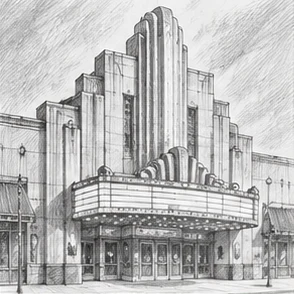
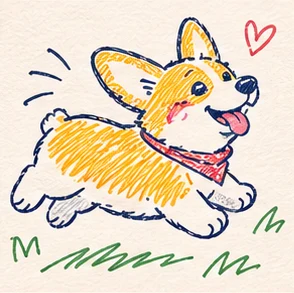
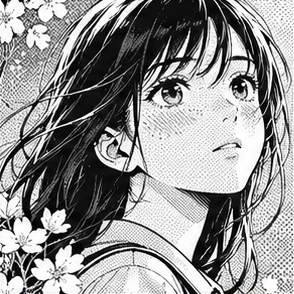
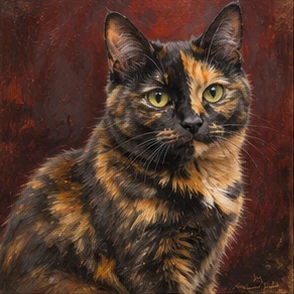
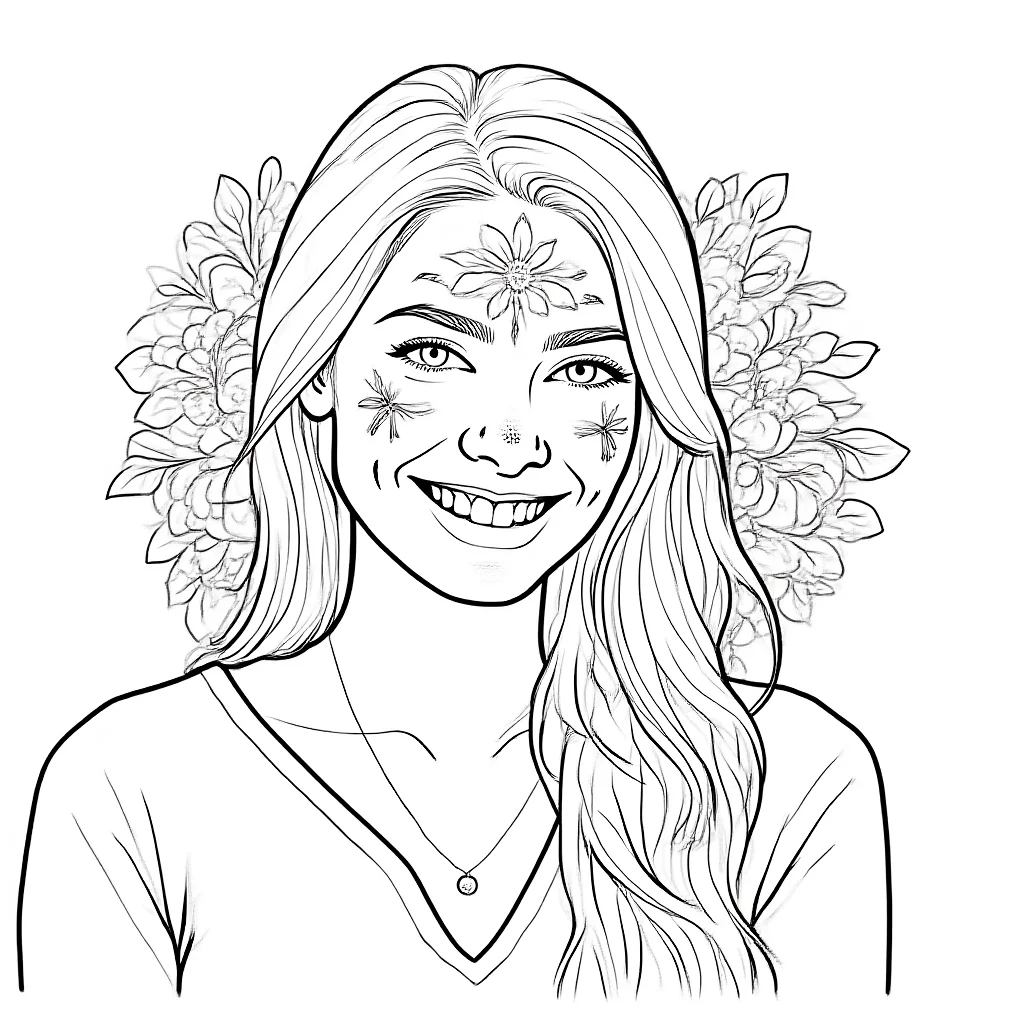
أمثلة على رسومات تخطيطية من الصور
صور أصلية مرجعية للأنماط المتاحة.
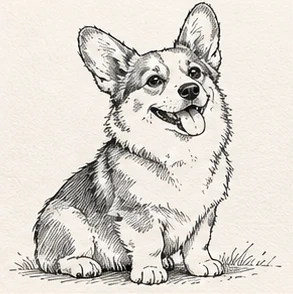
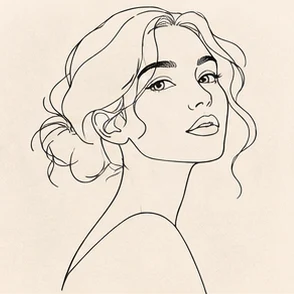
أنماط وإعدادات رسومات تخطيطية من الصور
يظهر الجرافيت تدرج الظلال وملمس الورق، ويزيد الحبر التباين، وتترك الخطوط الخارجية مساحة للتلوين.
- النمط
- قلم رصاص · حبر · خطوط خارجية · فحم · أقلام ملونة · رسم معماري · قلم حبر جاف · غسل مائي · تنقيط
- الافتراضي
- قلم رصاص
- الأنماط والإعدادات
- الدقة · تفاصيل إضافية (اختيارية)
كيفية عمل رسومات تخطيطية من الصور
ارفع صورة
الرصاص يظهر الظلال والملمس، والخطوط الخارجية تترك مساحات للتلوين.
اختر نمطًا
اختر نمطًا واضبط الإعدادات المتاحة.
إنشاء
تحقّق من الرصيد المطلوب على الزر واضغط على «إنشاء». راجع النتيجة ثم استخدم «تنزيل» لحفظها.
متطلبات الصور والتنزيل
- الإدخال
- صورة واحدة · JPG, PNG, WebP ≤ 10 MB
- الملف الناتج
- صورة رقمية قابلة للتنزيل · 1K / 2K / 4K
- نسبة العرض إلى الارتفاع
- 1:1
- طريقة الوصول
- سجّل الدخول للإنشاء. يعرض الزر التكلفة بالأرصدة.
- الأرصدة
- 1K · 8 / 2K · 16 / 4K · 30
الأسئلة الشائعة حول رسومات تخطيطية من الصور
ما النمط المناسب لصورة تلوين؟
اختر الخطوط الخارجية مع خلفية بسيطة. تحقق من أن حدود المساحات المراد تلوينها مغلقة.
هل يمكن تحويل صورة مبنى إلى رسم معماري؟
نعم. اختر النمط المعماري وصورة تظهر زوايا المبنى وإطارات النوافذ وتترك فراغًا حولها.
لماذا اختفت بعض التفاصيل الصغيرة؟
تبسّط الخطوط الخارجية الملمس. جرّب صورة مقرّبة أوضح ونمط الجرافيت أو التنقيط.
بماذا يمكنني أن أبدأ؟
ارفع صورة واحدة بصيغة JPG أو PNG أو WebP بحجم يصل إلى 10 ميغابايت.
ما الملف الذي يمكنني تنزيله؟
يمكنك الإنشاء بدقة 1K أو 2K أو 4K وتنزيل الصورة الناتجة.
هل أحتاج إلى تسجيل الدخول؟
سجّل الدخول للإنشاء. يعرض الزر التكلفة بالأرصدة.
هل يمكنني التجربة بصورة نموذجية؟
نعم. حمّل صورة نموذجية في مساحة العمل، ثم اختر نمطًا واضغط على «إنشاء». تساعدك صور المعرض في اختيار النمط.