AI 매직 지우개: 원치 않는 객체를 즉시 제거
무료 AI 매직 지우개로 사진에서 원치 않는 사람, 워터마크, 잡동사니를 즉시 제거. AI 기반 인페인팅이 자연스럽게 채워줍니다. 가입 불필요.
무료 AI 매직 지우개 도구
이미지 업로드
이미지를 여기에 드래그 앤 드롭하거나 클릭하여 파일 선택
지원 형식: JPG, PNG, WebP (최대 10MB)
AI 매직 지우개 기능
사진에서 원치 않는 요소를 제거하는 강력한 AI 기술
AI 기반 제거
고급 AI가 객체 경계를 자동 감지하고 지능적인 콘텐츠 인식 채우기로 매끄럽게 제거합니다.
즉각적인 결과
몇 초 만에 편집된 사진을 받으세요. 기다림 없이, 복잡한 소프트웨어 학습 없이.
자연스러운 복원
AI가 제거된 영역을 주변 텍스처와 패턴에 맞춰 자연스럽게 채웁니다.
개인정보 보호
이미지는 안전하게 처리되며 저장되지 않습니다. 사진의 개인정보를 완벽하게 보호합니다.
무료 사용
사진에서 객체를 무료로 제거하세요. 기본 기능은 구독 불필요.
정밀 브러시 선택
사용하기 쉬운 브러시 도구로 제거하고 싶은 것을 정확하게 선택하세요.
AI 매직 지우개 작동 방식
간단한 3단계로 원치 않는 객체 제거
사진 업로드
편집하려는 사진을 드래그 앤 드롭하거나 클릭하여 업로드. JPG, PNG, WebP 형식 지원.
제거할 객체 선택
브러시 도구를 사용하여 원치 않는 객체, 사람 또는 요소 위를 칠합니다.
깨끗한 이미지 다운로드
AI가 선택한 객체를 제거하고 자연스럽게 빈 공간을 채웁니다. 깨끗한 이미지를 즉시 다운로드.
AI 매직 지우개 결과
AI 객체 제거의 마법을 확인하세요


사람 제거
사진에서 원치 않는 사람, 관광객 또는 지나가는 사람을 지웁니다. 여행 사진과 특정 피사체에 집중하고 싶은 단체 사진에 완벽.


객체 제거
쓰레기통, 표지판, 잡동사니 등 방해되는 객체를 삭제합니다. AI가 제거된 영역을 배경 텍스처에 맞춰 매끄럽게 채웁니다.
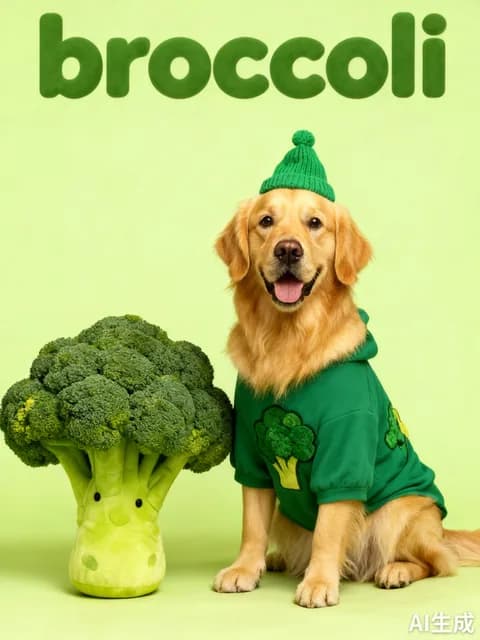
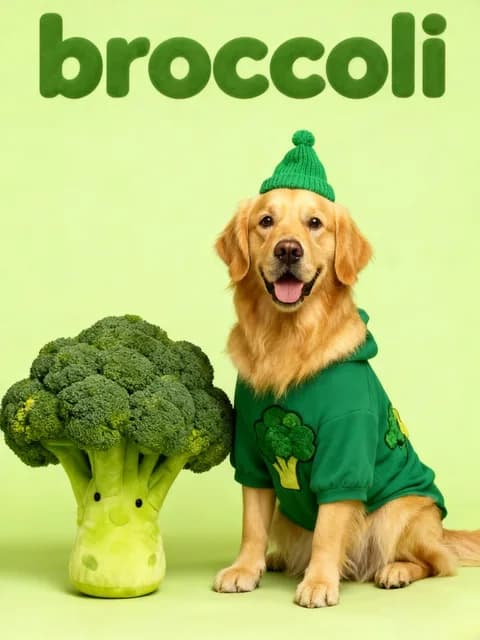
워터마크 제거
이미지에서 워터마크, 로고, 텍스트 오버레이를 제거합니다. 사진을 원래의 완벽한 상태로 복원합니다.
CubistAI 매직 지우개를 선택하는 이유
AI 기반 솔루션과 기존 사진 편집 방법의 비교를 확인하세요
AI vs 수동 선택
속도 비교
비용 효율성
사용 편의성
출력 품질
개인정보 및 보안
AI 매직 지우개 사용 사례
사진작가, 마케터, 일반 사용자에게 완벽한 도구
여행 사진
여행 사진에서 관광객과 군중을 제거하여 랜드마크와 풍경의 완벽한 샷을 얻으세요.
제품 사진
먼지, 긁힘 또는 원치 않는 반사를 제거하여 제품 이미지를 정리하세요.
부동산 사진
부동산 사진에서 개인 물품이나 잡동사니를 제거하여 전문적인 매물 사진을 만드세요.
인물 사진 보정
인물 사진에서 잡티, 흩날리는 머리카락 또는 배경 방해 요소를 제거하세요.
소셜 미디어 콘텐츠
Instagram, TikTok 등을 위한 깨끗하고 전문적인 사진을 만드세요.
사진 복원
오래된 사진에서 긁힘, 찢어짐, 손상을 제거하세요.
최상의 결과를 위한 팁
AI 매직 지우개를 최대한 활용하기 위한 전문가 팁
적절한 브러시 크기 선택
큰 객체에는 큰 브러시, 세밀한 디테일에는 작은 브러시 사용. 제거할 영역의 복잡성에 따라 브러시 크기 조정.
여러 객체 동시 제거
지우기를 클릭하기 전에 한 세션에서 여러 객체를 칠할 수 있습니다. 이것은 종종 하나씩 제거하는 것보다 더 나은 결과를 생성합니다.
복잡한 배경 처리
복잡한 배경의 사진에서는 브러시를 객체 가장자리보다 약간 넘어가게 확장하세요. AI가 주변 상황을 더 잘 이해할 수 있습니다.
실행 취소 기능 활용
실수를 걱정하지 마세요. 언제든지 실행 취소하고 다른 브러시 스트로크로 다시 시도하여 최적의 결과를 얻을 수 있습니다.
큰 객체는 신중하게
매우 큰 객체의 경우 섹션별로 제거하는 것을 고려하세요. 가장 눈에 띄는 부분부터 시작하여 가장자리까지 작업합니다.
세밀한 디테일 보존
유지하고 싶은 중요한 디테일 근처에서 작업할 때는 확대하고 작은 브러시 크기를 사용하여 정밀하게 제어하세요.
프로 팁: 단순한 배경에서 최고의 결과
AI 매직 지우개는 비교적 단순하거나 반복적인 배경(하늘, 잔디, 물 등)의 사진에서 객체를 제거할 때 가장 잘 작동합니다. 많은 요소가 겹치는 복잡한 장면에서는 최적의 결과를 위해 여러 번 패스하거나 선택을 조정해야 할 수 있습니다.
AI 매직 지우개 FAQ
AI 매직 지우개 도구에 대한 자주 묻는 질문
더 많은 AI 도구 탐색
이미지를 향상시키는 다른 강력한 AI 도구를 발견하세요