AIマジックイレイサー: 不要なオブジェクトを瞬時に削除
無料AIマジックイレイサーで写真から不要な人物、透かし、障害物を瞬時に削除。AI搭載の修復技術で自然に埋め合わせ。登録不要。
無料AIマジックイレイサーツール
画像をアップロード
画像をここにドラッグ&ドロップ、またはクリックしてファイルを選択
対応形式:JPG、PNG、WebP(最大10MB)
AIマジックイレイサーの機能
写真から不要な要素を削除する強力なAI技術
AI搭載の削除
先進的なAIがオブジェクトの境界を自動検出し、インテリジェントな内容認識による埋め合わせでシームレスに削除。
即座に結果
編集した写真を数秒で取得。待ち時間なし、複雑なソフトウェアの学習不要。
シームレスな修復
AIが削除した領域を周囲のテクスチャやパターンに合わせて自然に埋め合わせ。
プライバシー保護
画像は安全に処理され、保存されません。写真のプライバシーを完全に保護。
無料で使用
写真からオブジェクトを無料で削除。基本機能はサブスクリプション不要。
精密ブラシ選択
使いやすいブラシツールで削除したいものを正確に選択。
AIマジックイレイサーの仕組み
3つの簡単なステップで不要なオブジェクトを削除
写真をアップロード
編集したい写真をドラッグ&ドロップまたはクリックでアップロード。JPG、PNG、WebP形式対応。
削除するオブジェクトを選択
ブラシツールを使って不要なオブジェクト、人物、要素を塗りつぶします。
クリーンな画像をダウンロード
AIが選択したオブジェクトを削除し、自然に空白を埋めます。クリーンな画像を即座にダウンロード。
AIマジックイレイサーの結果
AIオブジェクト削除の魔法をご覧ください
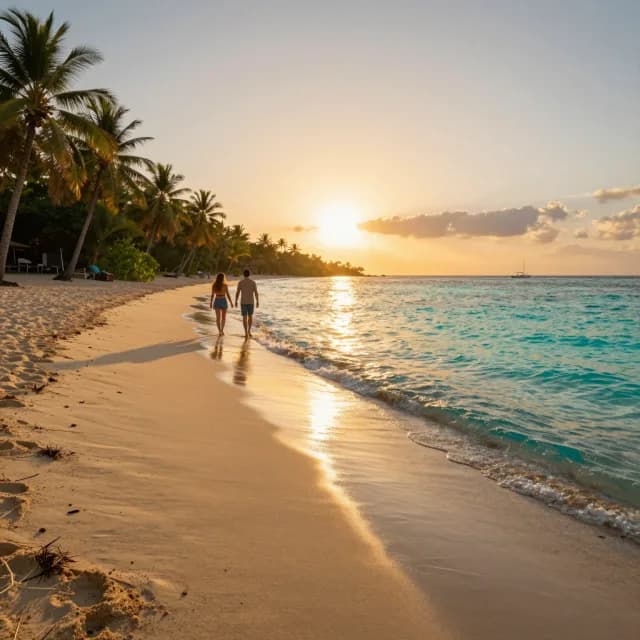
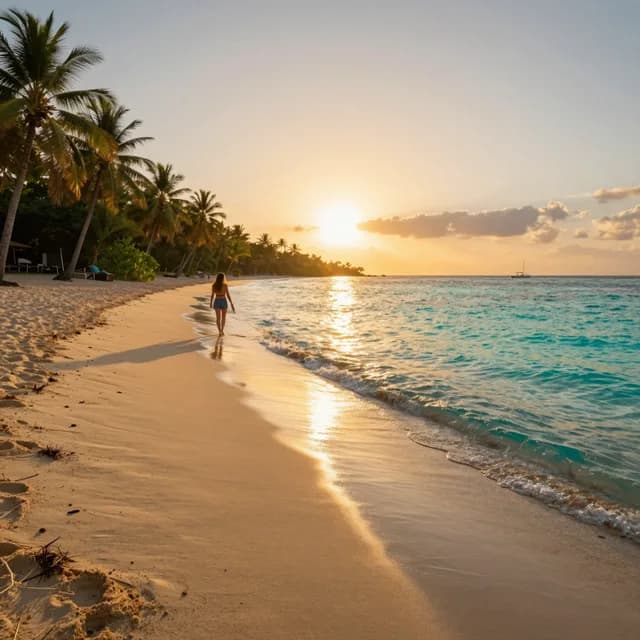
人物を削除
写真から不要な人物、観光客、通行人を消去。旅行写真や特定の被写体に焦点を当てたいグループ写真に最適。
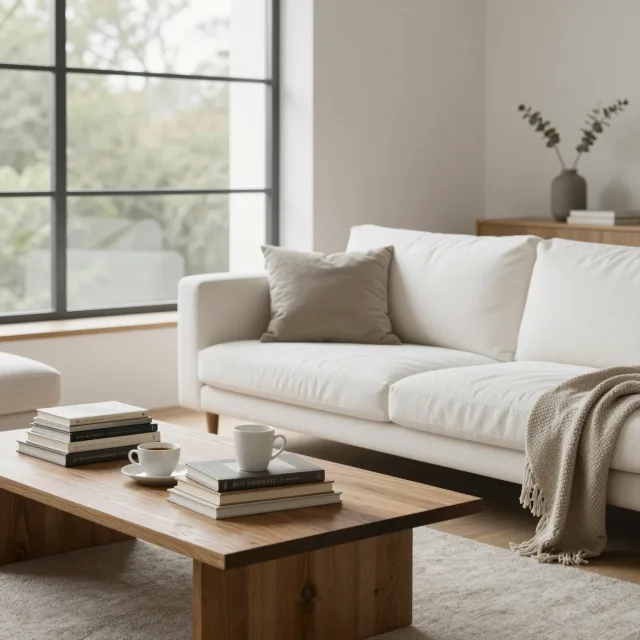
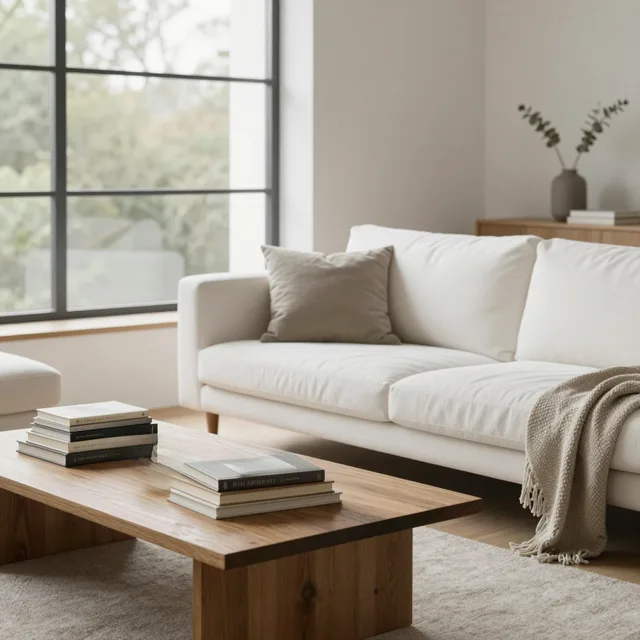
オブジェクトを削除
ゴミ箱、標識、散らかったものなど気になるオブジェクトを削除。AIが削除領域を背景のテクスチャに合わせてシームレスに埋め合わせ。
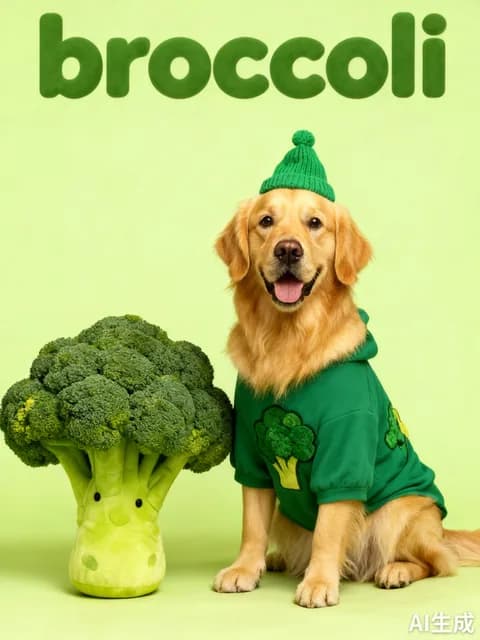
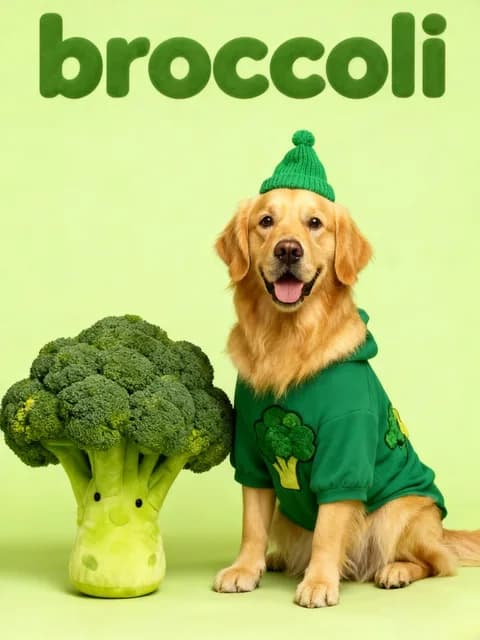
透かしを削除
画像から透かし、ロゴ、テキストオーバーレイを除去。写真を元の完璧な状態に復元。
CubistAIマジックイレイサーを選ぶ理由
AI搭載ソリューションと従来の写真編集方法の比較をご覧ください
AI vs 手動選択
速度比較
コスト効率
使いやすさ
出力品質
プライバシーとセキュリティ
AIマジックイレイサーの用途
フォトグラファー、マーケター、一般ユーザーに最適なツール
旅行写真
旅行写真から観光客や群衆を削除し、ランドマークや風景の完璧なショットを撮影。
商品写真
ほこり、傷、不要な反射を削除して商品画像をクリーンアップ。
不動産写真
プロパティ写真から私物や雑物を削除し、プロフェッショナルなリスティングを作成。
ポートレート修正
ポートレートから肌荒れ、乱れた髪、背景の邪魔物を削除。
SNSコンテンツ
Instagram、TikTokなど用のクリーンでプロフェッショナルな写真を作成。
写真修復
古い写真から傷、破れ、損傷を削除。
最高の結果を得るためのヒント
AIマジックイレイサーを最大限に活用するための専門家のヒント
適切なブラシサイズを選択
大きなオブジェクトには大きなブラシ、細かいディテールには小さなブラシを使用。削除する領域の複雑さに応じてブラシサイズを調整。
複数のオブジェクトを一度に削除
消去をクリックする前に、1回のセッションで複数のオブジェクトを塗ることができます。これは1つずつ削除するよりも良い結果が得られることが多い。
複雑な背景の処理
背景が複雑な写真では、オブジェクトの端を少し超えてブラシを伸ばしてください。AIが周囲の状況をより良く理解できます。
元に戻す機能を活用
間違いを心配しないでください。いつでも元に戻して、最適な結果が得られるまで異なるブラシストロークで再試行できます。
大きなオブジェクトは慎重に
非常に大きなオブジェクトの場合は、セクションごとに削除することを検討してください。最も目立つ部分から始めて、端まで作業を進めます。
細かいディテールを保持
保持したい重要なディテールの近くで作業する場合は、ズームインして小さなブラシサイズを使用し、精密にコントロールしてください。
プロのヒント:シンプルな背景が最適
AIマジックイレイサーは、比較的シンプルまたは繰り返しパターンの背景(空、草、水など)の写真からオブジェクトを削除する場合に最も効果的です。多くの重なり合う要素がある複雑なシーンでは、最適な結果を得るために複数回のパスまたは選択の調整が必要になる場合があります。
AIマジックイレイサーFAQ
AIマジックイレイサーツールに関するよくある質問
その他のAIツールを探索
画像を強化するための他の強力なAIツールを発見