












خطط للمشهد
استخدم صورة لإظهار المنتج ومقطعاً قصيراً لشرح الحركة. جرّب 768p واختر 2K عندما تكون التفاصيل مهمة.
وجّه المشهد بالصور والفيديو والصوت واختر دقة 768p أو 2K.
استخدم صورة لإظهار المنتج ومقطعاً قصيراً لشرح الحركة. جرّب 768p واختر 2K عندما تكون التفاصيل مهمة.
استخدم صورة لإظهار المنتج ومقطعاً قصيراً لشرح الحركة. جرّب 768p واختر 2K عندما تكون التفاصيل مهمة.
استخدم وضع المراجع لتوجيه المظهر أو وضع الإطارات لتحديد تكوين البداية. الحدود القصوى للصور والفيديو والصوت المرجعي · 9 / 3 / 3.
4–15 s · 768p / 2K. حدد إعدادات الإخراج المتاحة في المولّد.
راجع السعر قبل الإرسال. يتغير السعر حسب إعدادات الإخراج والمراجع المدفوعة.
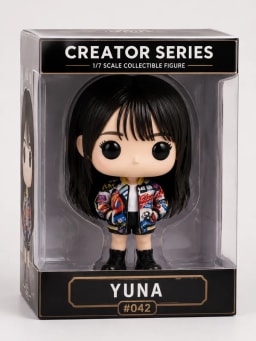
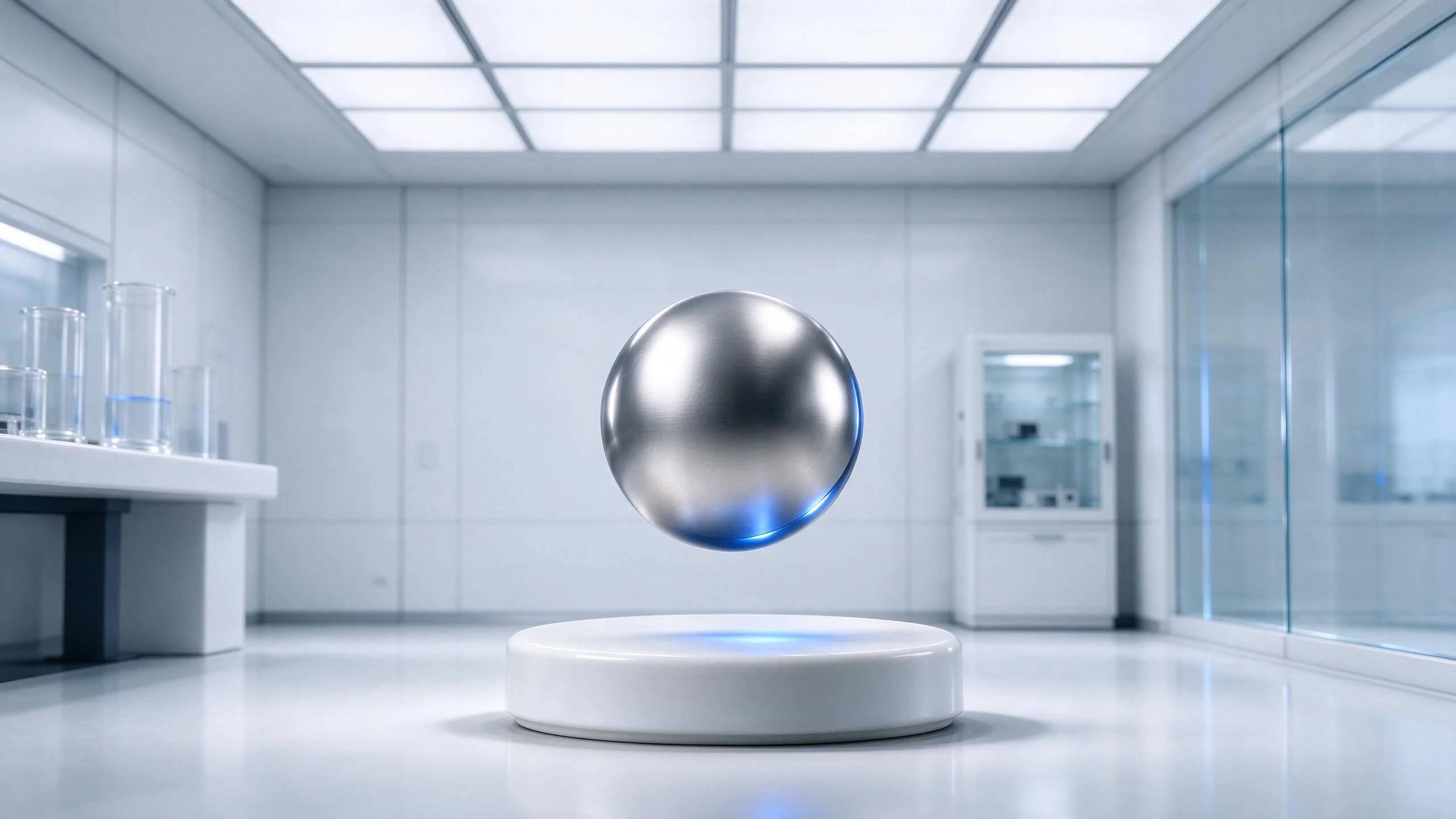
صورة الغلاف من Seedream 5.0 Flash والمقاطع من Seedance 1.0 Pro Fast.
وجّه المشهد بالصور والفيديو والصوت واختر دقة 768p أو 2K.
راجع السعر قبل الإرسال. يتغير السعر حسب إعدادات الإخراج والمراجع المدفوعة.
شغّل المقطع كاملاً وتحقق من التكوين والانتقالات والمدة قبل تنزيله.
قارن الإعدادات المتاحة والشروط التي يعتمد عليها كل تقدير.
| النموذج | MiniMax H3 | MiniMax H3 Max | MiniMax Hailuo 2.3 |
|---|---|---|---|
| المدة (s) | 4–15 | 5–15 | 6 / 10 |
| الدقة | 768P / 2K | 480P / 768P / 1080P | 768P / 1080P |
| صور مرجعية | حتى 9 | حتى 9 | غير مدعوم |
| الإطار الأول والأخير | الإطار الأول والأخير | الإطار الأول والأخير | الإطار الأول |
| فيديوهات مرجعية | حتى 3 | حتى 3 | غير مدعوم |
| صوت مرجعي | حتى 3 | حتى 3 | غير مدعوم |
| الصوت | يتضمن الصوت | يتضمن الصوت | إخراج صامت |
| نص إلى فيديو | مدعوم | مدعوم | مدعوم |
| الرصيد لكل مقطع | 216 6 s · 768P | 216 6 s · 768P | 186 6 s · 768P |
لكل مقطع بالمدة والدقة المعروضتين، من دون فيديو مرجعي. في النماذج التي تدعم مفتاح الصوت، يكون مغلقًا في هذه المقارنة؛ وقد يؤدي تشغيله إلى زيادة الرصيد المطلوب. قد تضيف مقاطع الفيديو المرجعية ثواني إدخال محسوبة. راجع التقدير النهائي قبل التوليد.
استخدم صورة لإظهار المنتج ومقطعاً قصيراً لشرح الحركة. جرّب 768p واختر 2K عندما تكون التفاصيل مهمة.
استخدم وضع المراجع لتوجيه المظهر أو وضع الإطارات لتحديد تكوين البداية. الحدود القصوى للصور والفيديو والصوت المرجعي · 9 / 3 / 3. تُستخدم الإطارات والمراجع في وضعين منفصلين.
4–15 s · 768p / 2K. حدد إعدادات الإخراج المتاحة في المولّد.
راجع السعر قبل الإرسال. يتغير السعر حسب إعدادات الإخراج والمراجع المدفوعة.
يقدم MiniMax H3 مدة 4–15 ثانية ويدعم 768P / 2K. راجع الخيارات المتاحة في المولّد.
نعم. يقبل MiniMax H3 حتى 9 من الصور المرجعية، أو إطار بداية وإطار نهاية. استخدم المراجع لتوجيه المظهر، أو وضع الإطارات لتحديد البداية والنهاية. الحدود تخص وضعين منفصلين ولا يمكن جمعها. يمكن رفع صور JPEG أو PNG أو WebP بحد أقصى 10 ميغابايت لكل صورة.
نعم. اختر نسبة 9:16 واترك مساحة قرب الحواف للترجمة وأزرار التطبيق. عند البدء بصورة، جهّز تكوينًا عموديًا وتحقق من التأطير النهائي قبل النشر. عند إدخال صورة، يتبع MiniMax H3 نسبة أبعادها؛ لذا قصّ الصورة إلى 9:16 أولًا.
ابدأ بصورة واضحة للمنتج، ثم صف حركة واحدة والإضاءة وحركة كاميرا واحدة. مثال: «تدور الزجاجة ببطء على طاولة بإضاءة جانبية ناعمة، وتقترب الكاميرا برفق». راجع الملصقات والشكل والتفاصيل المتحركة في الفيديو كاملًا قبل استخدامه.
يستهلك إنشاء الفيديو باستخدام MiniMax H3 أرصدة. سجّل الدخول وتأكد من أن رصيدك يغطي التكلفة الظاهرة على زر الإنشاء. الاشتراك المدفوع ليس شرطًا؛ يمكن استخدام الأرصدة المجانية وأرصدة الاشتراك والأرصدة المشتراة. تعتمد إمكانية التجربة دون شراء إضافي على الرصيد المتاح.
بعد اكتمال الإنشاء، استخدم التنزيل في بطاقة النتيجة لحفظ الفيديو. شاهد المقطع كاملًا وتحقق من الصوت قبل النشر. يحفظ التنزيل النتيجة الموجودة ولا يرسل طلب إنشاء جديدًا.
اختر نموذجًا يناسب موادك وأدوات التحكم وإعدادات الإخراج.